

 English
 Italiano
 Français
 Español
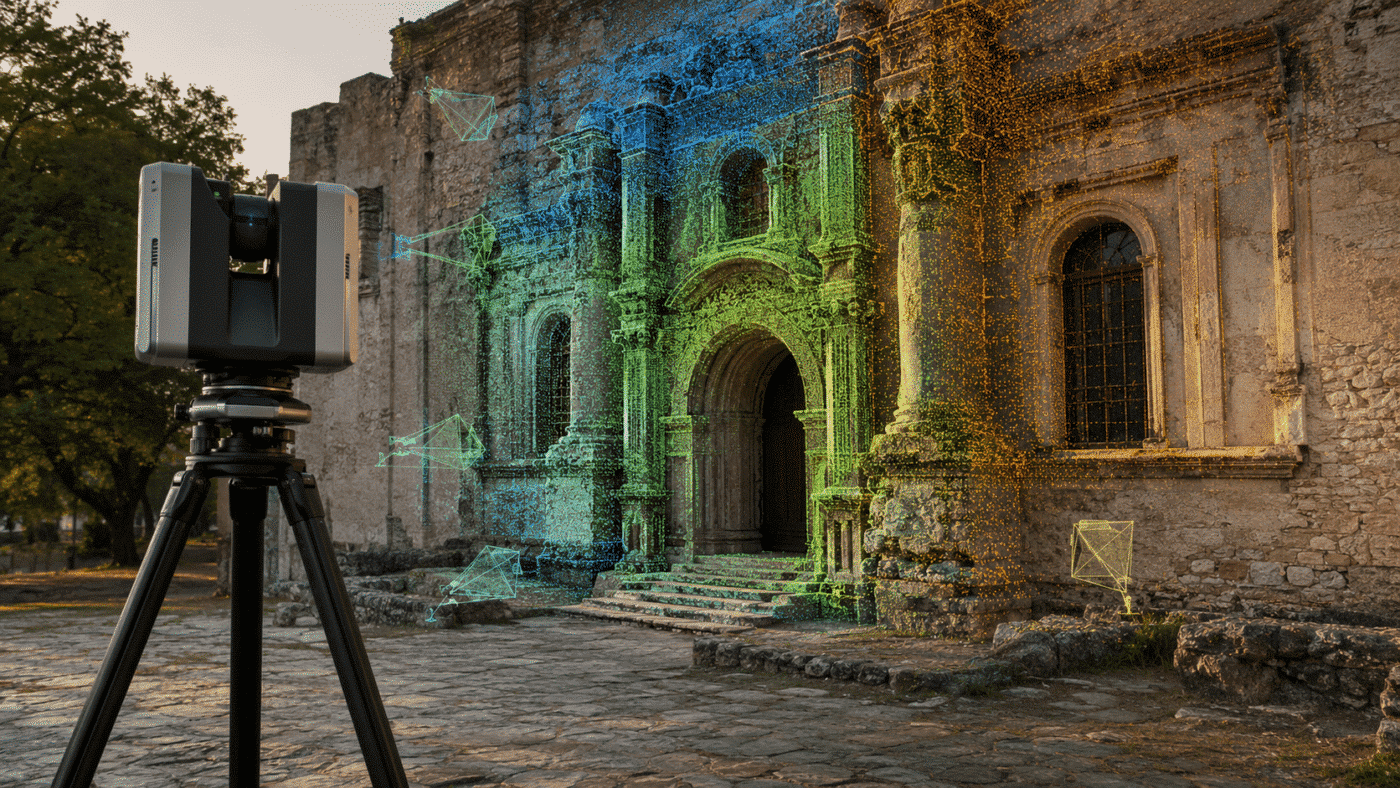
Terrestrisches Laserscanning und Photogrammetrie liefern unterschiedliche, sich jedoch hervorragend ergänzende Informationen. Ein Laserscanner kann ein präzises, stabiles 3D-Gerüst liefern, während Fotos die hochauflösenden Farb- und Bilddetails bereitstellen, die für texturierte Modelle, Dokumentationen und Orthomosaike benötigt werden. In Agisoft Metashape Professional 2.3.x lassen sich diese Datenquellen in einem einzigen Projekt zusammenführen – selbst wenn die Fotos keine GPS-Koordinaten enthalten.
In dieser Anleitung wird erläutert, wie Sie strukturierte E57-Terrestrische-Laserscans und Fotos in Agisoft Metashape ausrichten, die Laserdaten als räumliche Referenz für den Bildblock verwenden, ein Netz aus den Scans erstellen und ein planares Orthomosaik einer vertikalen Fläche erstellen. Außerdem werden die Anforderungen des Arbeitsablaufs, die Rolle strukturierter Scandaten, der Umgang mit mehreren Scans sowie die Gründe erläutert, warum sich eine generische SLAM- oder LiDAR-Punktwolke nicht unbedingt auf dieselbe Weise verhält.
Softwareanforderungen: Für diesen Arbeitsablauf ist die Agisoft Metashape Professional Edition erforderlich. Agisoft hat in Metashape 2.3 offiziell die 3D-Abgleichfunktion zwischen Bildern und Laserscans eingeführt. Verwenden Sie für aktuelle Projekte bitte die neueste verfügbare Version der 2.3.x-Reihe anstelle einer älteren Version.
Was dieser kombinierte Arbeitsablauf bewirkt
Das Ziel besteht nicht lediglich darin, Fotos und eine Punktwolke im selben Chunk darzustellen. Das Ziel ist es, eine kohärente Ausrichtung zu berechnen, bei der:
- Die terrestrischen Scans behalten ihre bekannte Position und Ausrichtung bei;
- Die Fotos werden mittels üblicher photogrammetrischer Abgleichverfahren zueinander ausgerichtet;
- Der Bildblock ist zudem auf die strukturierten Laserscans ausgerichtet;
- Bisher nicht referenzierte Fotos erhalten geschätzte Koordinaten und Ausrichtungswinkel;
- Anhand der Scan-Geometrie lässt sich ein Netz erstellen, während die Fotos Bilddetails für die Texturierung oder die Orthorektifizierung liefern.
In der Praxis bilden die Laserscans das stabile geometrische Gerüst für das Projekt. Die Fotografien stellen keinen isolierten photogrammetrischen Block mehr dar: Nach der Ausrichtung wird ihre geschätzte Außenorientierung im selben Raumbezugssystem wie die Scans ausgedrückt.
Typische Projektkonfiguration
Dieser Arbeitsablauf eignet sich für Fassaden, Innenräume, Industrieanlagen, archäologische Überreste und andere Objekte, die sowohl mittels statischer terrestrischer Vermessung als auch durch Nahbereichsfotografie dokumentiert wurden. Ein typisches Projekt umfasst eine oder mehrere registrierte Scannerstationen, die als strukturierte E57-Dateien gespeichert sind, sowie überlappende Fotos derselben sichtbaren Oberflächen.
Die Fotos können von einer Handkamera, einer auf einer Stange montierten Kamera oder einer auf einem Stativ montierten Kamera stammen und müssen keine GPS-Metadaten enthalten. Ihre Positionen und Ausrichtungen werden während der Ausrichtung berechnet. Die Laserscans liefern den räumlichen Rahmen, während die Fotos Bilddetails für die Texturierung und orthorektifizierte Produkte beitragen.
Unabdingbare Voraussetzungen vor dem Start
1. Verwenden Sie strukturierte terrestrische Laserscans
Ein strukturierter Scan speichert mehr als nur XYZ-Punktkoordinaten. Er bewahrt die Beziehung zwischen den gemessenen Punkten und der Scannerposition, von der aus sie erfasst wurden. Je nach Quelldaten können auch Zeilen- und Spalteninformationen, Helligkeitswerte, Farben, eingebettete Panoramen sowie Tiefeninformationen enthalten sein.
Diese Beziehung zwischen Scanner und Ursprung ist für diesen Arbeitsablauf von grundlegender Bedeutung. Metashape kann jede terrestrische Scanposition wie eine Kameraposition behandeln und deren Tiefeninformationen beim Abgleich nutzen. Eine abgeflachte oder zusammengeführte Punktwolke, die nur XYZ- oder XYZRGB-Werte enthält, hat möglicherweise die Struktur verloren, die für denselben automatischen Abgleich von Bild und Scan erforderlich ist.
2. Überprüfen Sie das Koordinatenreferenzsystem
Sollten die Scans bereits georeferenziert sein, wählen Sie beim Import das richtige Koordinatensystem aus. Ein falsches CRS, eine falsche Einheit oder eine Verwechslung zwischen projizierten und geografischen Koordinaten kann zu einer erheblichen Verschiebung der Daten führen oder ein Maßstabsproblem verursachen.
Absolute Koordinaten werden dringend empfohlen, wenn die Scans für das gesamte Projekt georeferenziert werden müssen. Es kann auch ein lokales Koordinatensystem verwendet werden, doch das Ergebnis bleibt lokal, bis es mithilfe von Kontrollinformationen wie vermessenen Markierungen transformiert wird.
3. Registrieren Sie mehrere Scans vor dem kombinierten Arbeitsablauf
Wenn das Projekt mehr als eine Scannerstation umfasst, sollten die Scans im Idealfall bereits präzise zueinander registriert sein. Am besten ist es in der Regel, die Registrierung in der Software des Scannerherstellers durchzuführen, die Abweichungen und Überlappungen zu überprüfen und anschließend die einzelnen registrierten Stationen als strukturierte E57-Dateien zu exportieren.
Metashape enthält zudem das Workflow- > „Align Laser Scans“, sodass nicht registrierte Scans direkt in der Anwendung ausgerichtet werden können. Dennoch verringert der Einstieg in den kombinierten Workflow mit der bestmöglichen Laserregistrierung Unsicherheiten und erleichtert die Fehlerbehebung.
4. Sorgen Sie für eine ausreichende fotografische Dokumentation
Die Scans liefern zwar die Geometrie, doch die Fotos müssen dennoch über ausreichend scharfe Details und Überlappungen verfügen, um einen zuverlässigen Bildblock zu bilden und die im Endprodukt erforderlichen Oberflächen abzudecken. Vermeiden Sie unscharfe Bilder, starke Belichtungsschwankungen, reflektierende Oberflächen sowie große Bereiche ohne sichtbare Textur.
Schritt 1: Importieren Sie die E57-Dateien als Laserscans
- Erstellen oder öffnen Sie ein Metashape-Projekt und arbeiten Sie in einem einzigen Block.
- Wählen Sie „Datei“ > „ > “ > „ > “ > „Punktwolke importieren“.
- Wählen Sie eine oder mehrere strukturierte E57-Dateien aus.
- Wählen Sie das richtige Koordinatensystem aus.
- „Als Laserscans verwenden“ aktivieren.
- Verwenden Sie für einen strukturierten terrestrischen Scan die Informationen zum Scannerursprung. Falls im Importdialog das Feld „Scannerposition“ angezeigt wird, wählen Sie die für die Daten geeignete Option aus – in der Regel „Ursprung“ für einen strukturierten statischen Scan.
- Importieren Sie die relevanten Attribute, wie beispielsweise Farbe und Intensität. Falls die E57-Datei Panoramabilder enthält, können diese über die Option „Bilder laden“ importiert werden; andernfalls kann Metashape anhand der Scan-Informationen Panoramabilder erstellen.
Nach dem Import werden die Laserscans im Arbeitsbereich als eigene Scan-Objekte und in der Modellansicht als Punktwolken angezeigt. Aktivieren Sie die Option „Laserscan-Positionen anzeigen“, um die Scannerstationen zu überprüfen. Anhand ihrer sichtbaren Positionen lässt sich schnell feststellen, dass Metashape die Scanstruktur erkannt hat und die Daten nicht als gewöhnliche, unstrukturierte Punktwolke behandelt.
Wenn Sie ein Scanbild im Bereich „Fotos“ öffnen, wird die zu dieser Station gehörige Panorama- bzw. Tiefendarstellung angezeigt. Dies ist eines der Elemente, die Metashape verwendet, um die Lasergeometrie mit dem fotografischen Datensatz zu verknüpfen.
Wichtig: Wenn Sie möchten, dass genau georeferenzierte Scans an ihrer Position fixiert bleiben, lassen Sie die Option „Transformierung sperren“ für die Scans oder deren feste Gruppe aktiviert. Wenn Sie diese Option deaktivieren, kann Metashape deren äußere Ausrichtung während der Ausrichtung ändern.
Schritt 2: Fügen Sie die Fotos in denselben Abschnitt ein
Workflow auswählen >Fügen Sie Fotos hinzu und laden Sie alle Fotos, die das gescannte Objekt abdecken. Erstellen Sie keinen separaten Bereich für die Bilder: Scans und Fotos müssen für die kombinierte Ausrichtung im selben Bereich vorhanden sein.
Wenn die Fotos keine GPS-Daten enthalten, stehen in der Ansicht „Quelle“ im Referenzbereich keine Kamerakoordinaten zur Verfügung. Dies stellt kein Problem dar, wenn strukturierte, referenzierte Laserscans den räumlichen Rahmen bilden.
Sollten Ihre Fotos zwar ungefähre GPS-Positionen enthalten, Sie jedoch nicht möchten, dass diese Positionen das Ergebnis beeinflussen, deaktivieren Sie vor der Ausrichtung die entsprechenden Kontrollkästchen für die Koordinaten im Bereich „Referenz“. Dadurch wird verhindert, dass ungenaue Kamerakoordinaten mit einer aussagekräftigeren Laserscan-Referenz konkurrieren.
Schritt 3: Richten Sie die Fotos an den Scans aus
Nachdem die strukturierten Scans bereits importiert und korrekt positioniert wurden, führen Sie den Workflow „ >: Fotos ausrichten“ aus. Sie müssen den Workflow „Laserscans ausrichten“ nicht erneut ausführen, wenn die Scan-Stationen bereits registriert und fixiert sind.
Bei Fotos ohne Koordinaten-Metadaten ist die „Generische Vorauswahl“ geeignet, da die in Frage kommenden Bildpaare anhand des Bildinhalts ausgewählt werden. Die „Referenz-Vorauswahl“ sollte nicht verwendet werden, wenn keine zuverlässigen Kamerakoordinaten vorliegen, auf denen die Auswahl basieren könnte.
Während der Ausrichtung erkennt Metashape Merkmale in den Fotos, stellt Zuordnungen zwischen überlappenden Bildern her, schätzt die Kamerakalibrierung und die äußere Orientierung ab und verknüpft den Bildblock mit den strukturierten Scandaten. Bei erfolgreicher Ausführung sollten Kamerasymbole an den korrekten Positionen und in der richtigen Ausrichtung relativ zur Laserpunktwolke erscheinen.
Was ändert sich im Referenzbereich?
Die Unterscheidung zwischen „Quelle“ und „Geschätzt“ ist von entscheidender Bedeutung:
- Quelle: Enthält Koordinaten oder Winkel, die mit den Originalbildern bereitgestellt wurden. Das Feld bleibt leer, wenn die Fotos keine GPS-/INS-Metadaten enthalten.
- Geschätzt: Enthält Kamerapositionen und Ausrichtungswinkel, die von Metashape nach der Ausrichtung berechnet wurden.
Da die ausgerichteten Kameras nun denselben Referenzrahmen für die Scans verwenden, können ihre geschätzten Koordinaten bei Bedarf zur Verwendung in einer anderen Anwendung exportiert werden. Betrachten Sie diese jedoch als berechnete Ergebnisse – nicht als unabhängig gemessene GNSS-Beobachtungen.
Schritt 4: Überprüfen Sie die Ausrichtung, bevor Sie die Ergebnisse erstellen
Metashape zeigt die photogrammetrische Verbindungspunktwolke und die Laserscans als separate Objekte an. Sie können deren Sichtbarkeit unabhängig voneinander ein- und ausschalten und die Beziehung zwischen ihnen überprüfen. Die aus Bildern abgeleiteten Verbindungspunkte sollten denselben Oberflächen folgen wie die Laserdaten, ohne systematische Verschiebung, Drehung, Maßstabsabweichung oder lokale Trennung.
Lesen Sie auch:
- nicht ausgerichtete oder falsch ausgerichtete Kameras;
- Bereiche, in denen fotografische Bezugspunkte vor oder hinter der Scanfläche liegen;
- falsche Scannerpositionen;
- Unstimmigkeiten zwischen Koordinatensystemen und Einheiten;
- geringe Bildüberlappung oder sich wiederholende Textur;
- Fehler bei der Scan-Registrierung zwischen verschiedenen Stationen.
Sollte der Bildblock selbst instabil sein, lesen Sie bitte unseren Leitfaden zur Fehlerbehebung bei Metashape, bevor Sie das endgültige Modell erstellen.
Schritt 5: Erstellen Sie ein Netz aus den Laserdaten
Sobald die Ausrichtung überprüft wurde, wählen Sie im Workflow „ > “ die Option „Modell erstellen“ aus. Metashape Professional kann die Oberfläche aus verschiedenen Quellenkombinationen rekonstruieren, darunter:
- Laserscans: Erstellt das Netz ausschließlich aus den Laserdaten;
- Laserscans + Tiefenkarten: kombiniert terrestrische Scandaten und aus Bildern abgeleitete Tiefenkarten;
- Tiefenkarten: Verwendet die Fotos ohne Laserscan-Geometrie.
Bei einem Fassaden-Workflow wird durch die Auswahl von „Laserscans“ ein Netz erzeugt, dessen Geometrie ausschließlich auf den Scannermessungen basiert. Die ausgerichteten Fotos können dann zur Texturierung oder zur Erstellung eines Orthomosaiks auf diese Geometrie projiziert werden.
Schneiden Sie unerwünschte Teile des Netzes vor der Erstellung des endgültigen Rasters ab. Durch das Entfernen irrelevanter Geometrie wird der Verarbeitungsbereich verkleinert und unerwünschte Projektionen auf Flächen außerhalb der Fassade vermieden.
Schritt 6: Erstellen Sie ein planares Orthomosaik oder einen Fassaden-Fotoplan
Ein herkömmliches geografisches Orthomosaik wird auf eine horizontale Abbildungsebene projiziert. Eine Wand oder Fassade erfordert hingegen eine ebene Projektion, die parallel zur Oberfläche ausgerichtet ist.
Eine praktische Methode besteht darin, drei Markierungen auf dem Netz anzubringen:
- Setzen Sie den ersten Marker am gewünschten Ursprung der lokalen 2D-Ebene.
- Setzen Sie den zweiten Marker in horizontaler Richtung, um die X-Achse zu definieren.
- Setzen Sie den dritten Marker in vertikaler Richtung, um die zweite Achse der Ebene zu definieren.
Wählen Sie anschließend den Workflow „ >: Orthomosaik erstellen “ aus und nehmen Sie folgende Einstellungen vor:
- Oberfläche: Modell;
- Projektionstyp: Planar;
- Projektionsebene: Markierungen;
- Horizontale Achse: der Vektor von Marker 1 zu Marker 2;
- Vertikale Achse: der Vektor von Marker 1 zu Marker 3;
- Farbquelle: Bilder.
Der daraus resultierende Fotoplan kombiniert die mittels Laser ermittelte Geometrie mit der visuellen Auflösung der aufeinander abgestimmten Fotos. Legen Sie die Pixelgröße der Ausgabe entsprechend der Kameraentfernung, der Bildauflösung, dem Objektiv, den Oberflächendetails und dem beabsichtigten Verwendungszweck fest. Die Wahl einer Pixelgröße, die kleiner ist als die effektive Bildauflösung, vergrößert die Dateigröße, ohne zusätzliche reale Details zu erzeugen.
Optionen wie die Verfeinerung der Nahtlinien, das Füllen von Lücken, das Filtern von Geisterbildern oder das Ausblenden der Rückseiten sollten entsprechend der Szene und dem Prüfergebnis ausgewählt werden. Eine umfangreichere Bearbeitung ist nicht automatisch besser: Vergleichen Sie das erstellte Orthomosaik stets mit den Ausgangsbildern und der Lasergebrauchsgeometrie.
Können die Laserscans eine geringere Überlappung der Fotos ausgleichen?
Strukturierte Laserdaten können die Toleranz eines kombinierten Projekts gegenüber einem weniger redundanten Fotosatz erhöhen, da der Scanner einen unabhängigen geometrischen Rahmen bereitstellt. Dieser Vorteil kommt vor allem dann zum Tragen, wenn die Fotos in erster Linie für die Erfassung von Farben und Texturen oder zur Erstellung von Orthomosaiken benötigt werden und nicht zur Rekonstruktion der gesamten Oberfläche.
Dies sollte nicht als Erlaubnis ausgelegt werden, die üblichen Regeln für die photogrammetrische Datenerfassung zu missachten. Eine ausreichende Überlappung bleibt weiterhin wichtig für:
- zuverlässiger Abgleich von Merkmalen zwischen Fotos;
- vollständige fotografische Dokumentation des Objekts;
- stabile Kamerakalibrierung;
- einheitliche Textur und Qualität des Orthomosaiks;
- Redundanz, wenn einige Bilder unscharf, verdeckt oder falsch belichtet sind.
Wenn die endgültige Geometrie vom Laserscanner stammt und die Bilder hauptsächlich zur Erfassung von Farbe, Textur oder für einen Fassaden-Fotoplan verwendet werden, ist es unter Umständen möglich, überflüssige Fotos während der Nachbearbeitung zu entfernen. Eine sicherere Vorgehensweise besteht darin, vor Ort eine vollständige fotografische Abdeckung zu erstellen, eine erste Ausrichtung durchzuführen, den Datenblock zu duplizieren und einen reduzierten Bildsatz zu testen, ohne das ursprüngliche Ergebnis zu verändern.
Vergleichen Sie die reduzierte und die vollständige Version, indem Sie die Kameraausrichtung, die Verteilung der Verknüpfungspunkte, die Flächenabdeckung, die Nahtlinien und die sichtbaren Details in der endgültigen Textur oder dem Orthomosaik überprüfen. Falls der reduzierte Datensatz Lücken, eine unzureichende Kamerageometrie oder eine uneinheitliche Farbabdeckung aufweist, fügen Sie die zusätzlichen Fotos wieder hinzu.
Ein Scan im Vergleich zu mehreren Scans
Ein einzelner strukturierter Scan kann den Arbeitsablauf unterstützen, sofern er die erforderlichen Flächen abdeckt und genügend gemeinsame Inhalte für den Bildabgleich liefert. Eine Georeferenzierung wird empfohlen, wenn ein Ergebnis in absoluten Koordinaten erforderlich ist.
Bei mehreren Stationen:
- die Scans vor der Bildausrichtung präzise registrieren;
- jede Station als strukturierten Scan beizubehalten, anstatt alles zu einer unstrukturierten Cloud zusammenzufassen;
- die registrierten Stationen nach Möglichkeit einzeln als E57 zu exportieren;
- Verwenden Sie eine feste Gruppe und die Option „Transformation sperren“, wenn deren relative und absolute Positionen unverändert bleiben müssen;
- Verwenden Sie die Funktion „Align Laser Scans“ in Metashape nur dann, wenn tatsächlich eine zusätzliche Registrierung oder Verfeinerung erforderlich ist.
Funktioniert dieselbe Methode auch mit SLAM oder Luft-LiDAR?
Metashape Professional kann sowohl strukturierte terrestrische Scans als auch unstrukturierte Punktwolken aus SLAM- oder Luft-LiDAR-Systemen importieren. Der Import einer Punktwolke ist jedoch nicht gleichbedeutend mit der Beibehaltung der für diesen speziellen Arbeitsablauf erforderlichen Erfassungsstruktur.
Eine generische, unstrukturierte LAS-, LAZ- oder zusammengeführte E57-Datei enthält möglicherweise keine eindeutige Angabe der Scanner-Herkunft und der Tiefenangabe für jede Aufnahmestation. Ohne diese Informationen kann nicht davon ausgegangen werden, dass sie die Ausrichtung von Fotos ohne Geotags auf dieselbe automatische Weise steuert wie strukturierte, statische terrestrische Scans.
Für trajektorienbasierte LiDAR- und SLAM-Datensätze gelten eigene Import- und Ausrichtungsoptionen. Sie lassen sich zwar weiterhin mit Bilddaten kombinieren, die Konfiguration hängt jedoch von der verfügbaren Trajektorie, den Zeitstempeln, den Referenzinformationen, der Überlappung und der Dateistruktur ab. Behandeln Sie den in diesem Leitfaden beschriebenen Arbeitsablauf daher ausdrücklich als strukturierten Arbeitsablauf für terrestrisches Laserscanning und nicht als universelles Rezept für jede LiDAR-Quelle.
Häufige Fehler, die es zu vermeiden gilt
- Importieren Sie die E57 als gewöhnliche Punktwolke: Aktivieren Sie die Option „Als Laserscans verwenden“ oder konvertieren Sie das importierte Objekt entsprechend.
- Verlust der Scanstruktur beim Export: Führen Sie keine Zusammenführung oder Abflachung registrierter Stationen durch, wenn Sie deren Scanner-Ursprungsdaten benötigen.
- Auswahl eines falschen CRS oder falscher Einheiten: Überprüfen Sie vor der Ausrichtung die Scan-Referenz.
- Ermöglichen Sie die Verschiebung präziser Scans: Lassen Sie die Option „Transformationssperre“ aktiviert, wenn die Laserregistrierung als Referenz dienen soll.
- Verwendung der Referenzvorauswahl ohne zuverlässige Kamerakoordinaten: Verwenden Sie stattdessen einen bildinhaltsbasierten Abgleich.
- Zu starke Reduzierung der Überlappung: Die Scan-Geometrie kann fehlende Bildinhalte nicht erzeugen.
- Erstellung der Arbeitsergebnisse vor der Validierung: Vergleichen Sie zunächst die Referenzpunkte, Kamerapositionen und Laseroberflächen.
Checkliste für den abschließenden Arbeitsablauf
- Verwenden Sie Agisoft Metashape Professional 2.3.x.
- Erstellen Sie strukturierte terrestrische Scans, vorzugsweise registriert und georeferenziert.
- Importieren Sie die Dateien über „Datei“ > „Import“ > „Punktwolke importieren“.
- Aktivieren Sie die Option „Als Laserscans verwenden“ und bestätigen Sie CRS, Scannerposition und Attribute.
- Halten Sie genaue Scan-Transformationen gesperrt.
- Fügen Sie die Fotos in denselben Abschnitt ein.
- Deaktivieren Sie gegebenenfalls unzuverlässige Kamerareferenzdaten.
- Führen Sie „Fotos ausrichten“ aus und verwenden Sie die allgemeine Vorauswahl, wenn die Fotos keine Koordinaten haben.
- Überprüfen Sie die geschätzten Kamerakoordinaten und vergleichen Sie die Verankerungspunkte mit den Scanflächen.
- Erstellen Sie ein Modell auf der Grundlage von Laserscans oder Laserscans in Kombination mit Tiefenkarten.
- Definieren Sie für eine Fassade eine ebene Projektion mit Markern und erstellen Sie das Orthomosaik anhand des Modells.
- Überprüfen Sie vor dem Export Maßstab, Ausrichtung, Abdeckung und Rasterqualität.
Fazit
Die Ausrichtung strukturierter terrestrischer Laserscans mit Fotos in Agisoft Metashape schafft eine praktische Brücke zwischen vermessungsgenauer Geometrie und hochauflösender visueller Dokumentation. Der wichtigste Faktor ist dabei nicht lediglich die E57-Erweiterung, sondern die Beibehaltung der Scanstruktur, der Scannerpositionen sowie eine zuverlässige Registrierung.
Sind diese Voraussetzungen erfüllt, können referenzierte Laserscans den räumlichen Rahmen für Fotos ohne GPS-Metadaten bilden. Das daraus resultierende Projekt kann die geschätzte Kameraausrichtung, die laserbasierte Netzrekonstruktion, die fotorealistische Texturierung sowie präzise ebene Orthomosaike für Fassaden, Mauern, archäologische Objekte, Industrieanlagen und die Dokumentation des kulturellen Erbes unterstützen.
Um den Arbeitsablauf vor dem Kauf zu testen, laden Sie bitte die kostenlose Testversion von Agisoft Metashape Professional herunter. Sie können sich außerdem die Übersicht über das Update 2.3.2 von Metashape ansehen, um sich über die neuesten Änderungen zu informieren.
Häufig gestellte Fragen
Kann Metashape Fotos ohne GPS-Daten an Laserscans ausrichten?
Ja. In Metashape Professional 2.3.x kann ein Bildblock ohne GPS-Koordinaten mit entsprechend strukturierten terrestrischen Laserscans ausgerichtet werden. Sind die Scans georeferenziert und bleiben ihre Transformationen gesperrt, können sie als räumlicher Bezug für die geschätzten Kamerapositionen dienen.
Ist eine E57-Datei immer ein strukturierter Laserscan?
Nr. E57 ist ein Containerformat, in dem verschiedene Arten von Punktwolkeninformationen gespeichert werden können. Vergewissern Sie sich, dass beim Export die einzelnen Scannerstationen, die Scanner-Ursprungspunkte sowie die für den Arbeitsablauf erforderlichen strukturierten Zeilen-/Spalten- oder Tiefeninformationen erhalten bleiben.
Sollte ich das Modell anhand von Laserscans oder Tiefenkarten erstellen?
Wählen Sie „Laserscans“, wenn die Geometrie des Scanners das Netz definieren soll. Wählen Sie „Laserscans + Tiefenkarten“, wenn Sie aus Scans und Bildern abgeleitete Geometrie kombinieren möchten. Die beste Wahl hängt von der Scanabdeckung, der Bildqualität, den Oberflächendetails und dem gewünschten Ergebnis ab.
Kann ich ein Orthomosaik einer senkrechten Wand erstellen?
Ja. Erstellen oder importieren Sie eine geeignete Fläche, wählen Sie unter „Orthomosaik erstellen“ die Option „Planare Projektion“ aus und definieren Sie die Projektionsebene mithilfe von Markern oder einer anderen unterstützten Ausrichtungsmethode.
Kann eine SLAM-Punktwolke in diesem Arbeitsablauf einen strukturierten terrestrischen Scan ersetzen?
Nicht automatisch. SLAM- und Luft-LiDAR-Punktwolken können importiert werden, doch der hier beschriebene spezifische Arbeitsablauf setzt voraus, dass die Scan-Positions- und Tiefeninformationen erhalten bleiben. Bei trajectorbasierten oder unstrukturierten Datensätzen ist ein auf deren Metadaten und Erfassungsmethode zugeschnittener Arbeitsablauf erforderlich.
