

 English
 Français
 Deutsch
 Español
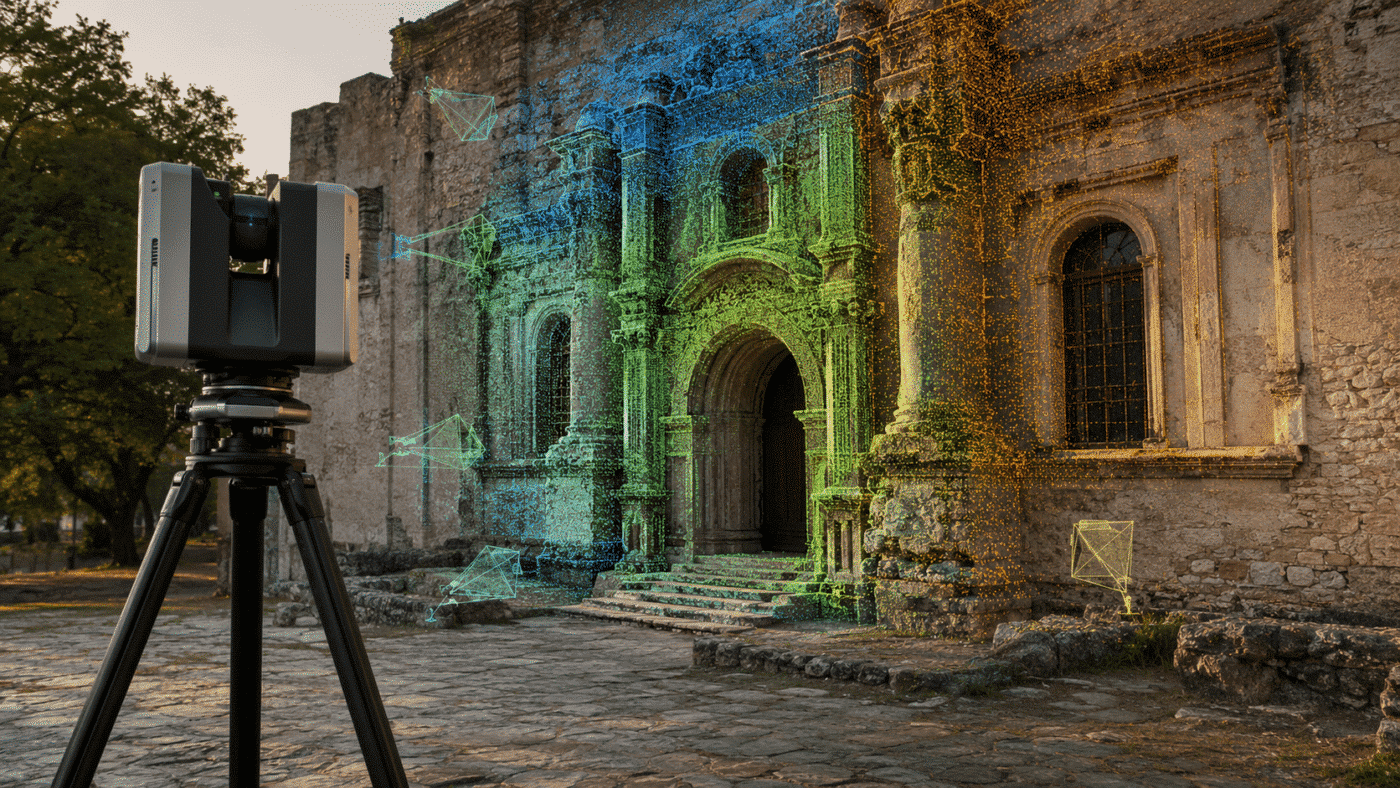
La scansione laser terrestre e la fotogrammetria forniscono informazioni diverse ma altamente complementari. Uno scanner laser può fornire una struttura 3D precisa e stabile, mentre le fotografie offrono il colore ad alta risoluzione e i dettagli visivi necessari per i modelli con texture, la documentazione e gli ortomosaici. In Agisoft Metashape Professional 2.3.x, queste fonti di dati possono essere unite in un unico progetto, anche se le foto non contengono coordinate GPS.
Questa guida spiega come allineare scansioni laser terrestri strutturate in formato E57 e foto in Agisoft Metashape, usare i dati laser come riferimento spaziale per il blocco di immagini, costruire una mesh dalle scansioni e creare un ortomosaico planare di una superficie verticale. Inoltre, chiarisce i requisiti del flusso di lavoro, il ruolo dei dati di scansione strutturati, come gestire più scansioni e perché una nuvola di punti SLAM o LiDAR generica non si comporta necessariamente allo stesso modo.
Requisiti software: questo flusso di lavoro richiede Agisoft Metashape Professional Edition. Agisoft ha introdotto ufficialmente l’allineamento 3D tra immagini e scansioni laser in Metashape 2.3. Per i progetti in corso, usa l’ultima versione 2.3.x disponibile invece di una build precedente.
Cosa permette di ottenere questo flusso di lavoro integrato
L’obiettivo non è semplicemente quello di visualizzare fotografie e una nuvola di punti nello stesso blocco. Lo scopo è calcolare un allineamento coerente in cui:
- le scansioni terrestri mantengono la loro posizione e il loro orientamento noti;
- le fotografie vengono allineate tra loro tramite la normale procedura di allineamento fotogrammetrico;
- anche il blocco dell’immagine è allineato con le scansioni laser strutturate;
- alle foto a cui non erano state associate coordinate in precedenza vengono assegnate coordinate stimate e angoli di orientamento;
- La geometria della scansione può essere usata per creare una mesh, mentre le fotografie forniscono i dettagli dell’immagine necessari per la texturizzazione o l’ortorettifica.
In pratica, le scansioni laser fungono da struttura geometrica stabile per il progetto. Le fotografie non sono più un blocco fotogrammetrico isolato: dopo l’allineamento, il loro orientamento esterno stimato viene espresso nello stesso sistema spaziale delle scansioni.
Configurazione tipica del progetto
Questo flusso di lavoro è adatto a facciate, interni, strutture industriali, reperti archeologici e altri oggetti documentati sia tramite scansione terrestre statica che tramite fotografia a distanza ravvicinata. Un progetto tipico contiene una o più stazioni di scansione registrate, salvate come file E57 strutturati, insieme a fotografie sovrapposte delle stesse superfici visibili.
Le foto possono essere scattate con una fotocamera tenuta in mano, montata su un’asta o su un treppiede e non è necessario che includano metadati GPS. La loro posizione e il loro orientamento vengono calcolati durante l’allineamento. Le scansioni laser forniscono il quadro spaziale, mentre le foto apportano i dettagli dell’immagine necessari per la texturizzazione e i prodotti ortorettificati.
Requisiti fondamentali prima di iniziare
1. Usa scansioni laser terrestri strutturate
Una scansione strutturata non si limita a conservare le coordinate dei punti XYZ. Mantiene infatti anche la relazione tra i punti misurati e la posizione dello scanner da cui sono stati acquisiti. A seconda dei dati di origine, può fornire anche informazioni su righe e colonne, intensità, colore, panoramiche incorporate e dati di profondità.
Questo rapporto tra scanner e origine è fondamentale per questo flusso di lavoro. Metashape può trattare ogni posizione di scansione terrestre come se fosse una fotocamera e utilizzare le informazioni di profondità durante l’allineamento. Una nuvola di punti appiattita o unita che contenga solo valori XYZ o XYZRGB potrebbe aver perso la struttura necessaria per la stessa registrazione automatica tra immagine e scansione.
2. Verifica il sistema di riferimento delle coordinate
Se le scansioni sono già georeferenziate, seleziona il sistema di coordinate corretto durante l’importazione. Un CRS sbagliato, un’unità di misura errata o una confusione tra coordinate proiettate e geografiche possono spostare i dati di una distanza considerevole o causare un problema di scala.
Si consiglia vivamente di utilizzare coordinate assolute quando le scansioni devono essere georeferenziate rispetto all’intero progetto. È possibile utilizzare anche un sistema di coordinate locale, ma il risultato rimarrà locale finché non verrà trasformato utilizzando informazioni di controllo come i punti di riferimento rilevati.
3. Registra più scansioni prima del flusso di lavoro combinato
Quando il progetto prevede più di una stazione di scansione, l’ideale è che le scansioni siano già accuratamente allineate tra loro. L’approccio più efficace consiste solitamente nel completare l’allineamento nel software del produttore dello scanner, verificare gli scostamenti e la sovrapposizione, e poi esportare le singole stazioni allineate come file E57 strutturati.
Metashape include anche il flusso di lavoro “ > ” (Allineamento delle scansioni laser), che permette di allineare le scansioni non registrate direttamente all’interno dell’applicazione. Tuttavia, seguire il flusso di lavoro combinato con la migliore registrazione laser disponibile riduce l’incertezza e semplifica la risoluzione dei problemi.
4. Assicurati di avere abbastanza foto
Le scansioni forniscono la geometria, ma le fotografie devono comunque avere dettagli sufficientemente nitidi e una sovrapposizione adeguata per formare un blocco di immagini affidabile e coprire le superfici richieste nel prodotto finale. Evita immagini sfocate, forti sbalzi di esposizione, superfici riflettenti e ampie aree prive di texture visibile.
Passo 1: Importa i file E57 come scansioni laser
- Crea o apri un progetto Metashape e lavora in un unico blocco.
- Seleziona ” File” >, poi “Importa” >, quindi “Importa nuvola di punti“.
- Seleziona uno o più file E57 strutturati.
- Scegli il sistema di coordinate corretto.
- Abilita l’opzione ” Usa come scansioni laser“.
- Per una scansione terrestre strutturata, usa le informazioni sull’origine dello scanner. Se la finestra di dialogo di importazione presenta il campo “Posizione dello scanner “, scegli l’opzione più adatta ai dati: di solito “Origine ” per una scansione statica strutturata.
- Importa gli attributi utili, come il colore e l’intensità. Se il file E57 contiene immagini panoramiche, l’opzione ” Carica immagini ” può importarle; in caso contrario, Metashape può generare immagini panoramiche dalle informazioni della scansione.
Dopo l’importazione, le scansioni laser compaiono come risorse di scansione dedicate nel pannello “Workspace” e come nuvole di punti nella vista “Model”. Attiva l’opzione “Mostra posizioni delle scansioni laser ” per verificare le stazioni di scansione. Le loro posizioni visibili ti permettono di confermare subito che Metashape ha riconosciuto la struttura della scansione, invece di trattare i dati come una normale nuvola non strutturata.
Quando apri un’immagine di scansione dal pannello Foto, viene visualizzata la rappresentazione panoramica/di profondità associata a quella stazione. Questo è uno degli elementi che Metashape usa per collegare la geometria laser con il set di dati fotografici.
Importante: se vuoi che le scansioni georeferenziate con precisione rimangano fisse, mantieni attiva l’opzione ” Blocca trasformazione ” per le scansioni o per il loro gruppo fisso. Se la disattivi, Metashape potrà modificare il loro orientamento esterno durante l’allineamento.
Passo 2: Aggiungi le foto allo stesso blocco
Seleziona il flusso di lavoro “ > ”, aggiungi le foto e carica tutte le immagini che coprono l’oggetto scansionato. Non creare un secondo blocco per le immagini: le scansioni e le foto devono trovarsi nello stesso blocco per l’allineamento combinato.
Quando le foto non contengono informazioni GPS, la vista “Fonte” nel pannello “Riferimento” non ha coordinate della fotocamera da utilizzare. Questo non è un problema quando le scansioni laser strutturate e referenziate forniscono il quadro spaziale di riferimento.
Se le tue foto contengono posizioni GPS approssimative ma non vuoi che queste influenzino il risultato, deseleziona le caselle di controllo relative alle coordinate nel pannello “Riferimento” prima dell’allineamento. In questo modo eviti che le coordinate della fotocamera, meno precise, entrino in conflitto con un riferimento più affidabile proveniente dalla scansione laser.
Fase 3: Allinea le foto alle scansioni
Una volta importate e posizionate correttamente le scansioni strutturate, esegui “Workflow > Align Photos”. Non è necessario eseguire nuovamente “Align Laser Scans” se le stazioni di scansione sono già registrate e fissate.
Per le fotografie prive di metadati relativi alle coordinate, è opportuno utilizzare la “preselezione generica”, poiché le coppie di immagini candidate vengono selezionate in base al contenuto delle immagini stesse. La “preselezione di riferimento” non dovrebbe essere utilizzata quando non ci sono coordinate affidabili della fotocamera su cui basare la selezione.
Durante l’allineamento, Metashape rileva gli elementi presenti nelle fotografie, crea corrispondenze tra le immagini sovrapposte, calcola la calibrazione della fotocamera e l’orientamento esterno, e collega il blocco di immagini ai dati di scansione strutturati. Se l’operazione va a buon fine, le icone delle fotocamere dovrebbero apparire nelle posizioni e con gli orientamenti corretti rispetto alla nuvola laser.
Cosa cambia nel riquadro “Riferimenti”?
La distinzione tra ” Fonte ” e ” Stima ” è fondamentale:
- Fonte: contiene le coordinate o gli angoli forniti con le immagini originali. Rimane vuoto quando le foto non hanno metadati GPS/INS.
- Stima: contiene le posizioni delle telecamere e gli angoli di orientamento calcolati da Metashape dopo l’allineamento.
Dato che le telecamere allineate ora condividono il sistema di riferimento delle scansioni, le loro coordinate stimate possono essere esportate per essere utilizzate in un’altra applicazione, se necessario. Considerale però come risultati calcolati, non come osservazioni GNSS misurate in modo indipendente.
Fase 4: Controlla l’allineamento prima di produrre i risultati finali
Metashape mostra la nuvola di punti di collegamento fotogrammetrici e le scansioni laser come elementi separati. Puoi attivare o disattivare la loro visibilità in modo indipendente e controllare la relazione tra di loro. I punti di collegamento derivati dalle immagini dovrebbero seguire le stesse superfici dei dati laser, senza traslazioni sistematiche, rotazioni, discrepanze di scala o separazioni locali.
Da leggere anche:
- telecamere non allineate o orientate in modo errato;
- aree in cui i punti di riferimento fotografici si trovano davanti o dietro la superficie di scansione;
- posizioni errate dello scanner;
- differenze tra sistemi di coordinate e unità di misura;
- una sovrapposizione delle immagini poco evidente o una texture ripetitiva;
- errori di allineamento delle scansioni tra le diverse stazioni.
Se il blocco immagine è instabile, dai un’occhiata alla nostra guida alla risoluzione dei problemi di Metashape prima di creare il modello finale.
Passo 5: Crea una mesh dai dati laser
Una volta verificato l’allineamento, seleziona “Workflow” > “Build Model”. Metashape Professional è in grado di ricostruire la superficie a partire da diverse combinazioni di dati sorgente, tra cui:
- Scansioni laser: crea la mesh utilizzando esclusivamente i dati laser;
- Scansioni laser + mappe di profondità: combina i dati delle scansioni terrestri e le mappe di profondità ricavate dalle immagini;
- Mappe di profondità: utilizza le fotografie senza la geometria della scansione laser.
In un flusso di lavoro dedicato alle facciate, selezionando “Scansioni laser” si ottiene una mesh la cui geometria deriva esclusivamente dalle misurazioni dello scanner. Le fotografie allineate possono poi essere proiettate su quella geometria per l’applicazione di texture o la creazione di ortomosaici.
Taglia via le parti superflue della mesh prima di generare il raster finale. Rimuovere la geometria irrilevante riduce l’area di elaborazione e aiuta a evitare proiezioni indesiderate su superfici al di fuori della facciata.
Passo 6: Crea un ortomosaico planare o un fotopiano della facciata
Un ortomosaico geografico convenzionale viene proiettato su un piano di mappatura orizzontale. Una parete o una facciata, invece, richiede una proiezione planare orientata parallelamente alla superficie.
Un metodo pratico consiste nel posizionare tre indicatori sulla rete:
- Posiziona il primo indicatore nell’origine desiderata del piano 2D locale.
- Posiziona il secondo indicatore in senso orizzontale per definire l’asse X.
- Posiziona il terzo indicatore in direzione verticale per definire il secondo asse del piano.
Poi seleziona ” Workflow” > “Build Orthomosaic ” e configura:
- Surface: Modello;
- Tipo di proiezione: planare;
- Piano di proiezione: indicatori;
- Asse orizzontale: il vettore che va dal marcatore 1 al marcatore 2;
- Asse verticale: il vettore che va dal marcatore 1 al marcatore 3;
- Fonte dei colori: Immagini.
Il fotopiano risultante combina la geometria ricavata dal laser con la risoluzione visiva delle fotografie allineate. Imposta la dimensione dei pixel in uscita in base alla distanza della fotocamera, alla risoluzione dell’immagine, all’obiettivo, ai dettagli della superficie e alla scala di utilizzo prevista. Scegliere una dimensione dei pixel inferiore alla risoluzione effettiva dell’immagine aumenta le dimensioni del file senza aggiungere ulteriori dettagli reali.
Opzioni come il perfezionamento delle linee di giunzione, il riempimento dei buchi, il filtraggio delle immagini fantasma o l’eliminazione delle facce posteriori vanno scelte in base alla scena e al risultato ottenuto. Una maggiore elaborazione non è automaticamente sinonimo di qualità migliore: confronta sempre l’ortomosaico generato con le immagini di partenza e la geometria del laser.
Le scansioni laser possono compensare una minore sovrapposizione delle foto?
I dati laser strutturati possono rendere un progetto combinato più tollerante nei confronti di una serie fotografica meno ridondante, poiché lo scanner fornisce un quadro geometrico indipendente. Questo vantaggio è particolarmente rilevante quando le fotografie servono principalmente per il colore, la texture o la generazione di ortomosaici, piuttosto che per ricostruire l’intera superficie.
Questo non va interpretato come un permesso per ignorare le normali regole di acquisizione fotogrammetrica. Una sovrapposizione sufficiente rimane importante per:
- corrispondenza affidabile delle caratteristiche tra le fotografie;
- copertura fotografica completa dell’oggetto;
- calibrazione stabile della telecamera;
- consistenza uniforme e qualità dell’ortomosaico;
- ridondanza quando alcune immagini sono sfocate, ostruite o mal esposte.
Se la geometria finale proviene dallo scanner laser e le immagini servono soprattutto per il colore, la texture o un fotopiano della facciata, potresti riuscire a eliminare le foto superflue durante la post-elaborazione. Una strategia più sicura è quella di acquisire una copertura fotografica completa sul campo, eseguire un allineamento iniziale, duplicare il blocco e testare un set ridotto di immagini senza modificare il risultato originale.
Confronta la versione ridotta con quella completa controllando l’allineamento delle fotocamere, la distribuzione dei punti di collegamento, la copertura della superficie, le linee di giunzione e i dettagli visibili nella texture finale o nell’ortomosaico. Se il set di dati ridotto presenta lacune, una geometria delle fotocamere non ottimale o una copertura cromatica non uniforme, reinserisci le fotografie mancanti.
Una sola scansione contro più scansioni
Una singola scansione strutturata può facilitare il flusso di lavoro se copre le superfici richieste e fornisce contenuti comuni sufficienti per l’allineamento delle immagini. Si consiglia il georeferenziazione quando è necessario ottenere un risultato con coordinate assolute.
Per più stazioni:
- registrare accuratamente le scansioni prima dell’allineamento delle immagini;
- mantenere ogni stazione come una scansione strutturata, invece di unire tutto in un cloud non strutturato;
- esporta le stazioni registrate una per una in formato E57, se possibile;
- usa un gruppo fisso e l’opzione “Blocca trasformazione” quando le loro posizioni relative e assolute devono rimanere invariate;
- Usa la funzione “Align Laser Scans” in Metashape solo quando serve davvero una registrazione o una rifinitura aggiuntiva.
Questo metodo funziona anche con lo SLAM o con il LiDAR aereo?
Metashape Professional può importare sia scansioni terrestri strutturate che nuvole di punti non strutturate provenienti da sistemi SLAM o LiDAR aerei. Tuttavia, importare una nuvola di punti non equivale a preservare la struttura di acquisizione necessaria per questo specifico flusso di lavoro.
Un cloud generico non strutturato di tipo LAS, LAZ o E57 combinato potrebbe non conservare una rappresentazione distinta dell’origine dello scanner e della profondità per ogni stazione di acquisizione. Senza queste informazioni, non si può dare per scontato che possa guidare l’allineamento delle fotografie prive di geotag allo stesso modo automatico delle scansioni terrestri statiche strutturate.
I set di dati LiDAR e SLAM basati su traiettorie hanno le loro opzioni di importazione e allineamento. Possono comunque essere combinati con le immagini, ma la configurazione dipende dalla traiettoria disponibile, dai timestamp, dalle informazioni di riferimento, dalla sovrapposizione e dalla struttura dei file. Per questo motivo, considera il flusso di lavoro descritto in questa guida specificatamente come un flusso di lavoro strutturato per la scansione laser terrestre, non come una ricetta universale valida per ogni fonte LiDAR.
Errori comuni da evitare
- Importa l’E57 come una normale nuvola di punti: abilita l’opzione “Usa come scansioni laser” oppure converti l’elemento importato nel formato appropriato.
- Perdita della struttura di scansione durante l’esportazione: non unire né appiattire le stazioni registrate se ti servono le informazioni sull’origine dello scanner.
- Scelta di un CRS o di unità di misura errati: verifica il riferimento di scansione prima dell’allineamento.
- Per consentire lo spostamento delle scansioni precise: tieni attiva l’opzione “Blocca trasformazione” quando la registrazione laser deve rimanere il riferimento.
- Se usi la preselezione di riferimento senza coordinate affidabili della fotocamera: usa invece la corrispondenza basata sul contenuto dell’immagine.
- Ridurre la sovrapposizione in modo troppo drastico: la geometria di scansione non può ricreare i contenuti mancanti dell’immagine.
- Prima di creare i risultati finali, confronta i punti di riferimento, le posizioni delle telecamere e le superfici laser.
Lista di controllo finale del flusso di lavoro
- Usa Agisoft Metashape Professional 2.3.x.
- Prepara scansioni terrestri strutturate, preferibilmente allineate e georeferenziate.
- Importa i file tramite File > Importa > Importa nuvola di punti.
- Abilita l’opzione “Usa come scansioni laser” e verifica il CRS, la posizione dello scanner e gli attributi.
- Mantieni bloccate le trasformazioni di scansione precise.
- Aggiungi le foto allo stesso blocco.
- Se necessario, disattiva i dati di riferimento della telecamera non affidabili.
- Esegui “Allinea foto”, utilizzando la preselezione “Generico” quando le foto non hanno coordinate.
- Controlla le coordinate stimate della telecamera e confronta i punti di riferimento con le superfici scansionate.
- Crea un modello a partire da scansioni laser o da scansioni laser + mappe di profondità.
- Per una facciata, definisci una proiezione planare con i marcatori e crea l’ortomosaico dal modello.
- Prima di esportare, verifica la scala, l’orientamento, la copertura e la qualità del raster.
Conclusione
L’allineamento delle scansioni laser terrestri strutturate con le fotografie in Agisoft Metashape crea un ponte pratico tra la geometria di livello topografico e la documentazione visiva ad alta risoluzione. Il fattore più importante non è semplicemente l’estensione E57, ma la conservazione della struttura della scansione, delle posizioni dello scanner e di una registrazione affidabile.
Quando queste condizioni sono soddisfatte, le scansioni laser con riferimento possono fornire il quadro spaziale per le fotografie prive di metadati GPS. Il progetto che ne risulta può supportare la stima dell’orientamento della fotocamera, la ricostruzione di mesh basata sul laser, la texturizzazione fotorealistica e ortomosaici planari accurati per facciate, muri, elementi archeologici, beni industriali e la documentazione del patrimonio culturale.
Per provare il flusso di lavoro prima dell’acquisto, scarica la versione di prova gratuita di Agisoft Metashape Professional. Puoi anche dare un’occhiata alla panoramica dell’aggiornamento a Metashape 2.3.2 per scoprire le ultime novità.
Domande frequenti
Metashape riesce ad allineare le foto senza GPS alle scansioni laser?
Sì. In Metashape Professional 2.3.x, un blocco di immagini senza coordinate GPS può essere allineato con scansioni laser terrestri opportunamente strutturate. Se le scansioni sono georeferenziate e le loro trasformazioni rimangono bloccate, possono fornire il riferimento spaziale per le posizioni stimate delle telecamere.
Un file E57 è sempre una scansione laser strutturata?
Il formato E57 è un formato contenitore in grado di memorizzare diversi tipi di informazioni relative alle nuvole di punti. Assicurati che l’esportazione mantenga le singole stazioni di scansione, le origini degli scanner e le informazioni strutturate relative a righe/colonne o profondità richieste dal flusso di lavoro.
È meglio costruire il modello a partire dalle scansioni laser o dalle mappe di profondità?
Scegli “Scansioni laser” quando la geometria dello scanner deve definire la mesh. Scegli “Scansioni laser + Mappe di profondità” quando vuoi combinare la geometria derivata dalla scansione con quella derivata dalle immagini. La scelta migliore dipende dalla copertura della scansione, dalla qualità delle immagini, dai dettagli della superficie e dal risultato finale richiesto.
Posso creare un ortomosaico di una parete verticale?
Sì. Crea o importa una superficie adatta, seleziona una proiezione planare in “Crea ortomosaico” e definisci il piano di proiezione con dei marcatori o un altro metodo di orientamento supportato.
In questo flusso di lavoro, una nuvola di punti SLAM può sostituire una scansione terrestre strutturata?
Non automaticamente. È possibile importare nuvole SLAM e LiDAR aeree, ma il flusso di lavoro specifico descritto qui si basa sul mantenimento delle informazioni relative alla posizione di scansione e alla profondità. I set di dati basati su traiettorie o non strutturati richiedono un flusso di lavoro su misura in base ai loro metadati e al metodo di acquisizione.
