

 English
 Italiano
 Français
 Deutsch
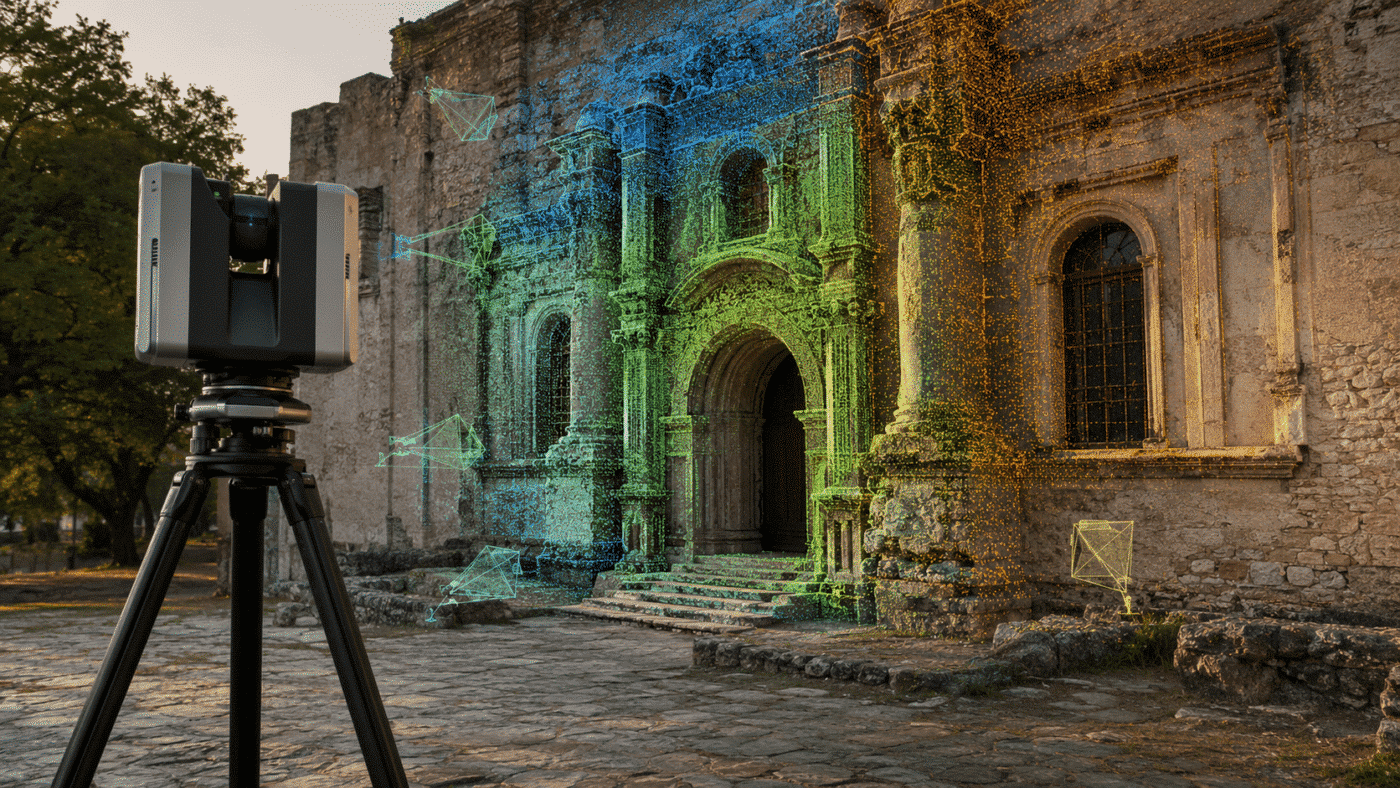
El escaneo láser terrestre y la fotogrametría aportan información diferente, pero muy complementaria. Un escáner láser puede proporcionar un marco 3D preciso y estable, mientras que las fotografías aportan el color de alta resolución y los detalles visuales necesarios para crear modelos con textura, documentación y ortomosaicos. En Agisoft Metashape Professional 2.3.x, estas fuentes de datos se pueden combinar en un solo proyecto, incluso cuando las fotos no tienen coordenadas GPS.
Esta guía explica cómo alinear escaneos láser terrestres estructurados en formato E57 y fotos en Agisoft Metashape, utilizar los datos láser como referencia espacial para el bloque de imágenes, crear una malla a partir de los escaneos y generar un ortomosaico plano de una superficie vertical. Además, aclara los requisitos del flujo de trabajo, la función de los datos de escaneo estructurados, cómo gestionar varios escaneos y por qué una nube de puntos genérica de SLAM o LiDAR no se comporta necesariamente de la misma manera.
Requisitos de software: este flujo de trabajo requiere Agisoft Metashape Professional Edition. Agisoft introdujo oficialmente la coincidencia 3D entre imágenes y escaneos láser en Metashape 2.3. Para los proyectos actuales, usa la última versión disponible de la serie 2.3.x en lugar de una versión anterior.
Qué se consigue con este flujo de trabajo combinado
El objetivo no es simplemente mostrar fotos y una nube de puntos en el mismo fragmento. Lo que se busca es calcular una alineación coherente en la que:
- las imágenes terrestres conservan su posición y orientación conocidas;
- las fotografías se alinean entre sí mediante un proceso normal de alineación fotogramétrica;
- el bloque de la imagen también se alinea con los escaneos láser estructurados;
- las fotos que antes no tenían referencias ahora tienen coordenadas estimadas y ángulos de orientación;
- La geometría del escaneo se puede usar para crear una malla, mientras que las fotos aportan detalles de imagen para la texturización o la ortorrectificación.
En la práctica, los escaneos láser sirven de marco geométrico estable para el proyecto. Las fotografías ya no son un bloque fotogramétrico aislado: tras la alineación, su orientación exterior estimada se expresa en el mismo sistema espacial que los escaneos.
Configuración típica de un proyecto
Este flujo de trabajo es adecuado para fachadas, interiores, estructuras industriales, yacimientos arqueológicos y otros objetos documentados tanto mediante escaneo terrestre estático como mediante fotografía de corto alcance. Un proyecto típico contiene una o más estaciones de escaneo registradas, guardadas como archivos E57 estructurados, junto con fotografías superpuestas de las mismas superficies visibles.
Las fotos pueden estar tomadas con una cámara de mano, montada en un mástil o en un trípode, y no es necesario que incluyan metadatos GPS. Su posición y orientación se calculan durante la alineación. Los escaneos láser proporcionan el marco espacial, mientras que las fotos aportan los detalles de la imagen para la texturización y los productos ortorrectificados.
Requisitos imprescindibles antes de empezar
1. Usa escaneos láser terrestres estructurados
Un escaneo estructurado no solo guarda las coordenadas de los puntos XYZ. También conserva la relación entre los puntos medidos y la posición del escáner desde la que se capturaron. Dependiendo de los datos de origen, también puede ofrecer información sobre filas y columnas, intensidad, color, panorámicas integradas e información de profundidad.
Esa relación entre el escáner y el origen es fundamental para este flujo de trabajo. Metashape puede tratar cada posición de escaneo terrestre como si fuera una cámara y usar su información de profundidad durante la alineación. Una nube de puntos aplanada o fusionada que solo contenga valores XYZ o XYZRGB puede haber perdido la estructura necesaria para ese mismo registro automático de imagen a escaneo.
2. Comprueba el sistema de referencia de coordenadas
Si los escaneos ya están georreferenciados, selecciona el sistema de coordenadas correcto al importarlos. Un CRS erróneo, una unidad incorrecta o una confusión entre coordenadas proyectadas y geográficas puede desplazar los datos una gran distancia o provocar un problema de escala.
Se recomienda encarecidamente utilizar coordenadas absolutas cuando los escaneos deban georreferenciar todo el proyecto. También se puede usar un sistema de coordenadas local, pero el resultado seguirá siendo local hasta que se transforme con información de control, como los puntos de referencia topográficos.
3. Registra varias escaneadas antes del flujo de trabajo combinado
Cuando el proyecto incluye más de una estación de escaneo, lo ideal es que los escaneos ya estén registrados con precisión entre sí. Lo mejor suele ser completar el registro en el software del fabricante del escáner, comprobar los residuos y el solapamiento, y luego exportar las estaciones registradas individualmente como archivos E57 estructurados.
Metashape también incluye el flujo de trabajo « > » para alinear escaneos láser, por lo que los escaneos sin registrar se pueden alinear dentro de la aplicación. No obstante, seguir el flujo de trabajo combinado con el mejor registro láser disponible reduce la incertidumbre y facilita la resolución de problemas.
4. Asegúrate de tener suficientes fotos
Los escaneos proporcionan la geometría, pero las fotografías aún deben tener suficiente nitidez y solapamiento para formar un bloque de imágenes fiable y cubrir las superficies necesarias en el producto final. Evita las imágenes borrosas, los cambios bruscos de exposición, las superficies reflectantes y las zonas grandes sin textura visible.
Paso 1: Importa los archivos E57 como escaneos láser
- Crea o abre un proyecto de Metashape y trabaja en un solo bloque.
- Selecciona «Archivo» >, «Importar» >, «Importar nube de puntos».
- Selecciona uno o varios archivos E57 estructurados.
- Elige el sistema de coordenadas correcto.
- Activa la opción «Usar como escaneos láser».
- Para un escaneo terrestre estructurado, usa la información del origen del escáner. Si el cuadro de diálogo de importación incluye el campo «Posición del escáner », elige la opción adecuada para los datos; normalmente, «Origen» para un escaneo estático estructurado.
- Importa los atributos útiles, como el color y la intensidad. Si el archivo E57 contiene panorámicas, la opción «Cargar imágenes» puede importarlas; de lo contrario, Metashape puede generar panorámicas a partir de la información del escaneo.
Tras la importación, los escaneos láser aparecen como recursos de escaneo específicos en el panel «Espacio de trabajo» y como nubes de puntos en la vista «Modelo». Activa la opción «Mostrar posiciones de escaneo láser » para comprobar las estaciones del escáner. Sus posiciones visibles te permiten confirmar rápidamente que Metashape ha reconocido la estructura del escaneo, en lugar de tratar los datos como una nube de puntos sin estructura cualquiera.
Al abrir una imagen escaneada desde el panel «Fotos», se muestra la representación panorámica o de profundidad asociada a esa estación. Este es uno de los elementos que utiliza Metashape para relacionar la geometría láser con el conjunto de datos fotográficos.
Importante: si quieres que los escaneos georreferenciados con precisión se mantengan fijos, deja activada la opción «Bloquear transformación» para los escaneos o para su grupo fijo. Si la desactivas, Metashape podrá modificar su orientación externa durante la alineación.
Paso 2: Añade las fotos al mismo bloque
Selecciona «Workflow» >. Añade fotos y carga todas las fotografías que cubran el objeto escaneado. No crees un segundo bloque para las imágenes: los escaneos y las fotografías deben estar en el mismo bloque para la alineación combinada.
Cuando las fotos no tienen información GPS, la vista «Fuente» del panel «Referencia» no dispone de coordenadas de la cámara que pueda usar. Esto no supone ningún problema cuando se cuenta con escaneos láser estructurados y referenciados que proporcionan el marco espacial.
Si tus fotos incluyen posiciones GPS aproximadas pero no quieres que esas posiciones influyan en el resultado, desmarca las casillas de las coordenadas en el panel «Referencia» antes de la alineación. Así evitas que las coordenadas de la cámara, que suelen tener poca precisión, compitan con una referencia de escaneo láser más fiable.
Paso 3: Alinea las fotos con los escaneos
Una vez que hayas importado y colocado correctamente los escaneos estructurados, ejecuta «Align Photos» en el flujo de trabajo > . No hace falta que vuelvas a ejecutar «Align Laser Scans» si las estaciones de escaneo ya están registradas y fijadas.
En el caso de las fotografías sin metadatos de coordenadas, lo mejor es usar la «preselección genérica», ya que los pares de imágenes candidatos se eligen en función del contenido de la imagen. No deberías usar la «preselección de referencia» cuando no haya coordenadas fiables de la cámara en las que basar la selección.
Durante la alineación, Metashape detecta características en las fotografías, establece correspondencias entre las imágenes superpuestas, calcula la calibración de la cámara y la orientación exterior, y vincula el bloque de imágenes con los datos estructurados del escaneo. Si todo sale bien, deberían aparecer iconos de cámara en las ubicaciones y orientaciones correctas respecto a la nube de puntos láser.
¿Qué cambia en el panel «Referencia»?
La distinción entre «Fuente » y «Estimado » es fundamental:
- Fuente: contiene las coordenadas o los ángulos que venían con las imágenes originales. Se queda en blanco cuando las fotos no tienen metadatos GPS/INS.
- Estimado: contiene las posiciones de las cámaras y los ángulos de orientación calculados por Metashape tras la alineación.
Como las cámaras alineadas ahora comparten el sistema de referencia de los escaneos, sus coordenadas estimadas se pueden exportar para usarlas en otra aplicación si hace falta. Eso sí, tómalas como resultados calculados, no como observaciones GNSS medidas de forma independiente.
Paso 4: Comprueba la alineación antes de crear los entregables
Metashape muestra la nube de puntos de referencia fotogramétricos y los escaneos láser como elementos independientes. Puedes activar o desactivar su visibilidad por separado e inspeccionar la relación entre ellos. Los puntos de referencia derivados de las imágenes deben seguir las mismas superficies que los datos láser, sin traslaciones, rotaciones, discrepancias de escala ni separaciones locales sistemáticas.
Echa un vistazo también a:
- cámaras desalineadas u orientadas incorrectamente;
- zonas en las que los puntos de referencia fotográficos quedan por delante o por detrás de la superficie de escaneo;
- posiciones incorrectas del escáner;
- incompatibilidades entre sistemas de coordenadas y unidades;
- una superposición de imágenes poco definida o una textura repetitiva;
- errores de registro de escaneo entre diferentes estaciones.
Si el bloque de imagen en sí mismo es inestable, consulta nuestra guía de resolución de problemas de Metashape antes de crear el modelo definitivo.
Paso 5: Crea una malla a partir de los datos del láser
Una vez comprobada la alineación, selecciona «Workflow» > «Build Model». Metashape Professional puede reconstruir la superficie a partir de diferentes combinaciones de fuentes, entre las que se incluyen:
- Escaneos láser: crea la malla solo a partir de los datos láser;
- Escaneos láser + mapas de profundidad: combina datos de escaneo terrestre y mapas de profundidad derivados de imágenes;
- Mapas de profundidad: utiliza las fotografías sin la geometría del escaneo láser.
En un flujo de trabajo de fachadas, al seleccionar «Escaneos láser» se genera una malla cuya geometría procede exclusivamente de las mediciones del escáner. A continuación, las fotografías alineadas se pueden proyectar sobre esa geometría para aplicar texturas o crear un ortomosaico.
Recorta las partes innecesarias de la malla antes de generar la trama final. Al eliminar la geometría irrelevante, se reduce el área de procesamiento y se evita que se proyecten elementos no deseados sobre superficies fuera de la fachada.
Paso 6: Crea un ortomosaico plano o un fotoplano de fachada
Un ortomosaico geográfico convencional se proyecta sobre un plano cartográfico horizontal. En cambio, una pared o fachada requiere una proyección plana orientada en paralelo a la superficie.
Un método práctico consiste en colocar tres marcadores en la malla:
- Coloca el primer marcador en el origen que quieras del plano 2D local.
- Coloca el segundo marcador en horizontal para definir el eje X.
- Coloca el tercer marcador en dirección vertical para definir el segundo eje del plano.
A continuación, selecciona «Workflow» > «Build Orthomosaic» y configura lo siguiente:
- Surface: Modelo;
- Tipo de proyección: plana;
- Plano de proyección: Marcadores;
- Eje horizontal: el vector que va del marcador 1 al marcador 2;
- Eje vertical: el vector que va del marcador 1 al marcador 3;
- Fuente de los colores: Imágenes.
El fotoplano resultante combina la geometría obtenida mediante láser con la resolución visual de las fotografías alineadas. Ajusta el tamaño de píxel de salida en función de la distancia de la cámara, la resolución de la imagen, el objetivo, el nivel de detalle de la superficie y la escala de uso prevista. Si eliges un tamaño de píxel menor que la resolución efectiva de la imagen, aumentarán las dimensiones del archivo sin que se añadan detalles reales adicionales.
Las opciones como el refinamiento de las líneas de unión, el relleno de agujeros, el filtrado de imágenes fantasma o la eliminación de caras traseras deben seleccionarse en función de la escena y del resultado obtenido. Un mayor procesamiento no significa automáticamente que sea mejor: compara siempre el ortomosaico generado con las imágenes originales y la geometría del láser.
¿Pueden los escaneos láser compensar una menor superposición de las fotos?
Los datos láser estructurados pueden hacer que un proyecto combinado sea más flexible ante un conjunto de fotografías menos redundante, ya que el escáner proporciona un marco geométrico independiente. Esta ventaja es especialmente relevante cuando las fotografías se necesitan principalmente para el color, la textura o la generación de ortomosaicos, en lugar de para reconstruir toda la superficie.
No debe interpretarse como un permiso para ignorar las normas habituales de adquisición fotogramétrica. Sigue siendo importante que haya suficiente solapamiento para:
- una comparación fiable de características entre fotografías;
- cobertura fotográfica completa del objeto;
- calibración estable de la cámara;
- textura uniforme y calidad del ortomosaico;
- redundancia cuando algunas imágenes están borrosas, tapadas o mal expuestas.
Si la geometría final procede del escáner láser y las imágenes se usan principalmente para el color, la textura o un fotoplano de la fachada, puede que sea posible eliminar las fotos que sobran durante el posprocesamiento. Una estrategia más segura es capturar toda la cobertura fotográfica sobre el terreno, hacer una alineación inicial, duplicar el fragmento y probar un conjunto reducido de imágenes sin modificar el resultado original.
Compara las versiones reducida y completa fijándote en la alineación de las cámaras, la distribución de los puntos de unión, la cobertura de la superficie, las líneas de unión y los detalles visibles en la textura final o el ortomosaico. Si el conjunto de datos más reducido presenta huecos, una geometría de cámara deficiente o una cobertura de color inconsistente, recupera las fotografías adicionales.
Una exploración frente a varias exploraciones
Un único escaneo estructurado puede facilitar el flujo de trabajo si abarca las superficies necesarias y ofrece suficiente contenido común para la correspondencia de imágenes. Se recomienda la georreferenciación cuando se necesita un resultado con coordenadas absolutas.
Para varias emisoras:
- registra las imágenes escaneadas con precisión antes de alinearlas;
- mantener cada estación como un escaneo estructurado en lugar de fusionarlo todo en una nube desestructurada;
- exporta las estaciones registradas una por una en formato E57 siempre que sea posible;
- usa un grupo fijo y la opción «Bloquear transformación» cuando sus posiciones relativas y absolutas deban permanecer sin cambios;
- Utiliza la función «Align Laser Scans» en Metashape solo cuando realmente necesites un registro adicional o un ajuste más preciso.
¿Funciona este mismo método con SLAM o con LiDAR aéreo?
Metashape Professional puede importar tanto escaneos terrestres estructurados como nubes de puntos no estructuradas procedentes de sistemas SLAM o LiDAR aéreos. Sin embargo, importar una nube de puntos no es lo mismo que conservar la estructura de adquisición que requiere este flujo de trabajo en concreto.
Es posible que una nube genérica no estructurada de tipo LAS, LAZ o E57 fusionada no conserve una representación clara del origen del escáner y la profundidad para cada estación de adquisición. Sin esa información, no se puede dar por hecho que sirva para orientar la alineación de fotografías sin geolocalización de la misma forma automática que los escaneos terrestres estáticos estructurados.
Los conjuntos de datos LiDAR y SLAM basados en trayectorias tienen sus propias opciones de importación y alineación. Se pueden combinar con imágenes, pero la configuración depende de la trayectoria disponible, las marcas de tiempo, la información de referencia, el solapamiento y la estructura de los archivos. Por eso, considera el flujo de trabajo de esta guía específicamente como un flujo de trabajo estructurado para el escaneo láser terrestre, no como una receta universal para cualquier fuente de LiDAR.
Errores comunes que hay que evitar
- Para importar el E57 como una nube de puntos normal: activa la opción «Usar como escaneos láser» o convierte el recurso importado como corresponda.
- Se pierde la estructura de escaneo al exportar: no fusiones ni aplanes las estaciones registradas si necesitas la información sobre el origen del escáner.
- Si eliges un CRS o unas unidades incorrectas: comprueba la referencia de escaneo antes de la alineación.
- Para permitir que los escaneos precisos se desplacen: mantén activada la opción «Bloquear transformación» cuando el registro láser deba seguir siendo la referencia.
- Si utilizas la preselección de referencia sin coordenadas fiables de la cámara: utiliza en su lugar la coincidencia basada en el contenido de la imagen.
- Si reduces el solapamiento demasiado: la geometría de escaneo no puede generar el contenido que falta en la imagen.
- Prepara los resultados del proyecto antes de la validación: compara primero los puntos de referencia, las posiciones de las cámaras y las superficies láser.
Lista de comprobación final del flujo de trabajo
- Usa Agisoft Metashape Professional 2.3.x.
- Prepara escaneos terrestres estructurados, a ser posible registrados y georreferenciados.
- Importa los archivos a través de «Archivo» >, «Importar» >, «Importar nube de puntos».
- Activa la opción «Usar como escaneos láser» y confirma el CRS, la posición del escáner y los atributos.
- Mantén bloqueadas las transformaciones de escaneo precisas.
- Añade las fotos al mismo fragmento.
- Desactiva los datos de referencia de la cámara que no sean fiables si es necesario.
- Ejecuta «Align Photos» y usa la preselección «Generic» cuando las fotos no tengan coordenadas.
- Revisa las coordenadas estimadas de la cámara y compara los puntos de referencia con las superficies escaneadas.
- Crea un modelo a partir de escaneos láser o de escaneos láser + mapas de profundidad.
- Para una fachada, define una proyección plana con marcadores y crea el ortomosaico a partir del modelo.
- Comprueba la escala, la orientación, la cobertura y la calidad de la imagen ráster antes de exportarla.
Conclusión
Alinear escaneos láser terrestres estructurados con fotografías en Agisoft Metashape te permite crear un puente práctico entre la geometría de precisión topográfica y la documentación visual de alta resolución. Lo más importante no es solo la extensión E57, sino conservar la estructura del escaneo, las posiciones del escáner y un registro fiable.
Cuando se cumplen esas condiciones, los escaneos láser referenciados pueden proporcionar el marco espacial para las fotografías que no tienen metadatos GPS. El proyecto resultante permite estimar la orientación de la cámara, reconstruir mallas a partir de datos láser, aplicar texturas fotorrealistas y generar ortomosaicos planos precisos para fachadas, muros, elementos arqueológicos, instalaciones industriales y la documentación del patrimonio cultural.
Para probar el flujo de trabajo antes de comprarlo, descárgate la versión de prueba gratuita de Agisoft Metashape Professional. También puedes consultar el resumen de la actualización de Metashape 2.3.2 para ver los últimos cambios.
Preguntas frecuentes
¿Puede Metashape alinear fotos sin GPS con escaneos láser?
Sí. En Metashape Professional 2.3.x, un bloque de imágenes sin coordenadas GPS se puede alinear con escaneos láser terrestres que tengan la estructura adecuada. Si los escaneos están georreferenciados y sus transformaciones permanecen bloqueadas, pueden servir de referencia espacial para las posiciones estimadas de las cámaras.
¿Un archivo E57 es siempre un escaneo láser estructurado?
El n.º E57 es un formato contenedor que permite almacenar distintos tipos de información de nubes de puntos. Asegúrate de que la exportación conserve las estaciones de escáner individuales, los orígenes de los escáneres y la información estructurada de filas/columnas o de profundidad que requiere el flujo de trabajo.
¿Debería crear el modelo a partir de escaneos láser o de mapas de profundidad?
Elige «Escaneos láser» cuando la geometría del escáner deba definir la malla. Elige «Escaneos láser + mapas de profundidad» cuando quieras combinar la geometría derivada del escaneo con la de las imágenes. La mejor opción depende de la cobertura del escaneo, la calidad de la imagen, el nivel de detalle de la superficie y el resultado final que necesites.
¿Puedo crear un ortomosaico de una pared vertical?
Sí. Crea o importa una superficie adecuada, selecciona una proyección plana en «Crear ortomosaico» y define el plano de proyección con marcadores u otro método de orientación compatible.
¿Puede una nube de puntos SLAM sustituir a un escaneo terrestre estructurado en este flujo de trabajo?
No de forma automática. Se pueden importar nubes de datos SLAM y LiDAR aéreo, pero el flujo de trabajo específico que se describe aquí se basa en que se conserve la información sobre la posición de escaneo y la profundidad. Los conjuntos de datos basados en trayectorias o no estructurados requieren un flujo de trabajo adaptado a sus metadatos y a su método de adquisición.
