

 English
 Italiano
 Deutsch
 Español
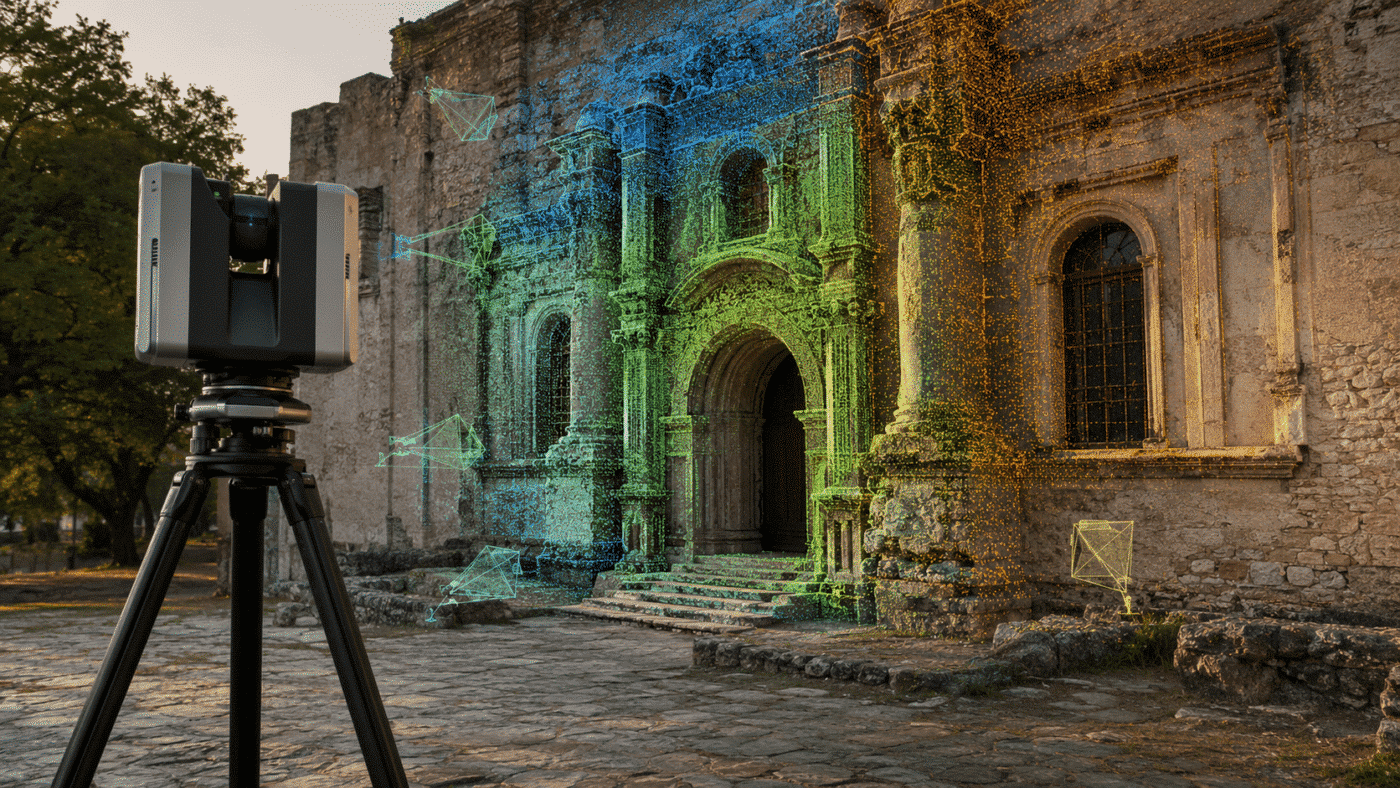
Le balayage laser terrestre et la photogrammétrie fournissent des informations différentes mais hautement complémentaires. Un scanner laser permet d’obtenir une structure 3D précise et stable, tandis que les photographies apportent la haute résolution en couleur et les détails visuels nécessaires à la création de modèles texturés, à la documentation et à la réalisation d’orthomosaïques. Dans Agisoft Metashape Professional 2.3.x, ces sources de données peuvent être regroupées au sein d’un même projet, même lorsque les photographies ne contiennent pas de coordonnées GPS.
Ce guide explique comment aligner des balayages laser terrestres structurés au format E57 et des photos dans Agisoft Metashape, utiliser les données laser comme référence spatiale pour le bloc d’images, générer un maillage à partir des balayages et créer une orthomosaïque plane d’une surface verticale. Il précise également les exigences du flux de travail, le rôle des données de balayage structurées, la manière de gérer plusieurs balayages, ainsi que les raisons pour lesquelles un nuage de points SLAM ou LiDAR générique ne se comporte pas nécessairement de la même manière.
Configuration logicielle requise : ce flux de travail nécessite Agisoft Metashape Professional Edition. Agisoft a officiellement introduit l’alignement 3D entre les images et les balayages laser dans Metashape 2.3. Pour vos projets en cours, veuillez utiliser la dernière version 2.3.x disponible plutôt qu’une version antérieure.
Ce que permet ce processus combiné
L’objectif n’est pas simplement d’afficher des photographies et un nuage de points dans le même bloc. Le but est de calculer un alignement cohérent dans lequel :
- les balayages terrestres conservent leur position et leur orientation connues ;
- les photographies sont alignées les unes par rapport aux autres grâce à un alignement photogrammétrique classique ;
- le bloc d’image s’aligne également avec les balayages laser structurés ;
- les photographies qui n’avaient jusqu’alors fait l’objet d’aucune référence se voient attribuer des coordonnées et des angles d’orientation estimés ;
- La géométrie de numérisation peut servir à créer un maillage, tandis que les photographies fournissent les détails nécessaires à la texturation ou à l’orthorectification.
Concrètement, les balayages laser constituent le référentiel géométrique stable du projet. Les photographies ne constituent plus un bloc photogrammétrique isolé : une fois alignées, leur orientation extérieure estimée est exprimée dans le même système spatial que les balayages.
Configuration type d’un projet
Ce processus de travail convient aux façades, aux intérieurs, aux structures industrielles, aux vestiges archéologiques et à d’autres objets documentés à la fois par numérisation terrestre statique et par photographie à courte distance. Un projet type comprend un ou plusieurs postes de numérisation enregistrés, sauvegardés sous forme de fichiers E57 structurés, ainsi que des photographies se chevauchant des mêmes surfaces visibles.
Les photographies peuvent provenir d’un appareil photo tenu à la main, monté sur une perche ou sur un trépied, et ne doivent pas nécessairement comporter de métadonnées GPS. Leurs positions et leurs orientations sont calculées lors de l’alignement. Les balayages laser fournissent le cadre spatial, tandis que les photographies apportent les détails nécessaires à la texturation et à la production de produits orthorectifiés.
Conditions indispensables avant de commencer
1. Utiliser des balayages laser terrestres structurés
Un balayage structuré conserve bien plus que les coordonnées des points XYZ. Il conserve la relation entre les points mesurés et la position du scanner à partir de laquelle ils ont été capturés. En fonction des données sources, il peut également fournir des informations sur les lignes et les colonnes, l’intensité, la couleur, des panoramas intégrés et des informations de profondeur.
Cette relation entre le scanner et son origine est fondamentale pour ce flux de travail. Metashape peut traiter chaque position de numérisation terrestre à la manière d’un appareil photo et utiliser ses informations de profondeur lors de l’alignement. Un nuage de points aplati ou fusionné ne contenant que des valeurs XYZ ou XYZRGB peut avoir perdu la structure nécessaire à ce même alignement automatique entre l’image et la numérisation.
2. Vérifiez le système de référence de coordonnées
Si les numérisations sont déjà géoréférencées, sélectionnez le système de coordonnées approprié lors de l’importation. Un SCR incorrect, une unité erronée ou une confusion entre les coordonnées projetées et géographiques peut entraîner un décalage important des données ou poser un problème d’échelle.
Il est vivement recommandé d’utiliser des coordonnées absolues lorsque les numérisations doivent être géoréférencées à l’échelle de l’ensemble du projet. Un système de coordonnées local peut également être utilisé, mais le résultat restera local jusqu’à ce qu’il soit transformé à l’aide d’informations de contrôle, telles que des repères topographiques.
3. Enregistrez plusieurs numérisations avant le traitement groupé
Lorsque le projet comprend plusieurs stations de numérisation, les numérisations devraient, dans l’idéal, être déjà alignées avec précision les unes par rapport aux autres. La meilleure approche consiste généralement à effectuer l’alignement dans le logiciel du fabricant du scanner, à vérifier les écarts et les chevauchements, puis à exporter les différentes stations alignées sous forme de fichiers E57 structurés.
Metashape intègre également l’ > « Align Laser Scans » (Aligner les balayages laser) de Workflow, ce qui permet d’aligner les balayages non enregistrés directement dans l’application. Toutefois, le recours à un flux de travail combiné, associant le meilleur enregistrement laser disponible, réduit les incertitudes et facilite le dépannage.
4. Veillez à disposer d’un nombre suffisant de photos
Les numérisations fournissent la géométrie, mais les photographies doivent tout de même présenter suffisamment de détails nets et de chevauchements pour former un bloc d’images fiable et couvrir les surfaces requises dans le produit final. Évitez les images floues, les variations d’exposition importantes, les surfaces réfléchissantes et les grandes zones dépourvues de texture visible.
Étape 1 : Importez les fichiers E57 en tant que balayages laser
- Créez ou ouvrez un projet Metashape et travaillez sur un seul bloc.
- Sélectionnez « Fichier » >, puis « Importer » >, puis « Importer un nuage de points ».
- Sélectionnez un ou plusieurs fichiers E57 structurés.
- Choisissez le système de coordonnées approprié.
- Activer l’option « Utiliser comme scans laser ».
- Pour une numérisation terrestre structurée, utilisez les informations relatives à l’origine du scanner. Si la boîte de dialogue d’importation propose le champ « Position du scanner », choisissez l’option adaptée aux données — généralement « Origine » pour une numérisation statique structurée.
- Importez les attributs utiles, tels que la couleur et l’intensité. Si le fichier E57 contient des panoramas, l’option « Charger les images » permet de les importer ; dans le cas contraire, Metashape peut générer des panoramas à partir des informations de numérisation.
Une fois importés, les balayages laser apparaissent sous forme de ressources de balayage dédiées dans le volet « Espace de travail » et sous forme de nuages de points dans la vue « Modèle ». Activez l’option « Afficher les positions des balayages laser » pour vérifier les stations de balayage. Leurs positions visibles permettent de confirmer rapidement que Metashape a reconnu la structure du balayage, plutôt que de traiter les données comme un simple nuage non structuré.
Lorsque vous ouvrez une image numérisée dans le volet « Photos », la représentation panoramique/en profondeur associée à cette station s’affiche. Il s’agit de l’un des éléments utilisés par Metashape pour relier la géométrie laser à l’ensemble de données photographiques.
Important : si vous souhaitez que les numérisations géoréférencées avec précision restent fixes, veillez à ce que l’option « Verrouiller la transformation » reste activée pour ces numérisations ou pour leur groupe fixe. Si vous la désactivez, Metashape pourra modifier leur orientation externe lors de l’alignement.
Étape 2 : Ajoutez les photos dans le même bloc
Sélectionnez « Workflow » >. Ajoutez des photos et importez toutes les photographies représentant l’objet numérisé. Ne créez pas de bloc distinct pour les images : les numérisations et les photographies doivent figurer dans le même bloc pour permettre l’alignement combiné.
Lorsque les photographies ne contiennent aucune information GPS, la vue « Source » du volet « Référence » ne dispose d’aucune coordonnée d’appareil photo à utiliser. Cela ne pose aucun problème lorsque des balayages laser structurés et référencés fournissent le cadre spatial.
Si vos photographies contiennent des positions GPS approximatives mais que vous ne souhaitez pas que ces positions influencent le résultat, désactivez les cases à cocher correspondantes dans le volet « Référence » avant l’alignement. Cela empêche les coordonnées de l’appareil photo, dont la précision est faible, d’entrer en concurrence avec une référence de balayage laser plus fiable.
Étape 3 : Alignez les photographies avec les numérisations
Une fois les numérisations structurées importées et correctement positionnées, lancez le workflow « > » (Aligner les photos). Il n’est pas nécessaire de relancer le workflow « Align Laser Scans » si les stations de numérisation sont déjà enregistrées et fixées.
Pour les photographies ne comportant pas de métadonnées de coordonnées, la présélection générique est appropriée, car les paires d’images candidates sont sélectionnées en fonction du contenu de l’image. La présélection par référence ne doit pas être utilisée lorsqu’il n’existe pas de coordonnées fiables de l’appareil photo sur lesquelles fonder la sélection.
Lors de l’alignement, Metashape détecte les caractéristiques présentes sur les photographies, établit des correspondances entre les images qui se chevauchent, estime l’étalonnage et l’orientation extérieure de la caméra, puis relie le bloc d’images aux données de numérisation structurées. Si l’opération aboutit, des icônes représentant les caméras devraient apparaître aux emplacements et orientations corrects par rapport au nuage de points laser.
Quels sont les changements apportés au volet « Référence » ?
La distinction entre « Source » et « Estimé » est essentielle :
- Source : contient les coordonnées ou les angles fournis avec les images d’origine. Ce champ reste vide lorsque les photos ne comportent pas de métadonnées GPS/INS.
- Estimation : contient les positions des caméras et les angles d’orientation calculés par Metashape après l’alignement.
Les caméras alignées partageant désormais le repère de référence des numérisations, leurs coordonnées estimées peuvent être exportées pour être utilisées dans une autre application si nécessaire. Considérez toutefois ces coordonnées comme des résultats calculés, et non comme des observations GNSS mesurées de manière indépendante.
Étape 4 : Vérifiez l’alignement avant de produire les livrables
Metashape affiche le nuage de points de liaison photogrammétriques et les balayages laser sous forme d’éléments distincts. Vous pouvez activer ou désactiver leur visibilité indépendamment l’une de l’autre et examiner la relation qui les unit. Les points de liaison dérivés des images doivent suivre les mêmes surfaces que les données laser, sans translation, rotation, écart d’échelle ni séparation locale systématiques.
À consulter également :
- des caméras non alignées ou mal orientées ;
- les zones où les points de repère photographiques se trouvent devant ou derrière la surface de numérisation ;
- positions incorrectes du scanner ;
- incompatibilités entre les systèmes de coordonnées et les unités ;
- un chevauchement insuffisant des images ou une texture répétitive ;
- erreurs d’alignement des images entre les différentes stations.
Si le bloc d’image lui-même est instable, veuillez consulter notre guide de dépannage Metashape avant de générer le modèle final.
Étape 5 : Créer un maillage à partir des données laser
Une fois l’alignement vérifié, sélectionnez « Workflow » > « Build Model ». Metashape Professional permet de reconstruire la surface à partir de différentes combinaisons de sources, notamment :
- Numérisation laser : permet de créer le maillage à partir des seules données laser ;
- Balayages laser + cartes de profondeur : combine les données de balayage terrestre et les cartes de profondeur dérivées d’images ;
- Cartes de profondeur : utilise les photographies sans géométrie issue d’un balayage laser.
Dans le cadre d’un processus de traitement de façade, le choix de l’option « Balayages laser » permet d’obtenir un maillage dont la géométrie provient exclusivement des mesures du scanner. Les photographies alignées peuvent ensuite être projetées sur cette géométrie en vue de la texturation ou de la création d’une orthomosaïque.
Découpez les parties superflues du maillage avant de générer la trame finale. La suppression des éléments géométriques non pertinents réduit la zone de traitement et permet d’éviter les projections indésirables sur des surfaces situées en dehors de la façade.
Étape 6 : Créer une orthomosaïque plane ou un photoplan de façade
Une orthomosaïque géographique classique est projetée sur un plan cartographique horizontal. Un mur ou une façade nécessite en revanche une projection plane orientée parallèlement à la surface.
Une méthode pratique consiste à placer trois repères sur le filet :
- Placez le premier repère à l’origine souhaitée du plan 2D local.
- Placez le deuxième repère dans le sens horizontal afin de définir l’axe X.
- Placez le troisième repère dans le sens vertical afin de définir le deuxième axe du plan.
Sélectionnez ensuite « Workflow » > « Build Orthomosaic » et configurez les paramètres suivants :
- Surface : Modèle ;
- Type de projection : plane ;
- Plan de projection : marqueurs ;
- Axe horizontal : le vecteur reliant le repère 1 au repère 2 ;
- Axe vertical : le vecteur reliant le repère 1 au repère 3 ;
- Source des couleurs : Images.
Le photoplan obtenu combine la géométrie dérivée du laser avec la résolution visuelle des photographies alignées. Définissez la taille des pixels en sortie en fonction de la distance de l’appareil photo, de la résolution de l’image, de l’objectif, des détails de la surface et de l’échelle d’utilisation prévue. Le choix d’une taille de pixel inférieure à la résolution effective de l’image augmente la taille du fichier sans apporter de détails réels supplémentaires.
Les options telles que le raffinement des lignes de jonction, le comblement des trous, le filtrage des images fantômes ou la suppression des faces arrière doivent être choisies en fonction de la scène et du résultat obtenu. Un traitement plus poussé n’est pas nécessairement préférable : comparez toujours l’orthomosaïque générée avec les images sources et la géométrie du laser.
Les balayages laser peuvent-ils compenser un chevauchement réduit des photos ?
Les données laser structurées peuvent permettre à un projet combiné de mieux s’accommoder d’un ensemble de photographies moins redondant, car le scanner fournit un référentiel géométrique indépendant. Cet avantage est particulièrement pertinent lorsque les photographies sont principalement nécessaires pour la reproduction des couleurs, des textures ou la génération d’orthomosaïques, plutôt que pour la reconstruction de la surface dans son ensemble.
Cela ne doit pas être interprété comme une autorisation de ne pas respecter les règles habituelles d’acquisition photogrammétrique. Un chevauchement suffisant reste important pour :
- une correspondance fiable des caractéristiques entre les photographies ;
- une couverture photographique complète de l’objet ;
- un étalonnage stable de la caméra ;
- une texture homogène et une orthomosaïque de bonne qualité ;
- redondance lorsque certaines images sont floues, masquées ou mal exposées.
Si la géométrie finale provient du scanner laser et que les images servent principalement à restituer la couleur, la texture ou un photoplan de façade, il peut être possible de supprimer les photographies redondantes lors du post-traitement. Une stratégie plus sûre consiste à réaliser une couverture photographique complète sur le terrain, à effectuer un alignement initial, à dupliquer le segment, puis à tester un ensemble d’images réduit sans modifier le résultat d’origine.
Comparez les versions allégée et complète en vérifiant l’alignement des caméras, la répartition des points de liaison, la couverture de la surface, les lignes de jonction et les détails visibles dans la texture finale ou l’orthomosaïque. Si le jeu de données allégé présente des lacunes, une géométrie de caméra insuffisante ou une couverture chromatique incohérente, réintégrez les photographies supplémentaires.
Un seul scan ou plusieurs scans ?
Un seul balayage structuré peut faciliter le déroulement du travail s’il couvre les surfaces requises et fournit suffisamment d’éléments communs pour permettre la mise en correspondance des images. Le géoréférencement est recommandé lorsqu’un résultat en coordonnées absolues est nécessaire.
Pour plusieurs stations :
- enregistrer les numérisations avec précision avant l’alignement des images ;
- conserver chaque station sous la forme d’un balayage structuré plutôt que de tout regrouper en un nuage non structuré ;
- exportez les stations enregistrées une par une au format E57 lorsque cela est possible ;
- utilisez un groupe fixe et l’option « Verrouiller la transformation » lorsque leurs positions relatives et absolues doivent rester inchangées ;
- N’utilisez la fonction « Align Laser Scans » dans Metashape que lorsque un alignement ou un affinement supplémentaire est réellement nécessaire.
Cette méthode fonctionne-t-elle également avec le SLAM ou le LiDAR aérien ?
Metashape Professional permet d’importer aussi bien des scans terrestres structurés que des nuages de points non structurés provenant de systèmes SLAM ou de LiDAR aériens. Cependant, l’importation d’un nuage de points n’équivaut pas à la conservation de la structure d’acquisition requise par ce flux de travail particulier.
Un nuage générique non structuré de type LAS, LAZ ou E57 fusionné peut ne pas conserver une représentation distincte de l’origine et de la profondeur du scanner pour chaque station d’acquisition. En l’absence de ces informations, on ne peut pas supposer qu’il permette d’orienter l’alignement des photographies non géolocalisées de la même manière automatique que les balayages terrestres statiques structurés.
Les ensembles de données LiDAR et SLAM basés sur des trajectoires disposent de leurs propres options d’importation et d’alignement. Ils peuvent tout de même être combinés avec des images, mais la configuration dépend de la trajectoire disponible, des horodatages, des informations de référence, du chevauchement et de la structure des fichiers. C’est pourquoi vous devez considérer le flux de travail présenté dans ce guide comme un flux de travail spécifique au balayage laser terrestre structuré, et non comme une méthode universelle applicable à toutes les sources LiDAR.
Erreurs courantes à éviter
- Importation du fichier E57 en tant que nuage de points standard : activez l’option « Utiliser comme balayages laser » ou convertissez la ressource importée de manière appropriée.
- Perte de la structure de numérisation lors de l’exportation : ne fusionnez pas et n’aplatissez pas les stations enregistrées si vous avez besoin de leurs informations d’origine de numérisation.
- Choix d’un CRS ou d’unités incorrects : vérifiez la référence de numérisation avant l’alignement.
- Pour permettre le déplacement des numérisations précises : veillez à ce que l’option « Verrouiller la transformation » reste activée lorsque l’enregistrement laser doit servir de référence.
- En cas d’utilisation de la présélection de référence sans coordonnées fiables de la caméra : privilégiez plutôt la correspondance basée sur le contenu de l’image.
- Réduire le chevauchement de manière trop radicale : la géométrie de numérisation ne permet pas de recréer le contenu manquant de l’image.
- Préparation des livrables avant la validation : commencez par comparer les points de repère, les positions des caméras et les surfaces laser.
Liste de contrôle finale du processus de travail
- Utilisez Agisoft Metashape Professional 2.3.x.
- Préparez des balayages terrestres structurés, de préférence alignés et géoréférencés.
- Importez les fichiers via Fichier >, puis Importation >, puis « Importation d’un nuage de points ».
- Activez l’option « Utiliser comme balayages laser » et vérifiez le CRS, la position du scanner et les attributs.
- Veillez à verrouiller les transformations de numérisation précises.
- Ajoutez les photos dans le même bloc.
- Désactivez les données de référence de la caméra non fiables si nécessaire.
- Lancez « Align Photos » en utilisant la présélection « Générique » lorsque les photos ne disposent pas de coordonnées.
- Vérifiez les coordonnées estimées de la caméra et comparez les points de repère avec les surfaces numérisées.
- Créez un modèle à partir de balayages laser ou de balayages laser associés à des cartes de profondeur.
- Pour une façade, définissez une projection plane à l’aide de repères et générez l’orthomosaïque à partir du modèle.
- Vérifiez l’échelle, l’orientation, la couverture et la qualité de la image raster avant l’exportation.
Conclusion
L’alignement des balayages laser terrestres structurés avec des photographies dans Agisoft Metashape permet de créer un lien concret entre la géométrie de qualité topographique et la documentation visuelle haute résolution. Le facteur le plus important n’est pas simplement l’extension E57, mais la préservation de la structure du balayage, des positions du scanner et d’un alignement fiable.
Lorsque ces conditions sont réunies, les balayages laser référencés peuvent fournir le cadre spatial nécessaire aux photographies dépourvues de métadonnées GPS. Le projet ainsi obtenu permet d’estimer l’orientation de l’appareil photo, de procéder à une reconstruction de maillage par laser, d’appliquer des textures photoréalistes et d’obtenir des orthomosaïques planes précises pour les façades, les murs, les éléments archéologiques, les installations industrielles et la documentation du patrimoine culturel.
Pour tester le flux de travail avant l’achat, téléchargez la version d’essai gratuite d’Agisoft Metashape Professional. Vous pouvez également consulter la présentation de la mise à jour Metashape 2.3.2 pour découvrir les dernières modifications.
Foire aux questions
Metashape permet-il d’aligner des photographies sans GPS sur des balayages laser ?
Oui. Dans Metashape Professional 2.3.x, un bloc d’images ne comportant pas de coordonnées GPS peut être aligné avec des balayages laser terrestres correctement structurés. Si les balayages sont géoréférencés et que leurs transformations restent verrouillées, ils peuvent servir de référence spatiale pour les positions estimées des caméras.
Un fichier E57 correspond-il toujours à un balayage laser structuré ?
Le format E57 est un format conteneur capable de stocker différents types d’informations relatives aux nuages de points. Vérifiez que l’exportation conserve les stations de numérisation individuelles, les origines des scanners ainsi que les informations structurées relatives aux lignes, aux colonnes ou à la profondeur requises par le flux de travail.
Dois-je créer le modèle à partir de balayages laser ou de cartes de profondeur ?
Sélectionnez « Balayages laser » lorsque la géométrie du scanner doit définir le maillage. Sélectionnez « Balayages laser + cartes de profondeur » lorsque vous souhaitez combiner une géométrie issue d’un balayage et une géométrie dérivée d’une image. Le choix le plus approprié dépend de la couverture du balayage, de la qualité de l’image, du niveau de détail de la surface et du résultat final requis.
Puis-je créer une orthomosaïque d’un mur vertical ?
Oui. Créez ou importez une surface appropriée, sélectionnez une projection plane dans la fonction « Créer une orthomosaïque », puis définissez le plan de projection à l’aide de repères ou d’une autre méthode d’orientation prise en charge.
Un nuage de points SLAM peut-il remplacer un balayage terrestre structuré dans ce flux de travail ?
Pas automatiquement. Les nuages de points SLAM et LiDAR aériens peuvent être importés, mais le flux de travail spécifique décrit ici repose sur la conservation des informations relatives à la position de balayage et à la profondeur. Les ensembles de données basés sur des trajectoires ou non structurés nécessitent un flux de travail adapté à leurs métadonnées et à leur méthode d’acquisition.
