

 English
 Italiano
 Deutsch
 Español
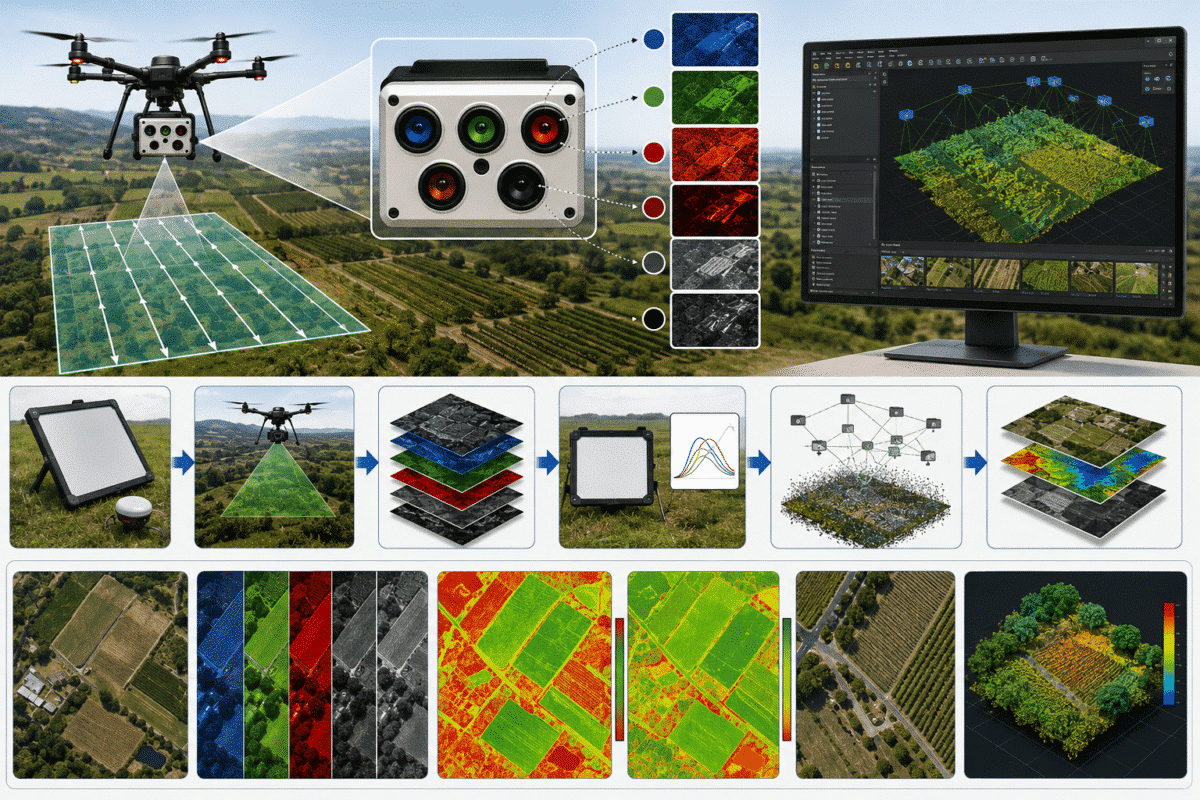
Le traitement des images MicaSense RedEdge-P dans Agisoft Metashape Professional offre un flux de travail performant pour l’agriculture de précision, la sylviculture, la surveillance environnementale, l’analyse de la végétation et la télédétection scientifique.
Contrairement à une caméra RVB classique, la RedEdge-P capture plusieurs bandes spectrales étroites ainsi qu’une image panchromatique à plus haute résolution. Lorsque ces images sont correctement regroupées, calibrées radiométriquement et traitées dans Metashape, elles peuvent être utilisées pour créer des orthomosaïques de réflectance, des indices de végétation tels que le NDVI et le NDRE, des modèles numériques de surface et des produits pan-sharpenés à haute résolution.
Toutefois, le traitement multispectral nécessite plusieurs étapes supplémentaires par rapport à la photographie classique par drone.
Ce guide explique l’ensemble du processus de travail MicaSense RedEdge-P avec Agisoft Metashape, depuis l’importation des images et l’étalonnage de la réflectance jusqu’à la création de l’orthomosaïque, le calcul des indices de végétation et l’exportation du fichier GeoTIFF multispectral final.
Qu’est-ce que le MicaSense RedEdge-P ?
Le MicaSense RedEdge-P est un capteur multispectral professionnel conçu pour la télédétection par drone.
Elle capte cinq bandes multispectrales étroites :
- Bleu : environ 475 nm
- Vert : environ 560 nm
- Rouge : environ 668 nm
- Bord rouge : environ 717 nm
- Proche infrarouge (NIR) : environ 842 nm
De plus, le RedEdge-P intègre une bande panchromatique à plus haute résolution.
Les caméras multispectrales ont une résolution de 1 456 × 1 088 pixels, tandis que la caméra panchromatique offre une résolution de 2 464 × 2 056 pixels.
L’image panchromatique peut être utilisée lors du post-traitement pour améliorer la résolution spatiale des produits multispectraux grâce à la technique de « pan-sharpening ».
Pourquoi traiter les données RedEdge-P dans Metashape ?
Agisoft Metashape Professional permet de gérer en local l’ensemble de la chaîne de traitement photogrammétrique, notamment :
- Alignement d’images multispectrales
- Étalonnage radiométrique
- Informations sur le MicaSense DLS2
- Données relatives aux panneaux de réflectance étalonnés
- Génération d’un nuage de points
- Génération du DSM
- Orthomosaïques multibandes
- Calcul de l’indice NDVI et de l’indice NDRE
- Transformations raster
- Amélioration de la netteté par fusion
- Exportation au format GeoTIFF
C’est ce qui rend Metashape particulièrement utile lorsqu’il est nécessaire d’obtenir à la fois une reconstruction photogrammétrique précise et des données multispectrales calibrées à partir d’un même ensemble de données.
Étape 1 : Prise de vue des panneaux de réflectance
L’étalonnage radiométrique doit débuter sur le terrain avant le début de la mission de cartographie.
Le kit RedEdge-P peut être utilisé avec un panneau de réflectance étalonné (CRP) et le capteur de lumière descendante 2 (DLS2).
Prenez des photos nettes du panneau de réflectance étalonné juste avant le vol et, dans la mesure du possible, à nouveau après la mission.
Lorsque vous photographiez le panneau :
- Veillez à ce que l’ensemble de la zone étalonnée soit visible.
- Évitez les ombres sur le panneau.
- Ne vous placez pas à un endroit où votre corps fait obstacle à la lumière.
- Évitez les reflets provenant d’objets situés à proximité.
- Veillez à ce que le DLS2 dispose également d’une vue dégagée sur le ciel.
Le panneau fournit une référence de réflectance connue, tandis que les mesures DLS2 permettent de compenser les variations d’éclairage pendant le vol.
Étape 2 : Réalisation du relevé multispectral par drone
Prévoyez le vol en prévoyant une marge suffisante et en choisissant, dans la mesure du possible, des conditions d’éclairage stables.
La végétation peut être difficile à reconstituer par photogrammétrie, car les feuilles peuvent bouger sous l’effet du vent et les champs agricoles peuvent présenter des textures répétitives.
C’est pourquoi il est utile de prévoir un chevauchement important entre les images.
Essayez également de :
- Volez dans des conditions d’éclairage relativement stables.
- Dans la mesure du possible, évitez les ombres des nuages qui changent rapidement.
- Veillez à ce que la caméra reste constamment orientée vers le sol.
- Veillez à ce que le chevauchement soit suffisant, tant vers l’avant que sur les côtés.
- Évitez de faire voler le drone à une vitesse excessive.
- Veillez à ce que le DLS2 dispose d’une vue dégagée sur le ciel.
Étape 3 : Importer toutes les bandes RedEdge-P en même temps
Créez un nouveau projet dans Agisoft Metashape Professional.
Sélectionnez :
> du flux de travail Ajouter des photos…
Sélectionnez toutes les images du jeu de données RedEdge-P, y compris les images d’étalonnage de la réflectance.
Lorsque vous y êtes invité, sélectionnez :
Système à caméras multiples
C’est important car une prise de vue RedEdge-P se compose de plusieurs images synchronisées représentant les différentes bandes spectrales.
Ne traitez pas chaque bande spectrale comme un ensemble de caméras indépendantes les unes des autres.
Metashape utilise les métadonnées des images pour organiser les prises de vue synchronisées au sein d’un système de caméras multispectrales.
Comprendre l’ordre des bandes du RedEdge-P
Les fichiers bruts RedEdge-P utilisent des extensions de fichier correspondant à chaque capteur.
| Extension des fichiers bruts | Bande |
|---|---|
| _1 | Bleu |
| _2 | Vert |
| _3 | Rouge |
| _4 | Proche infrarouge |
| _5 | Red Edge |
| _6 | Panchromatique |
Il est important de ne pas supposer que l’ordre des extensions des fichiers bruts correspond à l’ordre des longueurs d’onde.
Après un traitement multispectral standard, les données de sortie à cinq bandes sont classées selon l’ordre de longueur d’onde habituel :
- Bleu
- Vert
- Rouge
- Red Edge
- Proche infrarouge
Ce traitement des données est particulièrement important lors de l’élaboration de formules d’indices de végétation.
Étape 4 : Définir « Panchromatique » comme canal principal
Avant d’aligner les images RedEdge-P, sélectionnez :
Outils >, Définir le canal principal
et sélectionnez :
Canal panchromatique
Il s’agit d’une étape importante propre au RedEdge-P.
Le capteur panchromatique présente une résolution spatiale supérieure à celle des différents capteurs multispectraux, ce qui le rend particulièrement adapté en tant que canal principal utilisé pour la mise en correspondance et l’alignement photogrammétriques des images.
Après avoir modifié le canal principal, poursuivez le processus de traitement Metashape habituel.
Étape 5 : Repérez le panneau de réflectance
Avant de traiter l’ensemble des données du levé, procédez à l’étalonnage de la réflectance.
Sélectionnez :
Outils > Calibrer la réflectance…
Cliquez ensuite sur :
Localiser les panneaux
Metashape tentera d’identifier automatiquement le panneau de réflectance étalonné.
Une fois la détection effectuée, Metashape masque l’image environnante et utilise la zone du panneau pour l’étalonnage.
Si le panneau ne peut pas être identifié automatiquement, il est possible de le masquer manuellement.
Étape 6 : Saisissez les valeurs de réflectance des panneaux
Le panneau étalonné présente des valeurs de réflectance connues pour différentes bandes spectrales.
Si Metashape reconnaît déjà l’étalonnage du panneau ou si les informations d’étalonnage appropriées ont été importées, ces valeurs peuvent être renseignées automatiquement.
Sinon, saisissez les valeurs indiquées sur le certificat d’étalonnage du panneau.
Il est important d’utiliser les valeurs d’étalonnage propres à ce panneau plutôt que des valeurs génériques reprises d’une autre cible.
Étape 7 : Étalonnage de la réflectance
Au sommaire :
Outils > Calibrer la réflectance…
Metashape propose les options suivantes :
- Panneaux réfléchissants
- Capteur solaire
Lorsque des images de panneau et des métadonnées DLS2 valides sont disponibles, ces deux sources peuvent être utilisées pour l’étalonnage.
Cette opération a pour but de convertir les données numériques brutes en valeurs qui reflètent mieux la réflectance de surface et de tenir compte des conditions d’éclairage.
Cette étape est indispensable lorsque des indices de végétation ou des comparaisons quantitatives entre différentes campagnes d’étude sont nécessaires.
Pourquoi le DLS2 est-il important ?
La luminosité peut varier au cours d’un vol de drone en raison des nuages, de l’angle d’incidence du soleil et des conditions atmosphériques.
Le DLS2 mesure la lumière entrante lors de l’acquisition de l’image et enregistre ces informations dans les métadonnées de l’image.
Metashape peut utiliser ces mesures lors de l’étalonnage de la réflectance.
Toutefois, le DLS2 ne doit pas être considéré comme un substitut à une acquisition correcte à l’aide d’un panneau de référence. L’utilisation conjointe d’un panneau de réflectance étalonné et du DLS2 permet de mettre en place un flux de travail radiométrique plus fiable, en particulier lorsque l’éclairage varie au cours de la mission.
Étape 8 : Alignez les images RedEdge-P
Après avoir défini « Panchromatique » comme canal principal et effectué le réglage de l’étalonnage de la réflectance, sélectionnez :
> du flux de travail : Aligner les photos…
Metashape calcule les positions des caméras et génère le nuage de points de référence initial.
Une fois l’alignement effectué, vérifiez que :
- Les caméras attendues sont alignées.
- L’ensemble du terrain ou de la zone d’étude est reconstitué.
- Il n’y a pas de groupes de caméras isolés.
- Les positions des caméras correspondent à la trajectoire de vol.
- Le système de coordonnées du projet est correct.
Étape 9 : Optimisation des caméras
Si le projet utilise des coordonnées RTK, des points de contrôle au sol ou d’autres informations de référence, veuillez configurer les valeurs de précision appropriées et optimiser la solution de caméra avant de générer les produits finaux.
Exécuter :
Outils > Optimiser les caméras…
L’optimisation des caméras permet d’affiner leurs positions, leurs orientations et leurs paramètres d’étalonnage à partir des informations photogrammétriques et de référence disponibles.
Étape 10 : Création du nuage de points et du MNT
Poursuivez en suivant la procédure habituelle de Metashape Professional :
> du flux de travail : création d’un nuage de points
puis :
> du flux de travail : création d’un modèle numérique de relief (DEM)
Le modèle altimétrique est important car l’orthomosaïque multispectrale nécessite une surface reconstruite avec précision pour permettre une orthorectification correcte.
Un DSM peut également fournir des informations utiles en complément des données spectrales, notamment pour les études portant sur la hauteur des cultures, la sylviculture et la structure de la végétation.
Étape 11 : Création de l’orthomosaïque multispectrale
Sélectionnez :
> du flux de travail : création d’une orthomosaïque
Metashape générera une image raster multibande géoréférencée à partir de la géométrie reconstituée et des images calibrées.
Pour la sortie multispectrale standard du RedEdge-P, l’ensemble de données obtenu contient cinq couches spectrales :
- Bleu
- Vert
- Rouge
- Red Edge
- Proche infrarouge
Cette orthomosaïque multibande peut ensuite être analysée directement dans Metashape ou exportée vers un logiciel de SIG ou de télédétection.
Étape 12 : Calculer l’indice NDVI dans Metashape
L’un des indices de végétation les plus courants est l’indice de végétation par différence normalisée (NDVI).
En utilisant l’ordre des bandes RedEdge-P traité :
- Niveau 3 = Rouge
- Bande 5 = NIR
La formule du NDVI est la suivante :
(B5 – B3) / (B5 + B3)
Ouvert :
Outils > Définir la transformation raster…
puis saisissez la formule dans le « Raster Calculator ».
Les valeurs de l’indice NDVI varient généralement entre -1 et +1 et sont couramment utilisées pour évaluer la vigueur de la végétation et les caractéristiques du couvert végétal.
Comment calculer le NDRE
Le RedEdge-P capte également une bande dédiée au « Red Edge », ce qui permet de calculer l’indice de différence normalisée du « Red Edge » (NDRE).
En utilisant l’ordre des bandes traité :
- Niveau 4 = « Red Edge »
- Bande 5 = NIR
La formule du NDRE est la suivante :
(B5 – B4) / (B5 + B4)
L’indice NDRE peut s’avérer particulièrement utile dans une végétation dense ou mature, où l’indice NDVI peut perdre de sa sensibilité.
Composite RVB issu de RedEdge-P
Il est également possible de générer une visualisation en couleurs naturelles à partir des bandes multispectrales.
Utilisation :
- Rouge = Tranche 3
- Vert = Tranche 2
- Bleu = Tranche 1
Cela permet d’obtenir une image composite de type RVB à partir des images multispectrales à bande étroite.
Amélioration de la netteté des données RedEdge-P dans Metashape
L’un des principaux atouts du RedEdge-P réside dans son capteur panchromatique à haute résolution.
Metashape peut utiliser les informations panchromatiques pour créer un ensemble de données multispectrales optimisées par synthèse panoramique.
Une fois le processus de traitement habituel terminé, ouvrez :
Outils >: Définir une transformation de raster
et appliquez les formules de pan-sharpening RedEdge-P appropriées.
Le « pan-sharpening » a pour objectif de combiner la résolution spatiale plus élevée de la bande panchromatique avec les informations spectrales provenant des canaux multispectraux à plus faible résolution.
Cela peut améliorer le niveau de détail spatial pour des applications telles que :
- Identification individuelle des plantes
- Segmentation du couvert forestier
- Classification par apprentissage automatique
- Suivi des cultures en haute résolution
- Cartographie environnementale détaillée
Gardez à l’esprit que la résolution multispectrale native fournit la mesure spectrale la plus directe. Le « pan-sharpening » introduit une transformation supplémentaire et doit donc être choisi en fonction de l’objectif analytique.
Exportation des résultats RedEdge-P
Une fois le traitement terminé, exportez l’orthomosaïque à l’aide de :
Fichier > Exporter > Exporter une orthomosaïque
Un fichier GeoTIFF multibande est particulièrement utile car il conserve le géoréférencement et les couches spectrales individuelles, ce qui permet de procéder à des analyses plus approfondies dans des applications telles que :
- QGIS
- ArcGIS
- ENVI
- R
- Flux de travail de télédétection basés sur Python
Si vous avez créé une transformation raster telle que NDVI, NDRE ou un résultat « pan-sharpened », sélectionnez l’option d’exportation « Transformation raster » appropriée.
Erreurs courantes lors du traitement des données RedEdge-P
Importer les bandes séparément
Les images synchronisées par bande doivent être considérées comme un système de caméras multispectrales plutôt que comme des photographies sans rapport les unes avec les autres.
Oubli des images du panneau d’étalonnage
Les images des panneaux doivent être incluses lors de l’importation du jeu de données afin que Metashape puisse les utiliser pour l’étalonnage de la réflectance.
Utilisation d’un canal principal inapproprié
Pour RedEdge-P, définissez le canal panchromatique comme canal principal avant l’alignement.
Confusion entre l’ordre des morceaux de l’album « Raw » et celui de l’album « Processed »
L’ordre des extensions de fichiers bruts ne correspond pas à l’ordre final basé sur la longueur d’onde utilisé pour les calculs multispectraux.
Ignorer l’étalonnage de la réflectance
Les images non calibrées peuvent certes permettre d’obtenir des cartes esthétiques, mais les comparaisons quantitatives des indices de végétation perdent alors grandement en fiabilité.
L’utilisation de l’indice NDVI comme outil de diagnostic agronomique universel
L’indice NDVI est un indicateur utile de la végétation, mais il ne permet pas de diagnostiquer directement une maladie spécifique, une carence en nutriments ou un problème d’irrigation sans une interprétation agronomique complémentaire et une validation sur le terrain.
Processus de travail final recommandé
Pour un traitement fiable des données MicaSense RedEdge-P dans Agisoft Metashape:
- Prenez des photos des panneaux de réflectance étalonnés avant et après la mission.
- Veillez à ce que le DLS2 dispose d’une vue dégagée sur la lumière entrante.
- Numérisez le questionnaire en veillant à ce qu’il y ait un chevauchement suffisant.
- Importez toutes les bandes du RedEdge-P ensemble, en tant que système multicaméra.
- Veuillez joindre les images d’étalonnage.
- Définissez « Panchromatique » comme canal principal.
- Repérez le panneau de réflectance.
- Chargez ou saisissez les valeurs correctes de réflectance des panneaux.
- Effectuez l’étalonnage de la réflectance à l’aide des données du panneau et du DLS2, lorsqu’elles sont disponibles.
- Alignez les images.
- Optimisez les caméras et les informations de référence lorsque cela s’avère nécessaire.
- Créez le nuage de points et le MNT.
- Créez l’orthomosaïque multispectrale.
- Calculez l’indice NDVI, l’indice NDRE ou d’autres indices de végétation.
- Appliquez le « pan-sharpening » lorsque cela permet d’améliorer la résolution spatiale.
- Exportez le fichier GeoTIFF multibande final ou le raster transformé.
Grâce à un étalonnage radiométrique et à un traitement photogrammétrique adéquats, Agisoft Metashape Professional et MicaSense RedEdge-P offrent un flux de travail flexible permettant de convertir des images prises par drone en données multispectrales géoréférencées adaptées à l’agriculture de précision, à la sylviculture, à la surveillance environnementale et à la recherche scientifique.
Foire aux questions
Agisoft Metashape prend-il en charge le MicaSense RedEdge-P ?
Oui. Metashape Professional permet de traiter, d’aligner et d’effectuer l’étalonnage radiométrique des images MicaSense RedEdge-P, ainsi que de générer des orthomosaïques multibandes, des modèles altimétriques et des indices de végétation.
Quel canal RedEdge-P doit-on définir comme canal principal dans Metashape ?
Avant d’aligner les images RedEdge-P, définissez le canal panchromatique comme canal principal.
Combien de bandes spectrales le RedEdge-P comporte-t-il ?
RedEdge-P capture cinq bandes multispectrales étroites — bleu, vert, rouge, « Red Edge » et proche infrarouge — ainsi qu’une bande panchromatique distincte à plus haute résolution.
Metashape peut-il calculer l’indice NDVI à partir des données RedEdge-P ?
Oui. Dans le signal de sortie traité à cinq bandes, l’indice NDVI peut être calculé à l’aide de la formule (B5 – B3) / (B5 + B3), où la bande 5 correspond au NIR et la bande 3 au rouge.
Metashape permet-il de calculer le NDRE ?
Oui. À partir de l’ordre des bandes traité, le NDRE peut être calculé à l’aide de la formule (B5 – B4) / (B5 + B4), où la bande 5 correspond au NIR et la bande 4 au « Red Edge ».
Ai-je besoin d’un panneau de réflectance si j’utilise le DLS2 ?
L’utilisation d’un panneau de réflectance étalonné reste vivement recommandée. Ce panneau fournit une référence de base connue, tandis que le DLS2 permet de tenir compte des variations d’éclairage pendant l’acquisition des images.
Metashape permet-il d’effectuer un « pan-sharpen » sur des images RedEdge-P ?
Oui. Metashape peut utiliser le canal panchromatique haute résolution du RedEdge-P pour générer une image multispectrale optimisée par « pan-sharpening » grâce au flux de travail « Raster Transform ».
Dans quel format dois-je exporter les données RedEdge-P depuis Metashape ?
On utilise généralement un fichier GeoTIFF multibande, car il conserve les couches de géoréférencement et les couches spectrales nécessaires à l’analyse dans les logiciels de SIG et de télédétection.
