

 English
 Italiano
 Français
 Deutsch
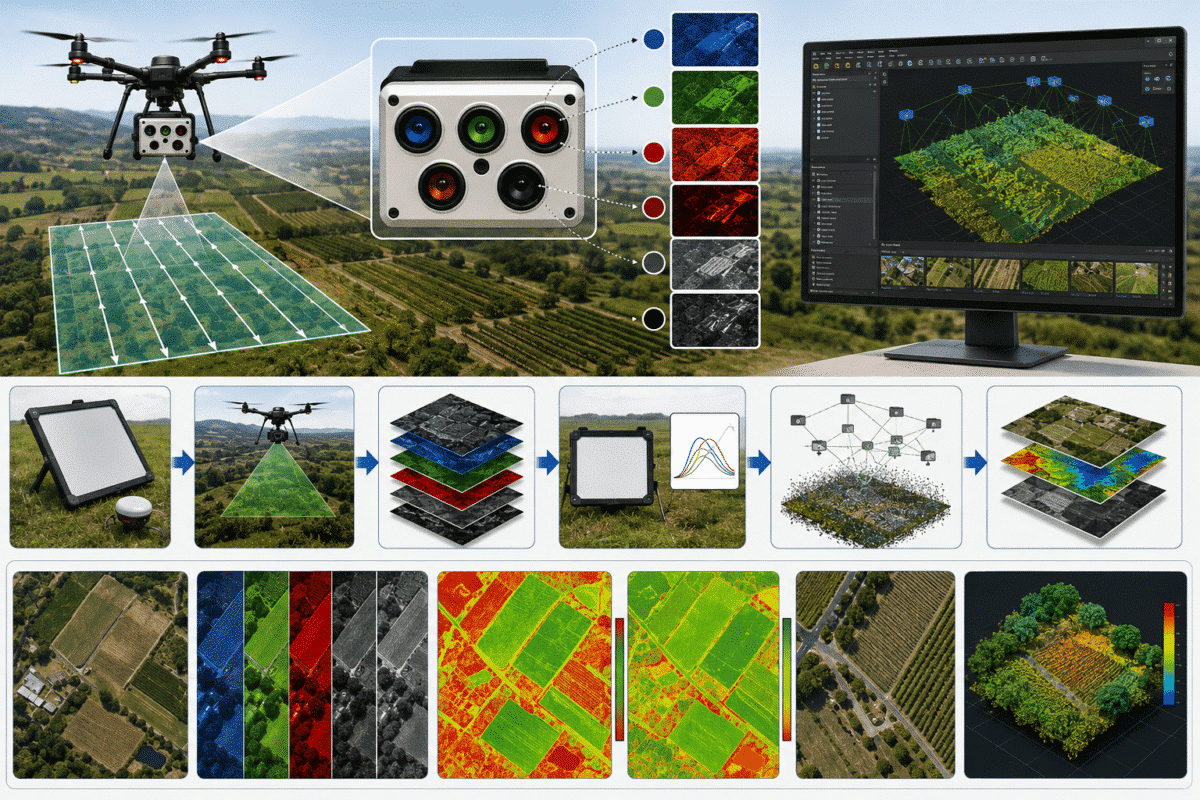
El procesamiento de las imágenes de MicaSense RedEdge-P en Agisoft Metashape Professional ofrece un potente flujo de trabajo para la agricultura de precisión, la silvicultura, la vigilancia medioambiental, el análisis de la vegetación y la teledetección científica.
A diferencia de una cámara RGB convencional, la RedEdge-P captura varias bandas espectrales estrechas junto con una imagen pancromática de mayor resolución. Cuando estas imágenes se agrupan correctamente, se calibran radiométricamente y se procesan en Metashape, se pueden usar para crear ortomosaicos de reflectancia, índices de vegetación como el NDVI y el NDRE, modelos digitales de superficie y productos pancromáticos mejorados de alta resolución.
Sin embargo, el procesamiento multiespectral requiere varios pasos adicionales en comparación con la fotografía habitual con drones.
Esta guía explica todo el flujo de trabajo de MicaSense RedEdge-P con Agisoft Metashape, desde la importación de las imágenes y la calibración de la reflectancia hasta la creación del ortomosaico, el cálculo de los índices de vegetación y la exportación del archivo GeoTIFF multiespectral final.
¿Qué es el MicaSense RedEdge-P?
El MicaSense RedEdge-P es un sensor multiespectral profesional diseñado para la teledetección con drones.
Captura cinco bandas multiespectrales estrechas:
- Azul: aproximadamente 475 nm
- Verde: aproximadamente 560 nm
- Rojo: aproximadamente 668 nm
- Borde rojo: aproximadamente 717 nm
- Infrarrojo cercano (NIR): aproximadamente 842 nm
Además, el RedEdge-P incluye una banda pancromática de mayor resolución.
Las cámaras multiespectrales tienen una resolución de 1456 × 1088 píxeles, mientras que la cámara pancromática ofrece 2464 × 2056 píxeles.
La imagen pancromática se puede utilizar durante el posprocesamiento para aumentar la resolución espacial de los productos multiespectrales mediante el «pan-sharpening».
¿Por qué procesar los datos de RedEdge-P en Metashape?
Agisoft Metashape Professional puede gestionar toda la cadena de procesamiento fotogramétrico de forma local, incluyendo:
- Alineación de imágenes multiespectrales
- Calibración radiométrica
- Información sobre el MicaSense DLS2
- Datos del panel de reflectancia calibrado
- Generación de nubes de puntos
- Creación del DSM
- Ortomosaicos multibanda
- Cálculo del NDVI y del NDRE
- Transformaciones ráster
- Agravado de imagen
- Exportación a GeoTIFF
Esto hace que Metashape sea especialmente útil cuando se necesita, a partir del mismo conjunto de datos, tanto una reconstrucción fotogramétrica precisa como resultados multiespectrales calibrados.
Paso 1: Captura de imágenes de los paneles de reflectancia
La calibración radiométrica debería empezar sobre el terreno antes de la misión de cartografía.
El kit RedEdge-P se puede utilizar con un panel de reflectancia calibrado (CRP) y el sensor de luz descendente 2 (DLS2).
Haz fotos nítidas del panel de reflectancia calibrado justo antes del vuelo y, siempre que puedas, vuelve a hacerlo después de la misión.
A la hora de hacer fotos del panel:
- Asegúrate de que se vea toda la zona calibrada.
- Evita que haya sombras en el panel.
- No te quedes de pie en un sitio donde tu cuerpo tape la luz que entra.
- Evita los reflejos de los objetos cercanos.
- Asegúrate de que el DLS2 también tenga una vista despejada del cielo.
El panel sirve de referencia de reflectancia conocida, mientras que las mediciones con DLS2 ayudan a compensar los cambios de iluminación durante el vuelo.
Paso 2: Realiza el levantamiento multiespectral con el dron
Planifica el vuelo dejando un margen suficiente y procurando que las condiciones de iluminación sean estables siempre que puedas.
La vegetación puede ser difícil de reconstruir mediante fotogrametría porque las hojas pueden moverse con el viento y los campos de cultivo suelen tener texturas repetitivas.
Por eso, conviene que las imágenes se superpongan bastante.
Intenta también:
- Vuela con una iluminación relativamente estable.
- Si puedes, evita las sombras de las nubes que cambian rápidamente.
- Mantén la cámara apuntando siempre hacia el suelo.
- Deja suficiente solapamiento hacia delante y hacia los lados.
- Evita que el dron vaya demasiado rápido.
- Asegúrate de que el DLS2 tenga una vista despejada del cielo.
Paso 3: Importar todas las bandas de RedEdge-P a la vez
Crea un nuevo proyecto en Agisoft Metashape Professional.
Selecciona:
Flujo de trabajo > Añadir fotos…
Selecciona todas las imágenes del conjunto de datos RedEdge-P, incluidas las imágenes de calibración de reflectancia.
Cuando te lo pidan, elige:
Sistema multicámara
Esto es importante porque cada captura de RedEdge-P está formada por varias imágenes sincronizadas que representan las diferentes bandas espectrales.
No proceses cada banda espectral como si fuera un conjunto de cámaras independientes.
Metashape utiliza los metadatos de las imágenes para organizar las capturas sincronizadas en un sistema de cámaras multiespectrales.
Cómo entender el orden de las bandas del RedEdge-P
Los archivos sin procesar de RedEdge-P usan extensiones de imagen que corresponden a cada uno de los sensores.
| Extensión del archivo sin procesar | Banda |
|---|---|
| _1 | Azul |
| _2 | Verde |
| _3 | Rojo |
| _4 | Infrarrojo cercano |
| _5 | Red Edge |
| _6 | Pancromático |
Es importante no dar por hecho que el orden de las extensiones de los archivos sin procesar sea el mismo que el orden de las longitudes de onda.
Tras el procesamiento multiespectral habitual, la salida de cinco bandas se organiza siguiendo el orden convencional de longitudes de onda:
- Azul
- Verde
- Rojo
- Red Edge
- Infrarrojo cercano
Este orden de procesamiento es especialmente importante a la hora de crear fórmulas de índices de vegetación.
Paso 4: Establece «Pancromático» como canal principal
Antes de alinear las imágenes de RedEdge-P, selecciona:
Herramientas >: Establecer canal principal
y elige la:
Canal pancromático
Este es un paso importante específico del RedEdge-P.
El sensor pancromático tiene una resolución espacial mayor que los sensores multiespectrales individuales, lo que lo hace especialmente adecuado como canal principal para la correspondencia y alineación fotogramétrica de imágenes.
Después de cambiar el canal principal, sigue con el flujo de trabajo habitual de Metashape.
Paso 5: Busca el panel de reflectancia
Antes de procesar el levantamiento completo, haz la calibración de reflectancia.
Selecciona:
Herramientas >: Calibrar la reflectancia…
A continuación, haz clic en:
Localizar paneles
Metashape intentará identificar automáticamente el panel de reflectancia calibrado.
Cuando la detección se realiza correctamente, Metashape enmascara la imagen circundante y utiliza el área del panel para la calibración.
Si no se puede identificar el panel automáticamente, se puede enmascarar a mano.
Paso 6: Introduce los valores de reflectancia del panel
El panel calibrado tiene valores de reflectancia conocidos para diferentes bandas espectrales.
Si Metashape ya reconoce la calibración del panel o se ha importado la información de calibración adecuada, estos valores pueden rellenarse automáticamente.
Si no, introduce los valores que vienen en el certificado de calibración del panel.
Es importante usar los valores de calibración específicos de cada panel, en lugar de valores genéricos copiados de otro dispositivo.
Paso 7: Calibrar la reflectancia
Contenido:
Herramientas >: Calibrar la reflectancia…
Metashape te ofrece varias opciones para usar:
- Paneles reflectantes
- Sensor solar
Cuando se dispone de imágenes de los paneles y de metadatos DLS2 válidos, se pueden utilizar ambas fuentes para la calibración.
El objetivo de esta operación es convertir los valores numéricos digitales sin procesar en valores que reflejen mejor la reflectancia de la superficie y compensen las condiciones de iluminación.
Este paso es imprescindible cuando hay que calcular índices de vegetación o hacer comparaciones cuantitativas entre estudios.
Por qué es importante el DLS2
La iluminación puede variar durante el vuelo de un dron debido a las nubes, el ángulo de incidencia del sol y las condiciones atmosféricas.
El DLS2 mide la luz que entra durante la captura de la imagen y guarda esta información en los metadatos de la imagen.
Metashape puede utilizar estas mediciones durante la calibración de la reflectancia.
Sin embargo, no debes pensar que el DLS2 sustituye a una captura adecuada con el panel. Usar tanto el panel de reflectancia calibrado como el DLS2 te da un flujo de trabajo radiométrico más sólido, sobre todo cuando la iluminación varía durante la misión.
Paso 8: Alinea las imágenes del RedEdge-P
Después de configurar «Panchromatic» como canal principal y de realizar la calibración de reflectancia, selecciona:
Flujo de trabajo: > Alinear fotos…
Metashape calcula las posiciones de las cámaras y genera la nube de puntos de referencia inicial.
Una vez realizada la alineación, comprueba que:
- Las cámaras previstas están alineadas.
- Se reconstruye el campo completo o la zona de estudio.
- No hay ningún grupo de cámaras aislado.
- Las posiciones de las cámaras coinciden con la trayectoria de vuelo.
- El sistema de coordenadas del proyecto es correcto.
Paso 9: Optimizar las cámaras
Si el proyecto utiliza coordenadas RTK, puntos de control en tierra u otra información de referencia, configura los valores de precisión adecuados y optimiza la solución de la cámara antes de generar los productos finales.
Ejecutar:
Herramientas > Optimizar cámaras…
La optimización de la cámara ajusta las posiciones, orientaciones y parámetros de calibración de la cámara basándose en la información fotogramétrica y de referencia disponible.
Paso 10: Crear la nube de puntos y el DEM
Sigue con el flujo de trabajo habitual de Metashape Professional:
Flujo de trabajo « > » para crear una nube de puntos
y luego:
Flujo de trabajo: « > » – Crear DEM
El modelo de elevación es importante porque el ortomosaico multiespectral necesita una superficie reconstruida con precisión para que la ortorrectificación sea correcta.
Un DSM también puede aportar información útil junto con los datos espectrales, sobre todo para estudios sobre la altura de los cultivos, la silvicultura y la estructura de la vegetación.
Paso 11: Crear el ortomosaico multiespectral
Selecciona:
Flujo de trabajo: > Crear ortomosaico
Metashape generará una imagen ráster multibanda georreferenciada a partir de la geometría reconstruida y las imágenes calibradas.
En el caso de la salida multiespectral estándar del RedEdge-P, el conjunto de datos resultante contiene cinco capas espectrales:
- Azul
- Verde
- Rojo
- Red Edge
- Infrarrojo cercano
Este ortomosaico multibanda se puede analizar directamente en Metashape o exportarlo a programas de SIG y de teledetección.
Paso 12: Calcular el NDVI en Metashape
Uno de los índices de vegetación más comunes es el Índice de Vegetación de Diferencia Normalizada (NDVI).
Utilizando el orden de bandas procesadas de RedEdge-P:
- Banda 3 = Rojo
- Banda 5 = NIR
La fórmula del NDVI es:
(B5 – B3) / (B5 + B3)
Abrir:
Herramientas > Establecer transformación de ráster…
e introduce la fórmula en la Calculadora de ráster.
Los valores del NDVI suelen oscilar entre -1 y +1 y se utilizan habitualmente para evaluar el vigor de la vegetación y las características del dosel.
Cómo calcular el NDRE
RedEdge-P también capta una banda específica de «Red Edge», lo que permite calcular el índice de diferencia normalizada del «Red Edge» (NDRE).
Usando el orden de bandas procesado:
- Banda 4 = Borde rojo
- Banda 5 = NIR
La fórmula del NDRE es:
(B5 – B4) / (B5 + B4)
El NDRE puede resultar especialmente útil en zonas con vegetación densa o madura, donde el NDVI puede perder sensibilidad.
Composición RGB de RedEdge-P
También se puede generar una visualización en colores naturales a partir de las bandas multiespectrales.
Uso:
- Rojo = Banda 3
- Verde = Banda 2
- Azul = Banda 1
Esto genera una imagen compuesta tipo RGB a partir de las imágenes multiespectrales de banda estrecha.
Afilado de datos RedEdge-P en Metashape
Una de las principales ventajas del RedEdge-P es su sensor pancromático de mayor resolución.
Metashape puede utilizar la información pancromática para crear un conjunto de datos multiespectrales con mejora de resolución.
Una vez finalizado el proceso habitual, abre:
Herramientas >: Establecer transformación de ráster
y aplica las fórmulas adecuadas de «pan-sharpening» de RedEdge-P.
El objetivo del «pan-sharpening» es combinar la mayor resolución espacial de la banda pancromática con la información espectral de los canales multiespectrales de menor resolución.
Esto puede mejorar el nivel de detalle espacial en aplicaciones como:
- Identificación de plantas individuales
- Segmentación del dosel
- Clasificación mediante aprendizaje automático
- Seguimiento de cultivos en alta resolución
- Cartografía medioambiental detallada
Ten en cuenta que la resolución multiespectral nativa ofrece la medición espectral más directa. El «pan-sharpening» introduce una transformación adicional, por lo que debes elegirlo en función del objetivo analítico.
Cómo exportar los resultados de RedEdge-P
Cuando haya terminado el procesamiento, exporta el ortomosaico usando:
Archivo > Exportar > Exportar ortomosaico
Un archivo GeoTIFF multibanda resulta especialmente útil porque conserva la georreferenciación y las capas espectrales individuales para su posterior análisis en aplicaciones como:
- QGIS
- ArcGIS
- ENVI
- R
- Flujos de trabajo de teledetección basados en Python
Si has creado una transformación ráster, como NDVI, NDRE o una imagen pan-sharpened, elige la opción de exportación de transformación ráster adecuada.
Errores comunes al procesar imágenes con RedEdge-P
Importar bandas por separado
Las imágenes de bandas sincronizadas deberían considerarse como un sistema de cámara multiespectral, en lugar de como fotografías inconexas.
Olvidarse de las imágenes del panel de calibración
Hay que incluir las imágenes de los paneles al importar el conjunto de datos para que Metashape pueda utilizarlas para la calibración de la reflectancia.
Usar el canal principal equivocado
Para RedEdge-P, configura el canal pancromático como canal principal antes de la alineación.
Confusión entre el orden de las bandas «Raw» y «Processed»
El orden de las extensiones de los archivos sin procesar no es el mismo que el orden final basado en la longitud de onda que se usa para los cálculos multiespectrales.
Omitir la calibración de reflectancia
Las imágenes sin calibrar pueden seguir dando lugar a mapas atractivos, pero las comparaciones cuantitativas de los índices de vegetación pierden mucha fiabilidad.
El uso del NDVI como diagnóstico agronómico universal
El NDVI es un indicador útil de la vegetación, pero no permite diagnosticar directamente una enfermedad concreta, una carencia de nutrientes o un problema de riego sin una interpretación agronómica adicional y una validación sobre el terreno.
Flujo de trabajo final recomendado
Para un procesamiento fiable de los datos de MicaSense RedEdge-P en Agisoft Metashape:
- Haz fotos del panel de reflectancia calibrado antes y después de la misión.
- Asegúrate de que el DLS2 tenga una visión sin obstáculos de la luz entrante.
- Haz la captura de la encuesta con suficiente solapamiento.
- Importa todas las bandas de RedEdge-P a la vez como un sistema multicámara.
- Incluye las imágenes de calibración.
- Establece «Panromático» como canal principal.
- Busca el panel de reflectancia.
- Carga o introduce los valores correctos de reflectancia del panel.
- Realiza la calibración de la reflectancia utilizando los datos del panel y del DLS2, si están disponibles.
- Alinea las imágenes.
- Optimiza las cámaras y la información de referencia cuando sea necesario.
- Crea la nube de puntos y el DEM.
- Crea el ortomosaico multiespectral.
- Calcula el NDVI, el NDRE u otros índices de vegetación.
- Aplica el «pan-sharpening» cuando te resulte útil contar con una mayor resolución espacial.
- Exporta el archivo GeoTIFF multibanda final o la imagen ráster transformada.
Con una calibración radiométrica correcta y un procesamiento fotogramétrico adecuado, Agisoft Metashape Professional y MicaSense RedEdge-P ofrecen un flujo de trabajo flexible para convertir las imágenes de drones en información multiespectral georreferenciada, ideal para la agricultura de precisión, la silvicultura, la vigilancia medioambiental y la investigación científica.
Preguntas frecuentes
¿Es compatible Agisoft Metashape con el MicaSense RedEdge-P?
Sí. Metashape Professional puede procesar, alinear y calibrar radiométricamente imágenes de MicaSense RedEdge-P, además de generar ortomosaicos multibanda, modelos de elevación e índices de vegetación.
¿Qué canal de RedEdge-P debería ser el principal en Metashape?
Configura el canal pancromático como canal principal antes de alinear las imágenes de RedEdge-P.
¿Cuántas bandas espectrales tiene el RedEdge-P?
RedEdge-P captura cinco bandas multiespectrales estrechas —azul, verde, rojo, «Red Edge» e infrarrojo cercano— además de una banda pancromática independiente de mayor resolución.
¿Puede Metashape calcular el NDVI a partir de RedEdge-P?
Sí. En la salida procesada de cinco bandas, el NDVI se puede calcular con la fórmula (B5 – B3) / (B5 + B3), donde la banda 5 es NIR y la banda 3 es roja.
¿Metashape puede calcular el NDRE?
Sí. Utilizando el orden de bandas procesado, el NDRE se puede calcular con (B5 – B4) / (B5 + B4), donde la banda 5 es NIR y la banda 4 es el borde rojo.
¿Necesito un panel reflectante si uso el DLS2?
Se sigue recomendando encarecidamente el uso de un panel de reflectancia calibrado. El panel proporciona una referencia de fondo conocida, mientras que el DLS2 ayuda a tener en cuenta los cambios de iluminación durante la captura de imágenes.
¿Metashape puede aplicar el proceso de «pan-sharpen» a las imágenes de RedEdge-P?
Sí. Metashape puede utilizar el canal pancromático de alta resolución de RedEdge-P para generar imágenes multiespectrales con nitidez mejorada mediante el flujo de trabajo «Raster Transform».
¿En qué formato debería exportar los datos de RedEdge-P desde Metashape?
Se suele utilizar un archivo GeoTIFF multibanda porque conserva la georreferencia y las capas espectrales para su análisis en programas de SIG y de teledetección.
