

 English
 Français
 Deutsch
 Español
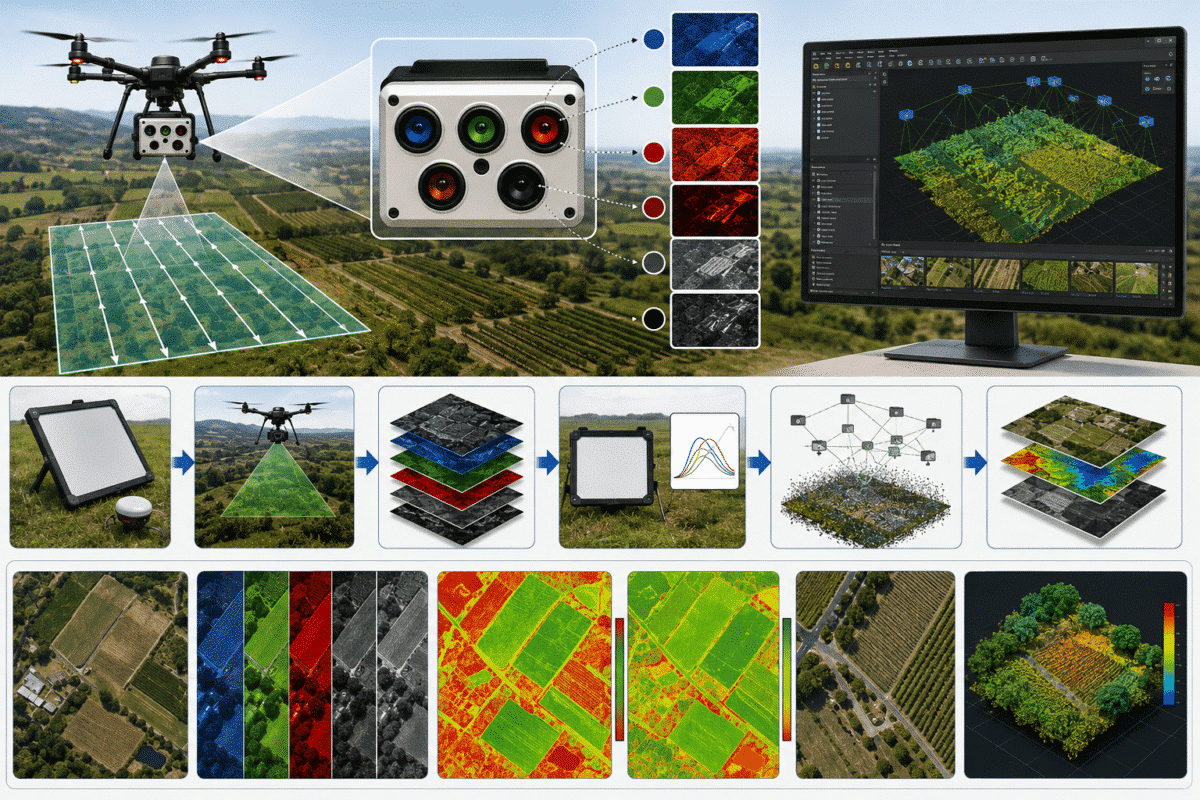
L’elaborazione delle immagini MicaSense RedEdge-P in Agisoft Metashape Professional offre un flusso di lavoro potente per l’agricoltura di precisione, la silvicoltura, il monitoraggio ambientale, l’analisi della vegetazione e il telerilevamento scientifico.
A differenza di una fotocamera RGB tradizionale, la RedEdge-P acquisisce diverse bande spettrali strette insieme a un’immagine pancromatica ad alta risoluzione. Quando queste immagini vengono raggruppate correttamente, calibrate radiometricamente ed elaborate in Metashape, possono essere utilizzate per creare ortomosaici di riflettanza, indici di vegetazione come NDVI e NDRE, modelli digitali di superficie e prodotti pancromatici ottimizzati ad alta risoluzione.
Tuttavia, l’elaborazione multispettrale richiede diversi passaggi in più rispetto alla normale fotografia con i droni.
Questa guida spiega il flusso di lavoro completo di MicaSense RedEdge-P con Agisoft Metashape, dall’importazione delle immagini e dalla calibrazione della riflettanza alla creazione dell’ortomosaico, al calcolo degli indici di vegetazione e all’esportazione del file GeoTIFF multispettrale finale.
Cos’è il MicaSense RedEdge-P?
Il MicaSense RedEdge-P è un sensore multispettrale professionale progettato per il telerilevamento con i droni.
Rileva cinque bande multispettrali strette:
- Blu: circa 475 nm
- Verde: circa 560 nm
- Rosso: circa 668 nm
- Red Edge: circa 717 nm
- Infrarosso vicino (NIR): circa 842 nm
Inoltre, RedEdge-P include una banda pancromatica ad alta risoluzione.
Le telecamere multispettrali hanno una risoluzione di 1456 × 1088 pixel, mentre quella pancromatica offre 2464 × 2056 pixel.
L’immagine pancromatica può essere utilizzata in fase di post-elaborazione per aumentare la risoluzione spaziale dei prodotti multispettrali tramite il pan-sharpening.
Perché elaborare i dati RedEdge-P in Metashape?
Agisoft Metashape Professional è in grado di gestire localmente l’intera catena di elaborazione fotogrammetrica, tra cui:
- Allineamento delle immagini multispettrali
- Calibrazione radiometrica
- Informazioni su MicaSense DLS2
- Dati relativi ai pannelli di riflettanza calibrati
- Generazione di nuvole di punti
- Generazione DSM
- Ortomosaici multibanda
- Calcolo dell’NDVI e dell’NDRE
- Trasformazioni raster
- Pan-sharpening
- Esportazione GeoTIFF
Questo rende Metashape particolarmente utile quando, a partire dallo stesso set di dati, servono sia una ricostruzione fotogrammetrica accurata sia un output multispettrale calibrato.
Passo 1: Scatta le foto dei pannelli di riflettanza
La calibrazione radiometrica dovrebbe iniziare sul campo prima della missione di mappatura.
Il kit RedEdge-P può essere utilizzato con un pannello di riflettanza calibrato (CRP) e il sensore di luce discendente 2 (DLS2).
Scatta delle immagini nitide del pannello di riflettanza calibrato subito prima del volo e, se possibile, anche dopo la missione.
Quando fotografi il pannello:
- Assicurati che l’intera area calibrata sia visibile.
- Evita che si formino ombre sul pannello.
- Non stare in un punto in cui il tuo corpo fa da schermo alla luce che arriva.
- Evita i riflessi causati dagli oggetti vicini.
- Assicurati che anche il DLS2 abbia una vista libera del cielo.
Il pannello fornisce un riferimento di riflettanza noto, mentre le misurazioni DLS2 aiutano a compensare le variazioni di illuminazione durante il volo.
Fase 2: Acquisizione dei dati del rilevamento multispettrale con il drone
Quando possibile, pianifica il volo in modo che ci sia un margine di tempo sufficiente e le condizioni di illuminazione siano stabili.
Può essere difficile ricostruire la vegetazione con la fotogrammetria perché le foglie possono muoversi con il vento e i campi coltivati possono presentare una trama ripetitiva.
Per questo motivo, è utile che le immagini si sovrappongano in modo ampio.
Prova anche a:
- Vola in condizioni di illuminazione relativamente stabile.
- Se possibile, evita le ombre delle nuvole che cambiano rapidamente.
- Tieni la fotocamera sempre puntata verso terra.
- Assicurati che ci sia una sovrapposizione sufficiente in avanti e lateralmente.
- Evita di far volare il drone a velocità troppo elevate.
- Assicurati che il DLS2 abbia una visuale libera verso il cielo.
Passaggio 3: Importa tutte le bande RedEdge-P insieme
Crea un nuovo progetto in Agisoft Metashape Professional.
Seleziona:
Flusso di lavoro > Aggiungi foto…
Seleziona tutte le immagini del set di dati RedEdge-P, comprese quelle di calibrazione della riflettanza.
Quando ti viene chiesto, scegli:
Sistema multicamera
Questo è importante perché ogni acquisizione RedEdge-P è composta da diverse immagini sincronizzate che rappresentano le diverse bande spettrali.
Non elaborare ogni banda spettrale come se fosse un insieme di telecamere indipendenti l’una dall’altra.
Metashape usa i metadati delle immagini per organizzare le acquisizioni sincronizzate in un sistema di telecamere multispettrali.
Capire l’ordine delle bande di RedEdge-P
I file RedEdge-P non elaborati utilizzano estensioni che corrispondono ai singoli sensori.
| Estensione dei file RAW | Banda |
|---|---|
| _1 | Blu |
| _2 | Verde |
| _3 | Rosso |
| _4 | Infrarosso vicino |
| _5 | Red Edge |
| _6 | Pancromatico |
È importante non dare per scontato che l’ordine delle estensioni dei file grezzi corrisponda all’ordine delle lunghezze d’onda.
Dopo la normale elaborazione multispettrale, l’output a cinque bande viene organizzato secondo il tradizionale ordine delle lunghezze d’onda:
- Blu
- Verde
- Rosso
- Red Edge
- Infrarosso vicino
Questo ordine di elaborazione è particolarmente importante quando si creano formule per gli indici di vegetazione.
Passaggio 4: Imposta “Panchromatic” come canale principale
Prima di allineare le immagini RedEdge-P, seleziona:
Strumenti >: Imposta canale principale
e scegli:
Canale pancromatico
Questo è un passaggio importante specifico per il RedEdge-P.
Il sensore pancromatico ha una risoluzione spaziale maggiore rispetto ai singoli sensori multispettrali, il che lo rende particolarmente adatto come canale principale per l’accoppiamento e l’allineamento fotogrammetrico delle immagini.
Dopo aver cambiato il canale principale, prosegui con il normale flusso di lavoro di elaborazione di Metashape.
Passo 5: Individua il pannello di riflettanza
Prima di elaborare il rilievo completo, esegui la calibrazione della riflettanza.
Seleziona:
Strumenti > a Calibra la riflettanza…
Poi clicca su:
Individua i pannelli
Metashape proverà a identificare automaticamente il pannello di riflettanza calibrato.
Una volta individuata con successo, Metashape maschera l’immagine circostante e utilizza l’area del pannello per la calibrazione.
Se il pannello non viene riconosciuto automaticamente, puoi mascherarlo manualmente.
Passaggio 6: Inserisci i valori di riflettanza del pannello
Il pannello calibrato presenta valori di riflettanza noti per diverse bande spettrali.
Se Metashape riconosce già la calibrazione del pannello o se sono state importate le informazioni di calibrazione appropriate, questi valori potrebbero essere inseriti automaticamente.
Altrimenti, inserisci i valori indicati nel certificato di calibrazione del pannello.
È importante usare i valori di calibrazione specifici per quel pannello, invece di valori generici copiati da un altro dispositivo.
Passaggio 7: Calibrazione della riflettanza
All’interno:
Strumenti >: Calibra la riflettanza…
Metashape offre diverse opzioni tra cui scegliere:
- Pannelli riflettenti
- Sensore solare
Quando sono disponibili immagini del pannello e metadati DLS2 validi, entrambe le fonti possono essere utilizzate per la calibrazione.
Lo scopo di questa operazione è convertire i dati numerici grezzi in valori che rispecchino meglio la riflettanza della superficie e compensino le condizioni di illuminazione.
Questo passaggio è fondamentale quando servono indici di vegetazione o confronti quantitativi tra rilevamenti.
Perché il DLS2 è importante
L’illuminazione può variare durante il volo di un drone a causa delle nuvole, dell’angolo di incidenza del sole e delle condizioni atmosferiche.
Il DLS2 misura la luce in entrata durante l’acquisizione dell’immagine e registra queste informazioni nei metadati dell’immagine.
Metashape può utilizzare queste misurazioni durante la calibrazione della riflettanza.
Tuttavia, il DLS2 non dovrebbe essere considerato un sostituto di una corretta acquisizione con pannello. L’uso combinato del pannello di riflettanza calibrato e del DLS2 garantisce un flusso di lavoro radiometrico più affidabile, soprattutto quando l’illuminazione varia durante la missione.
Passaggio 8: Allinea le immagini RedEdge-P
Dopo aver impostato “Panchromatic” come canale principale e aver eseguito la configurazione della calibrazione della riflettanza, seleziona:
Flusso di lavoro >: allinea le foto…
Metashape calcola le posizioni delle telecamere e genera la nuvola di punti di riferimento iniziale.
Dopo l’allineamento, controlla che:
- Le telecamere previste sono allineate.
- Viene ricostruito l’intero campo o l’area di rilevamento.
- Non ci sono gruppi di telecamere isolati.
- Le posizioni delle telecamere sono in linea con la traiettoria di volo.
- Il sistema di coordinate del progetto è corretto.
Passo 9: Ottimizza le telecamere
Se il progetto utilizza coordinate RTK, punti di controllo a terra o altre informazioni di riferimento, imposta i valori di precisione appropriati e ottimizza la soluzione della fotocamera prima di generare i prodotti finali.
Esegui:
Strumenti >, Ottimizza le fotocamere…
L’ottimizzazione della fotocamera perfeziona le posizioni, gli orientamenti e i parametri di calibrazione della fotocamera sulla base delle informazioni fotogrammetriche e di riferimento disponibili.
Passo 10: Crea la nuvola di punti e il DEM
Continua con il normale flusso di lavoro di Metashape Professional:
Flusso di lavoro >: creazione della nuvola di punti
e poi:
Flusso di lavoro > Creazione del modello DEM
Il modello altimetrico è importante perché l’ortomosaico multispettrale ha bisogno di una superficie ricostruita con precisione per una corretta ortorettifica.
Un DSM può anche fornire informazioni utili insieme ai dati spettrali, soprattutto per gli studi sull’altezza delle colture, sulla silvicoltura e sulla struttura della vegetazione.
Passo 11: Crea l’ortomosaico multispettrale
Seleziona:
Flusso di lavoro >: creazione di un ortomosaico
Metashape genererà un raster multibanda georeferenziato basato sulla geometria ricostruita e sulle immagini calibrate.
Per l’output multispettrale standard del RedEdge-P, il set di dati risultante contiene cinque livelli spettrali:
- Blu
- Verde
- Rosso
- Red Edge
- Infrarosso vicino
Questo ortomosaico multibanda può quindi essere analizzato direttamente all’interno di Metashape oppure esportato in software GIS e di telerilevamento.
Passo 12: Calcola l’NDVI in Metashape
Uno degli indici di vegetazione più diffusi è l’indice di vegetazione normalizzato (NDVI).
Utilizzando l’ordine delle bande RedEdge-P elaborato:
- Fascia 3 = Rosso
- Banda 5 = NIR
La formula dell’NDVI è:
(B5 – B3) / (B5 + B3)
Apri:
Strumenti > Imposta trasformazione raster…
e inserisci la formula nel Calcolatore raster.
I valori dell’NDVI variano generalmente tra -1 e +1 e vengono comunemente utilizzati per valutare il vigore della vegetazione e le caratteristiche della chioma.
Come calcolare l’NDRE
RedEdge-P acquisisce anche una banda dedicata al Red Edge, consentendo il calcolo dell’indice NDRE (Normalized Difference Red Edge Index).
Utilizzando l’ordine delle bande elaborato:
- Fascia 4 = Bordo rosso
- Banda 5 = NIR
La formula NDRE è:
(B5 – B4) / (B5 + B4)
L’NDRE può rivelarsi particolarmente utile in presenza di vegetazione fitta o matura, dove l’NDVI potrebbe risultare meno sensibile.
Composito RGB da RedEdge-P
Dalle bande multispettrali si può anche generare un’immagine a colori naturali.
Uso:
- Rosso = Fascia 3
- Verde = Fascia 2
- Blu = Fascia 1
Questo processo genera un’immagine composita in stile RGB a partire dalle immagini multispettrali a banda stretta.
Pan-sharpening dei dati RedEdge-P in Metashape
Uno dei principali vantaggi del RedEdge-P è il suo sensore pancromatico ad alta risoluzione.
Metashape può utilizzare le informazioni pancromatiche per creare un set di dati multispettrali ottimizzato (pan-sharpened).
Al termine del normale flusso di lavoro, apri:
Strumenti >: Imposta trasformazione raster
e applicare le formule di pan-sharpening appropriate per RedEdge-P.
Lo scopo del pan-sharpening è quello di combinare la maggiore risoluzione spaziale della banda pancromatica con le informazioni spettrali provenienti dai canali multispettrali a risoluzione inferiore.
Questo può migliorare il livello di dettaglio spaziale in applicazioni come:
- Identificazione delle singole piante
- Segmentazione della chioma
- Classificazione basata sull’apprendimento automatico
- Monitoraggio delle colture ad alta risoluzione
- Mappatura ambientale dettagliata
Tieni presente che la risoluzione multispettrale nativa fornisce la misurazione spettrale più diretta. Il pan-sharpening introduce una trasformazione aggiuntiva e dovrebbe quindi essere scelto in base all’obiettivo analitico.
Esportazione dei risultati di RedEdge-P
Una volta completata l’elaborazione, esporta l’ortomosaico utilizzando:
File > Esporta > Esporta ortomosaico
Un GeoTIFF multibanda è particolarmente utile perché conserva il georeferenziazione e i singoli livelli spettrali per ulteriori analisi in applicazioni quali:
- QGIS
- ArcGIS
- ENVI
- R
- Flussi di lavoro di telerilevamento basati su Python
Se hai creato una trasformazione raster come NDVI, NDRE o un’immagine pan-sharpened, scegli l’opzione di esportazione “Trasformazione raster” appropriata.
Errori comuni nell’elaborazione delle immagini RedEdge-P
Importare le bande separatamente
Le immagini delle bande sincronizzate vanno considerate come un sistema di telecamere multispettrali piuttosto che come fotografie separate tra loro.
Dimenticare le immagini del pannello di calibrazione
Quando importi il set di dati, assicurati di includere le immagini dei pannelli, così Metashape potrà usarle per la calibrazione della riflettanza.
Usare il canale principale sbagliato
Per RedEdge-P, imposta il canale pancromatico come canale primario prima dell’allineamento.
Confusione tra l’ordine delle band “Raw” e “Processed”
L’ordine dei suffissi dei file grezzi non corrisponde all’ordine finale basato sulla lunghezza d’onda utilizzato per i calcoli multispettrali.
Salta la calibrazione della riflettanza
Le immagini non calibrate possono comunque dare mappe interessanti, ma i confronti quantitativi tra gli indici di vegetazione diventano molto meno affidabili.
L’uso dell’NDVI come strumento diagnostico agronomico universale
L’NDVI è un utile indicatore della vegetazione, ma non permette di diagnosticare direttamente una malattia specifica, una carenza nutrizionale o un problema di irrigazione senza un’ulteriore interpretazione agronomica e una verifica sul campo.
Flusso di lavoro finale consigliato
Per un’elaborazione affidabile dei dati MicaSense RedEdge-P in Agisoft Metashape:
- Scatta delle foto del pannello di riflettanza calibrato prima e dopo la missione.
- Assicurati che il DLS2 abbia una visuale libera sulla luce in entrata.
- Acquisisci l’immagine con una sovrapposizione sufficiente.
- Importa tutte le bande RedEdge-P insieme come sistema multicamera.
- Aggiungi le immagini di calibrazione.
- Imposta “Panchromatic” come canale principale.
- Individua il pannello di riflettanza.
- Carica o inserisci i valori corretti di riflettanza del pannello.
- Esegui la calibrazione della riflettanza utilizzando i dati del pannello e del DLS2, se disponibili.
- Allinea le immagini.
- Ottimizza le telecamere e le informazioni di riferimento dove necessario.
- Crea la nuvola di punti e il DEM.
- Crea l’ortomosaico multispettrale.
- Calcola l’NDVI, l’NDRE o altri indici di vegetazione.
- Usa il pan-sharpening quando ti serve una risoluzione spaziale maggiore.
- Esporta il GeoTIFF multibanda finale o il raster trasformato.
Grazie a una corretta calibrazione radiometrica e all’elaborazione fotogrammetrica, Agisoft Metashape Professional e MicaSense RedEdge-P offrono un flusso di lavoro flessibile per convertire le immagini acquisite dai droni in informazioni multispettrali georeferenziate, ideali per l’agricoltura di precisione, la silvicoltura, il monitoraggio ambientale e la ricerca scientifica.
Domande frequenti
Agisoft Metashape supporta MicaSense RedEdge-P?
Sì. Metashape Professional è in grado di elaborare, allineare e calibrare radiometricamente le immagini MicaSense RedEdge-P e generare ortomosaici multibanda, modelli altimetrici e indici di vegetazione.
Quale canale RedEdge-P dovrebbe essere impostato come primario in Metashape?
Imposta il canale pancromatico come canale principale prima di allineare le immagini RedEdge-P.
Quante bande spettrali ha RedEdge-P?
RedEdge-P acquisisce cinque bande multispettrali strette — blu, verde, rosso, Red Edge e vicino infrarosso — oltre a una banda pancromatica separata ad alta risoluzione.
Metashape può calcolare l’NDVI usando RedEdge-P?
Sì. Nell’output elaborato a cinque bande, l’NDVI si può calcolare usando la formula (B5 – B3) / (B5 + B3), dove la banda 5 è NIR e la banda 3 è il rosso.
Metashape è in grado di calcolare l’NDRE?
Sì. Utilizzando l’ordine delle bande elaborato, l’NDRE può essere calcolato con (B5 – B4) / (B5 + B4), dove la banda 5 è NIR e la banda 4 è Red Edge.
Mi serve un pannello riflettente se uso il DLS2?
Si raccomanda vivamente di utilizzare un pannello di riflettanza calibrato. Il pannello fornisce un riferimento di base noto, mentre il DLS2 aiuta a tenere conto delle variazioni di illuminazione durante l’acquisizione delle immagini.
Metashape è in grado di eseguire il pan-sharpening delle immagini RedEdge-P?
Sì. Metashape può utilizzare il canale pancromatico ad alta risoluzione di RedEdge-P per creare un output multispettrale ottimizzato tramite il flusso di lavoro “Raster Transform”.
In quale formato dovrei esportare i dati RedEdge-P da Metashape?
Di solito si usa un GeoTIFF multibanda perché conserva il georeferenziazione e i livelli spettrali per l’analisi nei software GIS e di telerilevamento.
