

 English
 Italiano
 Français
 Español
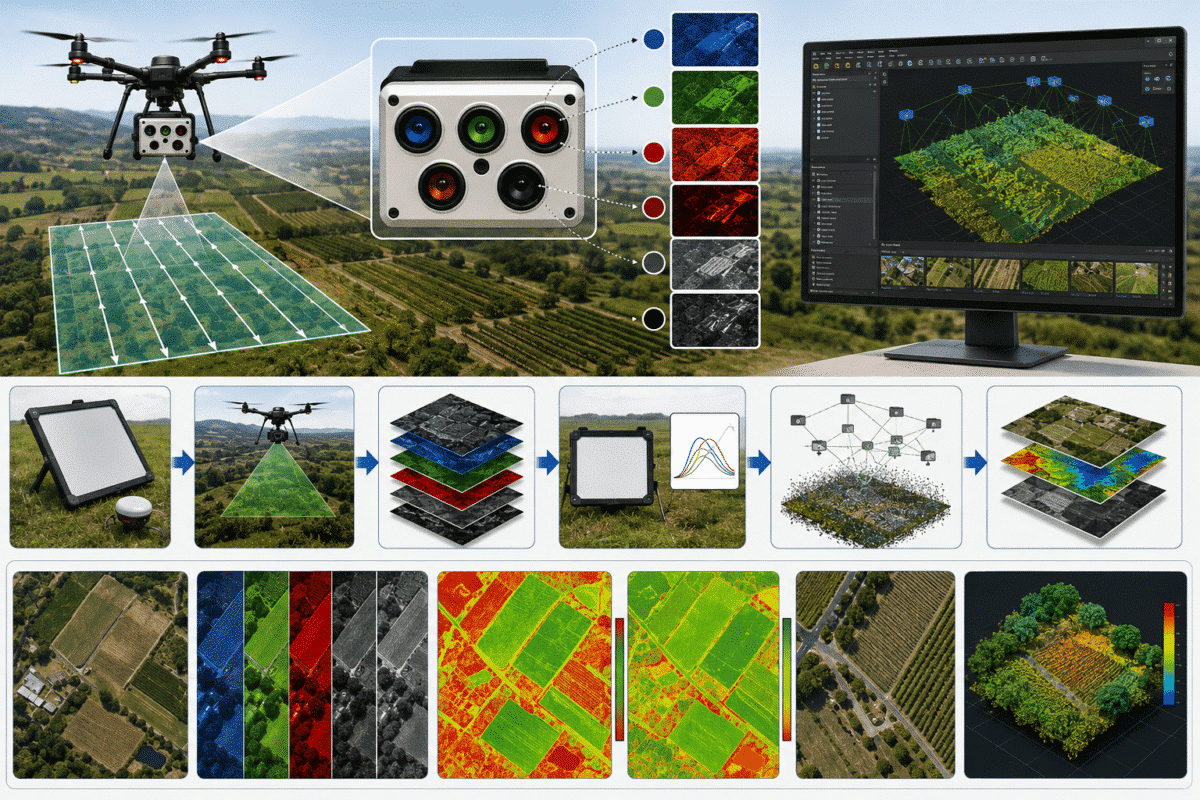
Die Verarbeitung von MicaSense RedEdge-P-Bilddaten in Agisoft Metashape Professional bietet einen leistungsstarken Arbeitsablauf für die Präzisionslandwirtschaft, die Forstwirtschaft, die Umweltüberwachung, die Vegetationsanalyse und die wissenschaftliche Fernerkundung.
Im Gegensatz zu einer herkömmlichen RGB-Kamera erfasst die RedEdge-P mehrere schmale Spektralbänder zusammen mit einem panchromatischen Bild höherer Auflösung. Wenn diese Bilder korrekt gruppiert, radiometrisch kalibriert und in Metashape verarbeitet werden, können sie zur Erstellung von Reflektanz-Orthomosaiken, Vegetationsindizes wie NDVI und NDRE, digitalen Oberflächenmodellen sowie hochauflösenden pan-geschärften Produkten verwendet werden.
Die multispektrale Bildverarbeitung erfordert jedoch im Vergleich zur herkömmlichen Drohnenfotografie mehrere zusätzliche Schritte.
In diesem Leitfaden wird der gesamte Arbeitsablauf mit MicaSense RedEdge-P und Agisoft Metashape erläutert – vom Import der Bilddaten über die Kalibrierung der Reflexion bis hin zur Erstellung des Orthomosaiks, der Berechnung der Vegetationsindizes und dem Export der endgültigen multispektralen GeoTIFF-Datei.
Was ist das MicaSense RedEdge-P?
Der MicaSense RedEdge-P ist ein professioneller Multispektralsensor, der für die drohnengestützte Fernerkundung entwickelt wurde.
Es erfasst fünf schmale Multispektralbänder:
- Blau: ca. 475 nm
- Grün: ca. 560 nm
- Rot: ca. 668 nm
- Rote Kante: ca. 717 nm
- Nahinfrarot (NIR): ca. 842 nm
Darüber hinaus verfügt RedEdge-P über ein panchromatisches Band mit höherer Auflösung.
Die Multispektralkameras verfügen über eine Auflösung von 1456 × 1088 Pixel, während die panchromatische Kamera eine Auflösung von 2464 × 2056 Pixel bietet.
Das panchromatische Bild kann bei der Nachbearbeitung verwendet werden, um die räumliche Auflösung von Multispektralprodukten durch Pan-Sharpening zu erhöhen.
Warum sollten RedEdge-P-Daten in Metashape verarbeitet werden?
Agisoft Metashape Professional kann die gesamte photogrammetrische Verarbeitungskette lokal abwickeln, einschließlich:
- Ausrichtung multispektraler Bilder
- Radiometrische Kalibrierung
- Informationen zum MicaSense DLS2
- Daten der kalibrierten Reflexionsplatten
- Erstellung von Punktwolken
- Erstellung des DSM
- Multiband-Orthomosaike
- Berechnung von NDVI und NDRE
- Rastertransformationen
- Pan-Sharpening
- GeoTIFF-Export
Dadurch erweist sich Metashape als besonders nützlich, wenn aus demselben Datensatz sowohl eine präzise photogrammetrische Rekonstruktion als auch kalibrierte multispektrale Ergebnisse benötigt werden.
Schritt 1: Aufnahmen der Reflexionsplatten machen
Die radiometrische Kalibrierung sollte bereits vor Ort vor Beginn der Kartierungsmission beginnen.
Das RedEdge-P-Kit kann in Verbindung mit einer kalibrierten Reflexionsplatte (CRP) und dem Downwelling-Lichtsensor 2 (DLS2) verwendet werden.
Nehmen Sie unmittelbar vor dem Flug und, soweit möglich, erneut nach dem Einsatz klare Bilder der kalibrierten Reflexionsplatte auf.
Beim Fotografieren der Tafel:
- Stellen Sie sicher, dass der gesamte kalibrierte Bereich sichtbar ist.
- Vermeiden Sie Schatten auf der Platte.
- Stellen Sie sich nicht so hin, dass Ihr Körper das einfallende Licht abschirmt.
- Vermeiden Sie Reflexionen von Gegenständen in der Nähe.
- Stellen Sie sicher, dass auch das DLS2 eine ungehinderte Sicht auf den Himmel hat.
Die Platte dient als Referenz für den bekannten Reflexionsgrad, während DLS2-Messungen dazu beitragen, Schwankungen der Beleuchtung während des Fluges auszugleichen.
Schritt 2: Durchführung der multispektralen Drohnenvermessung
Planen Sie den Flug nach Möglichkeit mit ausreichender Überlappung und unter stabilen Lichtverhältnissen.
Die Vegetation lässt sich photogrammetrisch unter Umständen nur schwer rekonstruieren, da sich Blätter im Wind bewegen können und landwirtschaftliche Felder oft eine sich wiederholende Struktur aufweisen.
Aus diesem Grund ist eine großzügige Bildüberlappung sinnvoll.
Versuchen Sie außerdem Folgendes:
- Fliegen Sie unter relativ stabilen Lichtverhältnissen.
- Vermeiden Sie nach Möglichkeit schnell wechselnde Wolkenschatten.
- Richten Sie die Kamera stets auf den Boden aus.
- Achten Sie auf eine ausreichende Überlappung nach vorne und zur Seite.
- Vermeiden Sie eine zu hohe Geschwindigkeit des Drohnenfluges.
- Stellen Sie sicher, dass das DLS2 eine freie Sicht auf den Himmel hat.
Schritt 3: Alle RedEdge-P-Bänder gemeinsam importieren
Erstellen Sie ein neues Projekt in Agisoft Metashape Professional.
Bitte wählen Sie:
Workflow- >: Fotos hinzufügen…
Wählen Sie alle Bilder aus dem RedEdge-P-Datensatz aus, einschließlich der Bilder zur Reflektanzkalibrierung.
Wählen Sie bei Aufforderung Folgendes aus:
Mehrkamerasystem
Dies ist wichtig, da eine RedEdge-P-Aufnahme aus mehreren synchronisierten Bildern besteht, die die verschiedenen Spektralbänder darstellen.
Verarbeiten Sie die einzelnen Spektralbänder nicht als voneinander unabhängige Kameragruppen.
Metashape nutzt Bildmetadaten, um die synchronisierten Aufnahmen in einem multispektralen Kamerasystem zu organisieren.
Die Reihenfolge der RedEdge-P-Bänder verstehen
Die RedEdge-P-Rohdateien verwenden Dateiendungen, die den einzelnen Sensoren entsprechen.
| Dateiendung für Rohdaten | Band |
|---|---|
| _1 | Blau |
| _2 | Grün |
| _3 | Rot |
| _4 | Nahinfrarot |
| _5 | Red Edge |
| _6 | Panchromatisch |
Es ist wichtig, nicht davon auszugehen, dass die Reihenfolge der Dateiendungen der Rohdaten mit der Reihenfolge der Wellenlängen übereinstimmt.
Nach der üblichen multispektralen Verarbeitung werden die fünf Bänder in der üblichen Wellenlängenreihenfolge angeordnet:
- Blau
- Grün
- Rot
- Red Edge
- Nahinfrarot
Diese aufbereitete Bestellung ist insbesondere bei der Erstellung von Formeln für Vegetationsindizes von Bedeutung.
Schritt 4: Legen Sie „Panchromatisch“ als Primärkanal fest
Bevor Sie die RedEdge-P-Bilder ausrichten, wählen Sie Folgendes aus:
Extras >: Primärkanal festlegen
und wählen Sie die:
Panchromatischer Kanal
Dies ist ein wichtiger Schritt, der speziell für RedEdge-P gilt.
Der panchromatische Sensor verfügt über eine höhere räumliche Auflösung als die einzelnen multispektralen Sensoren, wodurch er sich besonders gut als Primärkanal für die photogrammetrische Bildzuordnung und -ausrichtung eignet.
Nachdem Sie den Primärkanal geändert haben, fahren Sie mit dem normalen Metashape-Verarbeitungsablauf fort.
Schritt 5: Suchen Sie das Reflexionspanel
Führen Sie vor der Verarbeitung der gesamten Vermessungsdaten eine Reflexionskalibrierung durch.
Bitte wählen Sie:
Extras > Reflektanz kalibrieren…
Klicken Sie anschließend auf:
Paneele lokalisieren
Metashape wird versuchen, die kalibrierte Reflexionsplatte automatisch zu erkennen.
Bei erfolgreicher Erkennung maskiert Metashape das umgebende Bild und nutzt den Bereich des Bedienfelds zur Kalibrierung.
Falls das Bedienfeld nicht automatisch erkannt werden kann, kann es manuell maskiert werden.
Schritt 6: Geben Sie die Reflexionswerte der Paneele ein
Die kalibrierte Messplatte weist bekannte Reflexionswerte für verschiedene Spektralbänder auf.
Falls Metashape die Bildschirmkalibrierung bereits erkennt oder die entsprechenden Kalibrierungsdaten importiert wurden, werden diese Werte möglicherweise automatisch ausgefüllt.
Andernfalls geben Sie bitte die Werte ein, die im Kalibrierungszertifikat des Displays angegeben sind.
Es ist wichtig, die für das jeweilige Panel spezifischen Kalibrierungswerte zu verwenden und nicht allgemeine Werte, die von einem anderen Ziel übernommen wurden.
Schritt 7: Kalibrierung der Reflexion
Inhalt:
Extras > Reflexionsgrad kalibrieren…
Metashape bietet folgende Optionen:
- Reflexionsplatten
- Sonnensensor
Sofern Bildmaterial der Messplatte und gültige DLS2-Metadaten vorliegen, können beide Quellen zur Kalibrierung herangezogen werden.
Der Zweck dieses Vorgangs besteht darin, digitale Rohdaten in Werte umzuwandeln, die die Oberflächenreflexion besser widerspiegeln, und die Auswirkungen der Beleuchtungsbedingungen auszugleichen.
Dieser Schritt ist unerlässlich, wenn Vegetationsindizes oder quantitative Vergleiche zwischen Erhebungen erforderlich sind.
Warum DLS2 von Bedeutung ist
Die Lichtverhältnisse können sich während eines Drohnenflugs aufgrund von Wolken, des Sonnenwinkels und der atmosphärischen Bedingungen ändern.
Das DLS2 misst das einfallende Licht während der Bildaufnahme und speichert diese Informationen in den Bildmetadaten.
Metashape kann diese Messwerte bei der Reflektanzkalibrierung verwenden.
DLS2 sollte jedoch nicht als Ersatz für eine ordnungsgemäße Messung mit einer Messplatte angesehen werden. Die Verwendung sowohl der kalibrierten Reflexionsmessplatte als auch von DLS2 sorgt für einen zuverlässigeren radiometrischen Arbeitsablauf, insbesondere wenn die Beleuchtungsbedingungen während des Einsatzes schwanken.
Schritt 8: Richten Sie die RedEdge-P-Bilder aus
Nachdem Sie „Panchromatic“ als Primärkanal festgelegt und die Reflektanzkalibrierung durchgeführt haben, wählen Sie Folgendes aus:
Workflow- >: Fotos ausrichten…
Metashape berechnet die Kamerapositionen und erzeugt die anfängliche Verbindungspunktwolke.
Überprüfen Sie nach der Ausrichtung Folgendes:
- Die erwarteten Kameras sind ausgerichtet.
- Das gesamte Untersuchungsgebiet wird rekonstruiert.
- Es sind keine isolierten Kameragruppen vorhanden.
- Die Kamerapositionen stimmen mit der Flugbahn überein.
- Das Projektkoordinatensystem ist korrekt.
Schritt 9: Kameras optimieren
Falls im Projekt RTK-Koordinaten, Bodenkontrollpunkte oder andere Referenzdaten verwendet werden, nehmen Sie bitte die entsprechenden Genauigkeitswerte vor und optimieren Sie die Kameralösung, bevor Sie die Endprodukte erstellen.
Ausführung:
Extras >, „Kameras optimieren“…
Bei der Kameraoptimierung werden Kamerapositionen, -ausrichtungen und Kalibrierungsparameter auf der Grundlage der verfügbaren photogrammetrischen Daten und Referenzinformationen verfeinert.
Schritt 10: Erstellen der Punktwolke und des DEM
Fahren Sie mit dem üblichen Metashape Professional-Arbeitsablauf fort:
Workflow- >: Erstellen einer Punktwolke
und dann:
Workflow- > -Build-DEM
Das Höhenmodell ist wichtig, da das multispektrale Orthomosaik für eine korrekte Orthorektifizierung eine genau rekonstruierte Oberfläche benötigt.
Ein DSM kann neben den Spektraldaten auch nützliche Informationen liefern, insbesondere für Untersuchungen zur Pflanzenhöhe, zur Forstwirtschaft und zur Vegetationsstruktur.
Schritt 11: Erstellung des multispektralen Orthomosaiks
Bitte wählen Sie:
Workflow- >: Erstellung eines Orthomosaiks
Metashape erstellt auf der Grundlage der rekonstruierten Geometrie und der kalibrierten Bilddaten ein georeferenziertes Mehrbandraster.
Bei der standardmäßigen multispektralen Ausgabe des RedEdge-P enthält der resultierende Datensatz fünf Spektralebenen:
- Blau
- Grün
- Rot
- Red Edge
- Nahinfrarot
Dieses Multiband-Orthomosaik kann anschließend direkt in Metashape analysiert oder in GIS- und Fernerkundungssoftware exportiert werden.
Schritt 12: Berechnung des NDVI in Metashape
Einer der gängigsten Vegetationsindizes ist der normalisierte Differenzvegetationsindex (NDVI).
Unter Verwendung der verarbeiteten RedEdge-P-Bandreihenfolge:
- Stufe 3 = Rot
- Band 5 = NIR
Die NDVI-Formel lautet:
(B5 – B3) / (B5 + B3)
Öffnungszeiten:
Extras > Rastertransformation festlegen…
und geben Sie die Formel in den Rasterrechner ein.
NDVI-Werte liegen in der Regel zwischen -1 und +1 und werden häufig zur Beurteilung der Vegetationsvitalität und der Eigenschaften des Kronendachs herangezogen.
So berechnen Sie den NDRE
RedEdge-P erfasst zudem ein spezielles Red-Edge-Spektralband, wodurch die Berechnung des Normalized Difference Red Edge Index (NDRE) ermöglicht wird.
Unter Verwendung der bearbeiteten Bandreihenfolge:
- Band 4 = Roter Rand
- Band 5 = NIR
Die NDRE-Formel lautet:
(B5 – B4) / (B5 + B4)
NDRE kann insbesondere in dichter oder ausgewachsener Vegetation von Nutzen sein, wo der NDVI möglicherweise an Empfindlichkeit verliert.
RGB-Kompositbild von RedEdge-P
Aus den multispektralen Bändern lässt sich zudem eine Visualisierung in Naturfarben erstellen.
Verwendung:
- Rot = Stufe 3
- Grün = Stufe 2
- Blau = Stufe 1
Dadurch entsteht aus den schmalbandigen Multispektralbildern ein RGB-ähnliches Kompositbild.
Pan-Sharpening von RedEdge-P-Daten in Metashape
Einer der wesentlichen Vorteile des RedEdge-P ist sein panchromatischer Sensor mit höherer Auflösung.
Metashape kann die panchromatischen Informationen nutzen, um einen pan-geschärften Multispektral-Datensatz zu erstellen.
Öffnen Sie nach dem üblichen Bearbeitungsablauf:
Werkzeuge >: Rastertransformation festlegen
und wenden Sie die entsprechenden RedEdge-P-Pan-Sharpening-Formeln an.
Der Zweck des Pan-Sharpening besteht darin, die höhere räumliche Auflösung des panchromatischen Bandes mit den Spektralinformationen der multispektralen Kanäle mit geringerer Auflösung zu kombinieren.
Dies kann die räumliche Detailgenauigkeit für Anwendungen wie beispielsweise folgende verbessern:
- Individuelle Pflanzenidentifizierung
- Segmentierung des Baumkronendachs
- Klassifizierung mittels maschinellem Lernen
- Hochauflösende Pflanzenüberwachung
- Detaillierte Kartierung der Umgebung
Bitte beachten Sie, dass die native multispektrale Auflösung die direkteste spektrale Messung liefert. Das Pan-Sharpening führt eine zusätzliche Transformation ein und sollte daher entsprechend dem analytischen Ziel ausgewählt werden.
Exportieren von RedEdge-P-Ergebnissen
Sobald die Verarbeitung abgeschlossen ist, exportieren Sie das Orthomosaik wie folgt:
Datei „ > “ exportieren „ > “ exportieren Orthomosaik exportieren
Ein Multiband-GeoTIFF ist besonders nützlich, da es die Georeferenzierung und die einzelnen Spektralebenen für die weitere Analyse in Anwendungen wie den folgenden beibehält:
- QGIS
- ArcGIS
- ENVI
- R
- Python-basierte Workflows für die Fernerkundung
Wenn Sie eine Rastertransformation wie beispielsweise NDVI, NDRE oder eine pan-geschärfte Ausgabe erstellt haben, wählen Sie die entsprechende Exportoption für die Rastertransformation aus.
Häufige Fehler bei der Verarbeitung von RedEdge-P
Bänder separat importieren
Die synchronisierten Bandbilder sollten eher als multispektrales Kamerasystem betrachtet werden als als voneinander unabhängige Fotos.
Die Bilder des Kalibrierungsfensters wurden vergessen
Beim Import des Datensatzes sollten Panel-Bilder beigefügt werden, damit Metashape diese für die Reflektanzkalibrierung verwenden kann.
Verwendung des falschen Hauptkanals
Legen Sie bei RedEdge-P vor der Ausrichtung den panchromatischen Kanal als Primärkanal fest.
Verwechslung der Reihenfolge der Raw- und Processed-Bands
Die Reihenfolge der Dateiendungen der Rohdaten entspricht nicht der endgültigen, auf der Wellenlänge basierenden Reihenfolge, die für multispektrale Berechnungen verwendet wird.
Reflexionskalibrierung überspringen
Auch unkalibrierte Bilddaten können zwar ansprechende Karten liefern, doch werden quantitative Vergleiche von Vegetationsindizes dadurch deutlich weniger zuverlässig.
Die Verwendung des NDVI als universelles agronomisches Diagnoseinstrument
Der NDVI ist ein nützlicher Indikator für die Vegetation, doch ohne zusätzliche agronomische Auswertung und Validierung vor Ort lässt sich damit keine spezifische Krankheit, kein Nährstoffmangel und kein Bewässerungsproblem direkt diagnostizieren.
Endgültiger empfohlener Arbeitsablauf
Für eine zuverlässige Verarbeitung von MicaSense RedEdge-P-Daten in Agisoft Metashape:
- Nehmen Sie vor und nach dem Einsatz kalibrierte Bilder der Reflexionsplatten auf.
- Stellen Sie sicher, dass das DLS2 eine ungehinderte Sicht auf das einfallende Licht hat.
- Erfassen Sie die Vermessung mit ausreichender Überlappung.
- Importieren Sie alle RedEdge-P-Bänder gemeinsam als Mehrkamerasystem.
- Fügen Sie die Kalibrierungsbilder bei.
- Legen Sie „Panchromatisch“ als Primärkanal fest.
- Suchen Sie die Reflexionsplatte.
- Laden Sie die korrekten Reflexionswerte der Paneele oder geben Sie diese ein.
- Führen Sie eine Reflexionskalibrierung anhand der Daten des Messfelds und des DLS2 durch, sofern diese verfügbar sind.
- Richten Sie die Bilder aus.
- Optimieren Sie die Kameras und Referenzinformationen, wo dies erforderlich ist.
- Erstellen Sie die Punktwolke und das DEM.
- Erstellen Sie das multispektrale Orthomosaik.
- Berechnen Sie den NDVI, den NDRE oder andere Vegetationsindizes.
- Wenden Sie das „Pan-Sharpening“ dort an, wo eine höhere räumliche Auflösung von Nutzen ist.
- Exportieren Sie das endgültige Multiband-GeoTIFF oder das transformierte Raster.
Bei korrekter radiometrischer Kalibrierung und photogrammetrischer Auswertung bieten Agisoft Metashape Professional und MicaSense RedEdge-P einen flexiblen Arbeitsablauf zur Umwandlung von Drohnenbildern in georeferenzierte Multispektraldaten, die sich für die Präzisionslandwirtschaft, die Forstwirtschaft, die Umweltüberwachung und die wissenschaftliche Forschung eignen.
Häufig gestellte Fragen
Unterstützt Agisoft Metashape den MicaSense RedEdge-P?
Ja. Metashape Professional kann MicaSense RedEdge-P-Bilder verarbeiten, ausrichten und radiometrisch kalibrieren sowie Multiband-Orthomosaike, Höhenmodelle und Vegetationsindizes erstellen.
Welcher RedEdge-P-Kanal sollte in Metashape als primärer Kanal festgelegt werden?
Legen Sie den panchromatischen Kanal als Primärkanal fest, bevor Sie die RedEdge-P-Bilder ausrichten.
Wie viele Spektralbänder verfügt RedEdge-P?
RedEdge-P erfasst fünf schmale multispektrale Bänder – Blau, Grün, Rot, Red Edge und Nahinfrarot – sowie ein separates panchromatisches Band mit höherer Auflösung.
Kann Metashape den NDVI-Wert anhand der RedEdge-P-Daten berechnen?
Ja. Im verarbeiteten Fünf-Band-Ausgangssignal lässt sich der NDVI-Wert anhand der Formel (B5 – B3) / (B5 + B3) berechnen, wobei Band 5 für den Nahinfrarotbereich (NIR) und Band 3 für den Rotbereich steht.
Kann Metashape den NDRE berechnen?
Ja. Anhand der aufbereiteten Bandreihenfolge lässt sich der NDRE-Wert mit der Formel (B5 – B4) / (B5 + B4) berechnen, wobei Band 5 für NIR und Band 4 für Red Edge steht.
Benötige ich eine Reflektionsplatte, wenn ich DLS2 verwende?
Die Verwendung einer kalibrierten Reflexionsplatte wird nach wie vor dringend empfohlen. Die Platte dient als bekannte Referenz, während DLS2 dazu beiträgt, schwankende Lichtverhältnisse während der Bildaufnahme zu berücksichtigen.
Kann Metashape RedEdge-P-Bilder einer Pan-Sharpening-Bearbeitung unterziehen?
Ja. Metashape kann den hochauflösenden panchromatischen Kanal von RedEdge-P nutzen, um mithilfe des „Raster Transform“-Workflows pan-geschärfte multispektrale Ergebnisse zu erstellen.
In welchem Format sollte ich RedEdge-P-Daten aus Metashape exportieren?
Häufig wird ein Multiband-GeoTIFF verwendet, da dabei die Georeferenzierung und die Spektralebenen für die Analyse in GIS- und Fernerkundungsprogrammen erhalten bleiben.
