

 English
 Italiano
 Deutsch
 Español
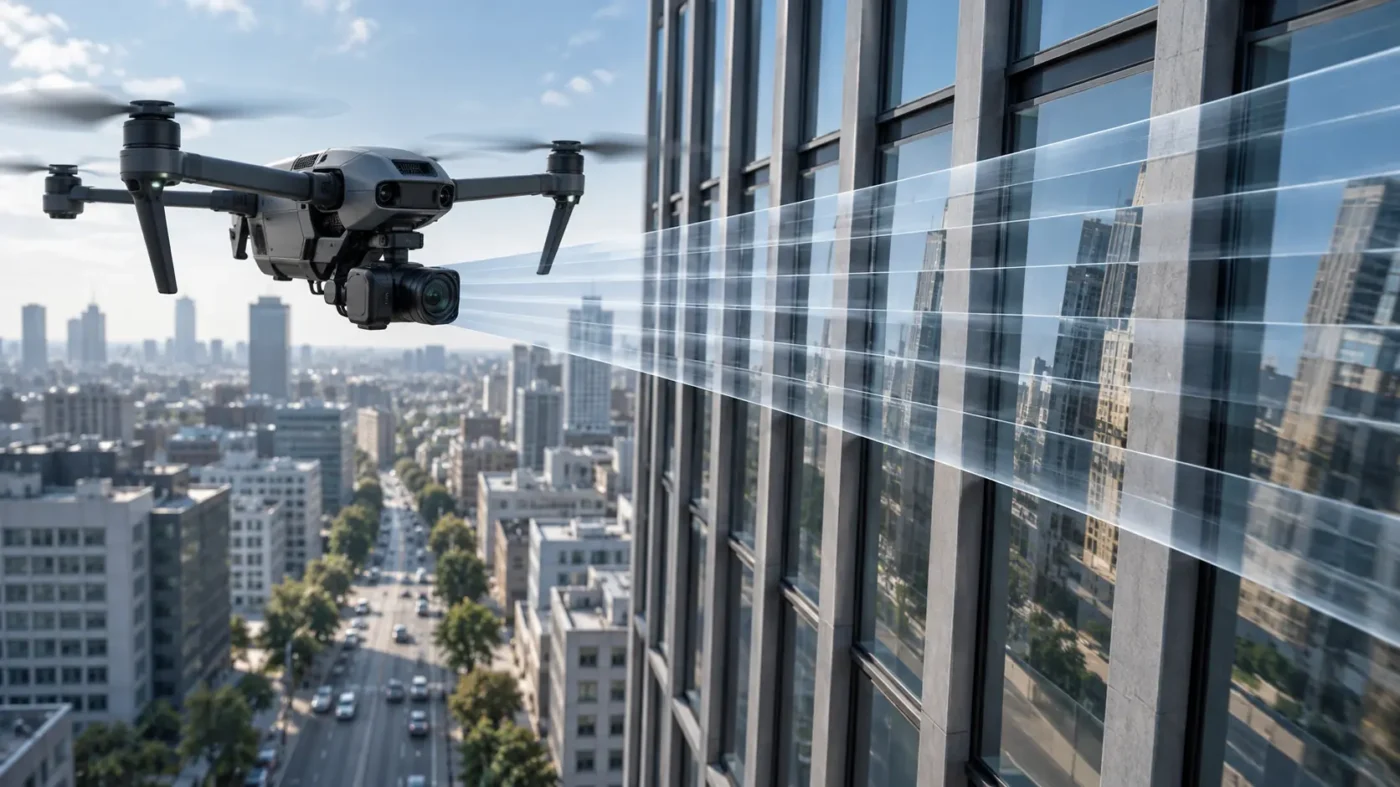
Une photo prise par un drone peut paraître nette alors que sa géométrie est subtilement déformée. De nombreux obturateurs électroniques lisent le capteur ligne par ligne plutôt que de capturer chaque pixel au même instant. Si le drone ou l’appareil photo bouge pendant cette lecture, les parties supérieure et inférieure d’une image correspondent à des positions légèrement différentes de l’appareil photo. Dans Agisoft Metashape, il s’agit d’une question liée au modèle de caméra, et non d’un problème pouvant être diagnostiqué de manière fiable à partir d’un seul score de traitement.
Dans quels cas convient-il d’examiner le problème de volet roulant ?
Commençons par les caractéristiques techniques de l’appareil photo : ne partez pas du principe que tous les obturateurs électroniques se comportent de la même manière, et faites la distinction entre la lecture du capteur et la durée d’exposition. L’effet d’obturateur roulant est plus probable en cas de déplacement rapide, de virages pendant l’exposition, de vols à basse altitude, de façades proches ou de mouvements rapides à main levée. Il peut être difficile à percevoir sur des photos individuelles, mais se manifeste sous la forme d’un schéma systématique dans les positions ajustées de l’appareil photo ou dans les différences par rapport à un contrôle indépendant.
Commencez par écarter les causes les plus courantes d’une reconstruction de mauvaise qualité : chevauchement insuffisant, flou de mouvement, distance focale incorrecte, états de calibrage de la caméra incohérents et coordonnées de référence imprécises. Nos guides consacrés aux échecs d’alignement et aux résultats de calibrage de la caméra vous fournissent des vérifications de base utiles.
Fonctionnement du paramètre de compensation Metashape
Metashape propose une option « Activer la compensation du rolling shutter » dans le menu Outils > Calibrage de la caméra. Le manuel d’utilisation « Professional » décrit une visualisation du rolling shutter dans les diagnostics de calibrage. Le support technique d’Agisoft décrit également deux modèles : « Regularized », avec une correction par image plus restrictive, adaptée aux mouvements de drone essentiellement parallèles sans rotation de la caméra, et « Full », qui estime un ensemble plus large de paramètres de translation et de rotation. Le mode « Full » n’est pas systématiquement préférable : une liberté supplémentaire peut correspondre à une géométrie imprécise plutôt qu’à un véritable effet d’obturateur. Veuillez consulter l’explication fournie par le support technique d’Agisoft.
Une comparaison contrôlée dans le cadre d’un projet existant
- Conservez une copie du projet d’origine et notez la version de Metashape, le modèle de caméra, le schéma d’acquisition et les groupes d’étalonnage.
- Mettez en place une solution de référence sans modifier plusieurs paramètres à la fois. Enregistrez les images des caméras alignées, les résidus des points de contrôle, les diagnostics d’étalonnage et toute déformation visible d’une bande à l’autre.
- Dans un projet en double, activez le modèle « rolling shutter » approprié pour le groupe de caméras concerné avant l’alignement, puis répétez le réglage avec des paramètres par ailleurs comparables. Le manuel recommande d’utiliser l’ajustement adaptatif du modèle de caméra lorsque vous utilisez le modèle « Full ».
- Comparez les points de contrôle indépendants situés dans différentes parties du bloc, en particulier près de ses extrémités et de ses bords. Vérifiez l’étalonnage ajusté et assurez-vous que l’amélioration de l’ajustement ne s’accompagne pas d’une instabilité des paramètres.
- Ne conservez cette option que si elle améliore le produit livrable au regard de vos critères d’acceptation ; consignez cette comparaison dans le compte-rendu d’enquête.
N’utilisez pas les mêmes points de contrôle à la fois pour imposer une solution et pour faire valoir un gain de précision indépendant. La distinction entre contrôle et vérification est abordée dans notre guide « GCP versus check-point ».
La prévention commence dès l’acquisition
Volez ou déplacez-vous en douceur, limitez les virages brusques pendant la prise de vue, choisissez une vitesse d’obturation permettant de figer la scène et capturez la géométrie en vue croisée lorsque cela est possible. Si la plateforme prend en charge un obturateur mécanique ou véritablement global, envisagez de l’utiliser pour les travaux nécessitant des tolérances géométriques strictes. Un modèle à obturateur roulant ne permet pas de restaurer les détails perdus à cause du flou de mouvement ni de fournir le chevauchement manquant.
Comment interpréter une comparaison sans exagérer
Ne comparez pas deux solutions qui diffèrent également en termes de sélection d’images, de contrôle au sol, de paramètres de précision de la caméra ou de nettoyage des points de liaison. Ces variations masquent la contribution de la modélisation de l’obturateur. Une expérience concise consiste à enregistrer les mêmes mesures pour les deux solutions :
| Système métrique | Ligne de base | Compensé |
|---|---|---|
| Caméras alignées et composants connectés | Nombre d’enregistrements | Nombre d’enregistrements |
| Erreurs des points de contrôle indépendants, par zone | Enregistrer XY et Z | Enregistrer XY et Z |
| Distorsion et étalonnage corrigé | Vérification du motif | Vérifier le motif |
| Profil d’objet ou de couloir critique | Enregistrer une coupe transversale | Comparer la même section |
Si les résidus s’améliorent uniquement pour les points utilisés comme contrôle tandis que les vérifications indépendantes se détériorent, la compensation n’a pas été validée. Si les deux versions présentent des performances similaires, privilégiez la configuration justifiée, plus simple, et consignez le mode de capture de la caméra. Si le résultat varie fortement d’une partie à l’autre du bloc, examinez la couverture et la référence plutôt que de tirer une conclusion générale.
Métadonnées d’acquisition méritant d’être conservées
Conservez le modèle de la caméra et la version du micrologiciel, le mode d’obturation, la durée d’exposition, la vitesse de vol, la direction de déplacement, le comportement du cardan ainsi qu’un échantillon des données EXIF d’origine. Il s’agit là d’éléments de contexte destinés au diagnostic, et non de valeurs à saisir sans discernement dans le modèle. La distinction la plus importante consiste à déterminer si la caméra a bougé pendant la lecture ligne par ligne et si le réseau d’images impose de manière indépendante une correction.
« Régularisé » et « Complet » sont des options de modélisation
Le support technique d’Agisoft décrit le mode « Regularized » comme l’estimation d’un décalage à deux paramètres dans le plan de l’image pour chaque image, et le mode « Full » comme l’estimation d’une correction à six paramètres combinant translation et rotation. Cette explication permet de comprendre pourquoi un vol régulier et rectiligne et une caméra effectuant des virages fréquents présentent des exigences de modélisation différentes. Elle ne fournit toutefois pas de règle universelle fondée uniquement sur la marque du drone. Si la caméra est effectivement immobile pendant la lecture, la compensation n’a peut-être pas grand-chose à expliquer ; si les images manquent de contraintes de vision croisée, un modèle flexible peut s’avérer instable.
Dans le cas d’un ensemble de données mixtes, examinez les groupes d’étalonnage avant de modifier un paramètre d’obturation. Les images prises par un drone à l’aide d’un capteur et celles prises au sol avec un autre type d’obturation ne doivent pas être classées dans un même modèle de caméra simplement parce qu’elles représentent le même objet. Notez quel groupe a fait l’objet d’une compensation et comparez les résultats de diagnostic par groupe, plutôt que de faire disparaître un problème localisé en calculant une moyenne.
Ce qu’une comparaison erronée vous révèle
Si l’activation de la compensation nuit à la qualité des contrôles indépendants, revenez à la configuration de référence et réexaminez le diagnostic. Si le modèle réduit les résidus de la caméra mais qu’un bord orthophotographique reste décalé, inspectez la surface altimétrique et les images sources. Si une photographie est floue, remplacez-la ou désactivez-la plutôt que d’utiliser un modèle d’obturateur comme outil de correction du flou. Il est utile de procéder à un test négatif minutieux : cela évite au projet d’accumuler des paramètres superflus.
Foire aux questions
Le « rolling shutter » correspond-il au flou de mouvement ?
Non. Le flou entraîne une perte de détail pendant l’exposition ; l’effet « rolling shutter » modifie la géométrie apparente, car les différentes lignes de l’image sont enregistrées à des moments différents. Un ensemble de données peut présenter l’un ou l’autre de ces effets, voire les deux.
Faut-il prévoir une indemnisation pour chaque projet impliquant des drones ?
Non. Vérifiez le comportement de la caméra en matière de capture et comparez un réglage par ailleurs identique à des contrôles indépendants. Une complexité inutile du modèle peut rendre un bloc sous-contraint moins fiable.
Puis-je corriger un vol médiocre en une seule ligne à l’aide d’un logiciel ?
La compensation corrige un effet spécifique lié au capteur. Elle ne peut se substituer au chevauchement latéral, aux bandes transversales, au contrôle de la zone utile ni aux angles de vue supplémentaires.
Références techniques : le manuel d’utilisation d’Agisoft Metashape Professional et le service d’assistance technique d’Agisoft concernant les modèles « rolling-shutter ».
