

 English
 Italiano
 Deutsch
 Español
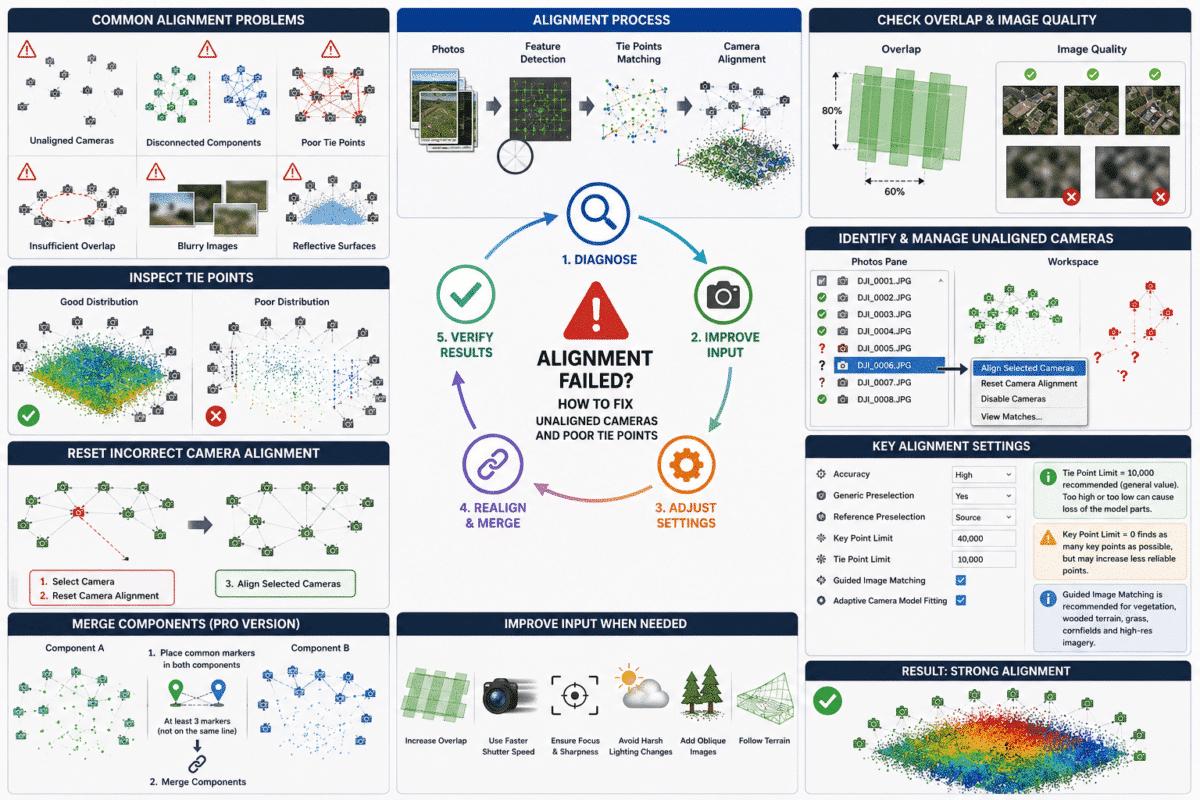
L’alignement dans Agisoft Metashape a-t-il échoué ? Les caméras mal alignées, les groupes d’images non reliés entre eux et les points de liaison peu fiables comptent parmi les problèmes les plus courants rencontrés lors du traitement des levés par drone et des projets de photogrammétrie à courte distance dans Agisoft Metashape.
Il arrive parfois que seules quelques photos ne s’alignent pas. Dans d’autres cas, des centaines d’images peuvent s’aligner en éléments distincts, ou les appareils photo peuvent apparaître dans des positions manifestement erronées, même si Metashape indique que l’alignement s’est déroulé avec succès.
La bonne nouvelle, c’est qu’un alignement raté ne signifie pas toujours que l’ensemble du projet doive être refait.
Agisoft Metashape propose plusieurs outils permettant de diagnostiquer et de corriger les problèmes d’alignement, notamment l’analyse de la qualité d’image, la fonction « Aligner les caméras sélectionnées », la fonction « Réinitialiser l’alignement des caméras », la fonction « Correspondance guidée des images », la présélection des références et la fusion des composants.
Ce guide explique comment corriger le désalignement des caméras et les points de liaison de mauvaise qualité dans Agisoft Metashape et, surtout, comment identifier la cause réelle avant de modifier les paramètres de traitement.
Que se passe-t-il lors de l’alignement des photos dans Metashape ?
Lorsque vous sélectionnez :
> du flux de travail : Aligner les photos…
Metashape effectue plusieurs opérations importantes.
Il détecte les caractéristiques distinctives présentes dans chaque photographie, recherche les caractéristiques correspondantes dans les images qui se chevauchent et utilise ces correspondances pour estimer la position et l’orientation de chaque caméra.
Les caractéristiques appariées ainsi obtenues sont utilisées pour générer un nuage de points de référence.
Parallèlement, Metashape estime l’étalonnage interne des caméras et effectue un ajustement par faisceaux afin de calculer un bloc photogrammétrique géométriquement cohérent.
S’il n’y a pas suffisamment de correspondances fiables entre les photographies, certaines caméras ne peuvent pas être positionnées et restent mal alignées.
Pourquoi certaines photos ne s’alignent-elles pas ?
Parmi les causes les plus courantes, on peut citer :
- Chevauchement insuffisant des images
- Photographies floues ou mal mises au point
- De grandes différences au niveau de l’angle de vision
- Textures répétitives
- L’eau ou les surfaces réfléchissantes
- Végétation en mouvement
- Images prises trop loin du sujet
- Groupes de calibrage de caméra incorrects
- Importantes variations de luminosité
- Il y a trop peu de points d’ancrage fiables
- Présélection d’image incorrecte
Avant de modifier tous les paramètres de la boîte de dialogue « Aligner les photos », essayez de déterminer laquelle de ces conditions s’applique réellement à l’ensemble de données.
Étape 1 : Identifier les caméras non alignées
Une fois l’alignement effectué, ouvrez le volet « Photos » ou le volet « Espace de travail ».
Les caméras alignées disposent d’une estimation de leur position et de leur orientation, tandis que les caméras non alignées ne disposent pas d’une transformation de caméra déterminée.
Observez à quel moment de la séquence de vol ces images défectueuses apparaissent.
Si les photos non alignées se trouvent principalement à :
- Le début ou la fin d’une ligne de vol
- Un espace entre les lignes de vol
- Une surface d’eau
- Une zone forestière dense
- Une région comportant des toits ou des champs qui se répètent
Ce schéma peut immédiatement vous mettre sur la piste de la cause.
Si toutes les images ratées se trouvent dans la même partie physique du relevé, cela est souvent davantage dû à un chevauchement insuffisant ou à une texture de surface complexe qu’à un problème logiciel.
Étape 2 : Vérifier la qualité de l’image
Les photos floues font partie des premiers éléments à vérifier.
Metashape intègre un outil d’évaluation automatique de la qualité d’image.
Dans le volet « Photos » :
- Sélectionnez les photos.
- Cliquez avec le bouton droit de la souris sur la sélection.
- Sélectionnez « Estimer la qualité de l’image ».
Metashape évalue la netteté des images et affiche un indice de qualité pour chaque photo.
Agisoft recommande de désactiver les images dont la valeur de qualité estimée est inférieure à environ 0,5.
La mauvaise qualité des photos peut être due à :
- Flou de mouvement
- Vitesse d’obturation lente
- Mise au point incorrecte
- Vibrations de l’appareil photo
- Forte brume atmosphérique
- Surexposition ou sous-exposition
Ne partez pas du principe que le fait d’ajouter davantage de photos floues améliorera l’alignement. Les images de mauvaise qualité peuvent entraîner des observations de caractéristiques peu fiables.
Étape 3 : Essayez d’aligner les caméras sélectionnées
Si seules quelques photos ne sont pas alignées, il n’y a généralement aucune raison de recommencer immédiatement l’ensemble du projet.
Sélectionnez les images non alignées, puis utilisez :
Aligner les caméras sélectionnées
à partir du menu contextuel de l’appareil photo.
Cela indique à Metashape de tenter d’aligner ces caméras à l’aide du bloc photogrammétrique déjà défini.
Cette méthode peut s’avérer particulièrement efficace lorsque la plupart des photographies voisines ont déjà été alignées avec succès.
Que se passe-t-il si une caméra est bien alignée mais mal positionnée ?
Une caméra mal positionnée doit être traitée différemment d’une caméra qui n’a jamais été alignée.
Si Metashape a placé une image à un emplacement manifestement erroné :
- Sélectionnez la caméra mal positionnée.
- Cliquez avec le bouton droit de la souris et sélectionnez « Réinitialiser l’alignement de la caméra ».
- Sélectionnez à nouveau la caméra.
- Sélectionnez « Aligner les caméras sélectionnées ».
La réinitialisation de l’alignement de la caméra supprime sa transformation estimée actuelle, ce qui permet à Metashape de tenter de calculer une nouvelle solution.
C’est plus sûr que de laisser une caméra manifestement défectueuse à l’intérieur de l’immeuble.
Étape 4 : Vérifier le chevauchement des images
Aucun paramètre de traitement ne peut compenser entièrement le manque de caractéristiques visibles communes entre deux photographies.
Pour la photogrammétrie aérienne générale, environ :
- 80 % de chevauchement vers l’avant
- 60 % de chevauchement latéral
constitue une référence utile.
Les scènes complexes exigent souvent davantage.
Les chantiers de construction, les forêts, les carrières, les environnements urbains et les terrains escarpés peuvent bénéficier d’un chevauchement vers l’avant d’environ 80 à 85 % et d’un chevauchement latéral de 70 à 80 %, voire plus.
Si deux groupes d’images ne présentent tout simplement pas de caractéristiques visibles communes, l’augmentation de la limite de points clés ou la modification de la précision d’alignement ne permettront pas de générer des observations qui n’ont jamais été capturées.
Étape 5 : Vérifiez les paramètres d’alignement des photos
Ouvert :
> du flux de travail : Aligner les photos…
Parmi les paramètres d’alignement les plus importants, on peut citer :
- Précision
- Présélection générique
- Présélection des références
- Limite des points clés
- Limite du point d’égalité
- Correspondance d’images guidée
- Ajustement adaptatif d’un modèle de caméra
Précision de l’alignement
En mode « Haute précision », Metashape effectue la détection des caractéristiques en utilisant la résolution d’origine de l’image.
Les réglages « moyen » et « faible » réduisent la résolution des photographies avant la détection des caractéristiques.
Si un ensemble de données complexe ne donne pas de résultats satisfaisants avec un niveau de précision « Moyen » ou « Faible », il peut être utile de réessayer avec certaines caméras en mode « Élevé », car les caractéristiques peuvent alors être localisées à partir d’images en pleine résolution.
Le réglage « Le plus élevé » ne doit pas être sélectionné automatiquement. Il procède à une interpolation ascendante des images et est nettement plus exigeant en termes de puissance de calcul ; c’est pourquoi Agisoft le recommande principalement pour les jeux de données d’une netteté exceptionnelle et les applications spécialisées.
Présélection générique
La présélection générique réduit le nombre de paires d’images à comparer.
Metashape effectue une première comparaison à basse résolution afin d’identifier les paires d’images susceptibles de se chevaucher.
Pour les grands ensembles de données, cela peut réduire considérablement le temps de traitement.
Si vous soupçonnez que des paires de chevauchement valides ont été omises dans un ensemble de données complexe, il peut parfois être utile de tester l’alignement sur le sous-ensemble problématique en utilisant différents paramètres de présélection.
Présélection de référence
Pour les images prises par drone et géolocalisées, les coordonnées de la caméra peuvent aider Metashape à identifier les photographies voisines potentielles.
Cela s’avère particulièrement utile dans le cadre de projets réguliers de cartographie aérienne où l’on dispose de coordonnées GPS ou RTK.
Il convient toutefois de vérifier les informations de référence avant de s’y fier.
Si les coordonnées de la caméra sont incorrectes, présentent un biais important ou sont associées à un système de coordonnées erroné, elles peuvent fournir des informations trompeuses quant aux images susceptibles de se chevaucher.
Limite des points clés
Le paramètre « Key Point Limit » détermine le nombre maximal d’éléments d’image pris en compte par Metashape pour chaque photographie.
On peut être tenté de définir cette valeur sur zéro, ce qui permet à Metashape de détecter le plus grand nombre possible de caractéristiques.
Cependant, un nombre plus important de points clés ne garantit pas automatiquement un meilleur alignement.
Agisoft souligne qu’une valeur illimitée peut également générer un grand nombre de caractéristiques moins fiables.
Par conséquent, l’augmentation de la limite des points clés doit être considérée comme une option de dépannage plutôt que comme une solution universelle.
Limite du point d’égalité
Le paramètre « Tie Point Limit » permet de définir le nombre maximal de points correspondants conservés pour chaque image.
Dans le manuel actuel de Metashape 2.3, Agisoft recommande une valeur générale d’environ 10 000.
Régler la limite sur zéro désactive le filtrage des points d’égalité, mais cela n’est pas forcément préférable.
Agisoft signale que des valeurs trop élevées ou trop faibles peuvent entraîner des problèmes dans certaines parties d’un projet.
L’objectif est de disposer d’un réseau solide et bien réparti de rencontres fiables, et non pas simplement d’obtenir le plus grand nombre de points possible.
Correspondance d’images guidée
Pour les ensembles de données complexes, une option particulièrement utile est la suivante :
Correspondance d’images guidée
Agisoft souligne tout particulièrement que la fonction « Guided Image Matching » peut améliorer les résultats dans les cas suivants :
- Terrain boisé
- Herbe
- Champs de maïs
- Autres végétaux
- Images professionnelles en haute résolution
- Caméras sphériques
Cette fonctionnalité permet à Metashape d’améliorer l’efficacité de la correspondance des caractéristiques sans entraîner la même perte de performances que celle qui résulterait d’une augmentation drastique de la limite de points clés.
Pour les projets agricoles ou forestiers présentant des points d’ancrage peu fiables, il est donc judicieux de procéder à des tests avant de recourir à des réglages extrêmes des limites d’entités.
Ajustement adaptatif d’un modèle de caméra
Grâce à l’ajustement adaptatif du modèle de caméra, Metashape est en mesure de déterminer quels paramètres d’étalonnage de la caméra peuvent être estimés de manière fiable à partir du réseau d’images.
Cela peut s’avérer particulièrement important dans le cadre des levés aériens, où la géométrie de la caméra peut être relativement faible, car la plupart des photographies sont prises avec une orientation similaire.
Le fait de laisser varier un trop grand nombre de paramètres d’étalonnage mal contraints peut entraîner un réglage instable.
Pour la plupart des projets courants, il est donc judicieux, dans un premier temps, de laisser l’option « Adaptive Camera Model Fitting » activée.
Étape 6 : Vérifiez les points d’ancrage
Une fois l’alignement effectué, examinez le nuage de points de liaison.
Un réseau de levés aériens de bonne qualité devrait généralement présenter une répartition relativement continue des points de repère sur l’ensemble de la zone étudiée.
Les signes avant-coureurs sont les suivants :
- De vastes zones ne comportant pratiquement aucun point d’ancrage
- Des regroupements denses dans une seule partie du projet
- Groupes restés longtemps isolés
- Des points manifestement erronés, très éloignés de la reconstruction
Vous pouvez également comparer les correspondances entre deux photographies à l’aide de :
Afficher les résultats…
à partir du menu contextuel de l’image.
Cela peut permettre de déterminer si les images voisines contiennent effectivement suffisamment de correspondances fiables.
Mauvais points d’ancrage dus à l’eau
L’eau pose des difficultés particulières en photogrammétrie.
Son apparence peut varier d’une image à l’autre pour les raisons suivantes :
- Réflexions
- Vagues
- Reflet du soleil
- Motifs de surface en mouvement
Une caméra orientée principalement vers le large risque donc de ne pas fournir suffisamment de correspondances stables pour permettre un alignement photogrammétrique normal.
Si la caméra dispose de métadonnées fiables concernant sa position et son orientation, les versions récentes de Metashape offrent une autre option dans certaines circonstances.
Aligner les caméras à l’aide d’une référence
À partir de la version 2.2 de Metashape, Agisoft propose :
Aligner les caméras à l’aide d’une référence
Cet outil permet d’aligner des images qui, sans cela, ne seraient pas alignées, dès lors que des coordonnées de caméra et des angles d’orientation valides sont disponibles.
Sélectionnez les caméras non alignées dans le volet « Référence », puis choisissez :
Aligner les caméras à l’aide d’une référence
Cela peut s’avérer particulièrement utile pour les photographies prises au-dessus de l’eau, où la correspondance des caractéristiques habituelle échoue.
Toutefois, ces images n’ont pas fait l’objet d’un traitement photogrammétrique classique à l’aide de points de liaison. Elles s’avèrent particulièrement utiles lorsque leur pose connue est suffisante pour des tâches telles que la génération d’orthomosaïques ou l’application de textures sur une surface existante.
Que sont les composants d’alignement ?
Il arrive parfois que Metashape parvienne à aligner toutes les photos, ou la plupart d’entre elles, mais qu’il les répartisse en plusieurs composants.
Cela signifie que chaque groupe dispose de suffisamment de points de liaison internes pour se reconstituer, mais qu’il n’y a pas suffisamment de correspondances fiables reliant les groupes entre eux.
Parmi les causes courantes, on peut citer :
- Chevauchement insuffisant entre les vols
- Les parties supérieure et inférieure d’un objet ont été capturées séparément
- Différentes conditions d’éclairage
- Des angles de prise de vue très différents
- Zones d’étude isolées
Comment fusionner des éléments d’alignement
Dans Metashape Professional, les composants peuvent être reliés manuellement à l’aide de marqueurs communs.
Placez les repères correspondants sur les éléments visibles dans les deux composants.
Agisoft nécessite au moins trois marqueurs qui ne se trouvent pas sur la même ligne.
Une fois que les mêmes points physiques ont été marqués dans les deux composants, sélectionnez ces derniers dans le volet « Espace de travail » et utilisez :
Fusionner les composants
Cela s’avère particulièrement utile pour la reconstruction d’objets à courte distance, lorsque les groupes d’images distincts sont difficiles à relier automatiquement.
Faut-il réinitialiser l’ensemble de l’alignement ?
Pas forcément.
Si seules quelques photos sont ratées, utilisez d’abord la fonction « Aligner les appareils photo sélectionnés ».
Si une ou plusieurs caméras sont mal positionnées, réinitialisez uniquement ces caméras et réalignez-les.
Utilisation :
Réinitialiser l’alignement actuel
dans la boîte de dialogue « Aligner les photos » uniquement lorsque vous souhaitez délibérément ignorer les points clés, les correspondances et l’alignement existants et recommencer le processus d’alignement depuis le début.
Cette option supprime les informations de correspondance précédentes.
Ajouter de nouvelles photos à un projet déjà aligné
Parfois, la meilleure solution consiste à prendre des photos supplémentaires de la zone concernée.
Metashape prend en charge l’alignement incrémental des images.
Si vous savez d’avance que des images supplémentaires pourraient devoir être ajoutées, activez :
Retenez les points essentiels
dans :
Outils > Préférences > Avancé
avant l’alignement initial.
Après avoir ajouté les nouvelles photos, relancez la fonction « Aligner les photos » en utilisant :
Réinitialisation de l’alignement actuel désactivée
afin que Metashape puisse tenter de relier les nouvelles images au bloc aligné existant.
Et si l’augmentation des points clés ne fonctionne toujours pas ?
Il s’agit d’un résultat diagnostique important.
Si vous augmentez considérablement le nombre de points de repère détectés et que ces mêmes caméras ne parviennent toujours pas à s’aligner, le problème ne réside peut-être pas dans le nombre de points de repère détectés.
Il se peut tout simplement que l’ensemble de données ne présente pas un chevauchement géométrique suffisant.
Par exemple, deux photographies peuvent chacune comporter des milliers de caractéristiques de grande qualité tout en n’ayant pratiquement aucune zone commune.
La photogrammétrie nécessite de faire correspondre des éléments visibles sous plusieurs angles, et non pas simplement des photographies individuelles comportant de nombreux détails.
Erreurs courantes d’alignement
Régler tous les paramètres au maximum
Une précision maximale, un nombre illimité de points clés et un nombre illimité de points de liaison ne garantissent pas automatiquement la meilleure solution.
Maintenir l’option « Images floues » activée
Les photographies supplémentaires ne sont utiles que si elles contiennent des informations fiables sur l’image.
L’hypothèse selon laquelle les coordonnées GPS garantissent l’alignement
Le GPS permet d’estimer quelles photographies sont susceptibles de se chevaucher, mais l’alignement photogrammétrique classique repose toujours sur des repères communs visibles sur les images.
Utilisation d’un chevauchement latéral insuffisant
Un levé peut s’aligner parfaitement sur chaque ligne de vol prise séparément, mais se fragmenter en bandes car les lignes voisines ne partagent pas suffisamment de contenu d’image.
Ignorer les groupes d’étalonnage des appareils photo
Les images provenant de caméras physiques différentes ou d’études présentant des différences significatives doivent être regroupées en groupes d’étalonnage appropriés.
Tenter de corriger une photo manquante à l’aide des paramètres de traitement
Si l’ensemble de données ne contient pas suffisamment de points de vue, la meilleure solution technique pourrait consister à prendre des photos supplémentaires.
Procédure recommandée de dépannage
Si l’alignement Metashape échoue, procédez comme suit :
- Identifiez précisément quelles caméras sont tombées en panne.
- Vérifiez si les défaillances correspondent à une zone physique donnée.
- Évaluez la qualité des images et désactivez celles dont la qualité est manifestement médiocre.
- Vérifiez le chevauchement avec les photographies voisines.
- Essayez la fonction « Aligner les caméras sélectionnées ».
- Réinitialisez et réalignez les caméras qui ne sont pas correctement positionnées.
- Passez en revue la présélection générique et la présélection de référence.
- Utilisez le mode « Haute précision » pour les images sélectionnées complexes, lorsque cela s’avère approprié.
- Examinez les limites des points clés et des points de liaison plutôt que de vous contenter de les maximiser.
- Essayez la fonction « Correspondance d’images guidée » pour la végétation ou les images haute résolution complexes.
- Vérifiez la répartition des points d’attache et consultez les correspondances.
- Vérifiez si l’alignement s’est divisé en composants.
- Regroupez les composants à l’aide de marqueurs communs lorsque cela s’avère approprié.
- Prenez des images supplémentaires si l’ensemble de données d’origine ne présente pas un chevauchement suffisant.
Comment éviter les problèmes d’alignement lors des levés par drone
C’est avant le traitement que l’on obtient le meilleur résultat en matière d’alignement.
Pendant l’acquisition des images :
- Prévoyez un chevauchement avant et un chevauchement latéral suffisants.
- Prenez des photos d’une grande netteté.
- Utilisez des vitesses d’obturation suffisamment rapides.
- Évitez les changements brusques d’altitude en vol.
- Utilisez le suivi du relief dans les zones présentant d’importants dénivelés.
- Ajoutez des images en oblique pour les structures 3D complexes.
- Envisagez des vols en croisement de grilles pour les sites difficiles.
- Évitez de vous fier à des surfaces d’eau sans relief.
- Dans la mesure du possible, vérifiez l’ensemble de données avant de quitter le site.
Les photographies supplémentaires peuvent être désactivées ultérieurement si elles ne sont pas nécessaires. Les points de vue manquants ne peuvent pas être reconstitués une fois le relevé terminé.
Recommandations finales
Si Agisoft Metashape ne parvient pas à aligner les caméras, ne relancez pas immédiatement l’ensemble du projet en réglant tous les paramètres de traitement au maximum.
Commencez par déterminer si le problème est dû à la qualité de l’image, à un chevauchement insuffisant, à une texture trop faible, à un calibrage incorrect de la caméra ou à une géométrie de vol incohérente.
Pour un petit nombre de photos ratées, la fonction « Aligner les appareils photo sélectionnés » devrait normalement constituer la première tentative de récupération.
Pour les caméras dont l’alignement est déjà incorrect, utilisez d’abord l’option « Réinitialiser l’alignement de la caméra », puis « Aligner les caméras sélectionnées ».
Si le projet est divisé en plusieurs éléments, vérifiez s’il existe suffisamment de caractéristiques communes pour les relier ou utilisez des marqueurs communs dans Metashape Professional.
Avant tout, n’oubliez pas que la réussite d’un alignement photogrammétrique dépend de la netteté des photographies, d’un chevauchement suffisant et d’une géométrie d’appareil photo solide. Les paramètres de traitement peuvent optimiser l’utilisation des informations disponibles, mais ils ne peuvent pas remplacer les détails qui n’ont jamais été capturés sur les images.
Foire aux questions
Pourquoi certaines caméras ne sont-elles pas alignées dans Metashape ?
Les causes les plus courantes sont un chevauchement insuffisant des images, une mauvaise qualité d’image, une texture peu marquée ou répétitive, ainsi qu’un nombre insuffisant de points de correspondance fiables entre les photographies voisines.
Comment aligner des caméras non alignées dans Metashape ?
Sélectionnez les images non alignées, puis choisissez « Aligner les caméras sélectionnées » dans le menu contextuel. Cette opération tente de les relier au bloc d’images aligné existant.
Comment puis-je corriger le mauvais alignement d’une caméra ?
Sélectionnez la caméra, utilisez la fonction « Réinitialiser l’alignement de la caméra », puis relancez la fonction « Aligner les caméras sélectionnées ».
Dois-je augmenter la limite de points clés si les photos ne s’alignent pas ?
Cela peut s’avérer utile pour certains ensembles de données, mais un nombre plus élevé de points clés n’améliore pas automatiquement l’alignement. Agisoft souligne que la détection illimitée de caractéristiques peut également générer davantage de points peu fiables.
Quelle limite de point d’égalité dois-je utiliser ?
Le manuel actuel de Metashape 2.3 recommande une valeur générale d’environ 10 000. Le réglage approprié peut toutefois dépendre de l’ensemble de données et du flux de travail.
Qu’est-ce que la correspondance d’images guidée ?
La technique de correspondance d’images guidée améliore l’efficacité de la correspondance des caractéristiques sans entraîner le même coût de traitement que la simple détection d’un très grand nombre de points clés. Agisoft recommande tout particulièrement de l’envisager pour la végétation, les images haute résolution et certains types de caméras difficiles à utiliser.
Pourquoi mon projet Metashape a-t-il été divisé en composants ?
Les composants sont créés lorsque des sous-ensembles d’images s’alignent en interne, mais ne contiennent pas suffisamment de points de correspondance fiables pour être reliés entre eux.
Puis-je fusionner deux composants d’alignement ?
Oui. Dans Metashape Professional, des marqueurs communs peuvent être placés dans les deux composants. Agisoft recommande d’utiliser au moins trois marqueurs non colinéaires avant d’utiliser la fonction « Merge Components ».
Metashape permet-il d’aligner des photos sur un plan d’eau ?
L’alignement classique basé sur les caractéristiques peut échouer au-dessus de l’eau, car la surface visible change d’une photographie à l’autre. Dans Metashape 2.2 et les versions ultérieures, la fonction « Align Cameras by Reference » peut être utilisée dans certains cas spécifiques, lorsque l’on dispose de coordonnées de caméra et d’angles d’orientation fiables.
Metashape permet-il de corriger un chevauchement insuffisant ?
Pas tout à fait. Si les photographies voisines ne partagent pas suffisamment de contenu commun, aucun paramètre de traitement ne permettra de recréer les angles de vue manquants. Il se peut que des prises de vue supplémentaires soient nécessaires.
