

 English
 Italiano
 Français
 Deutsch
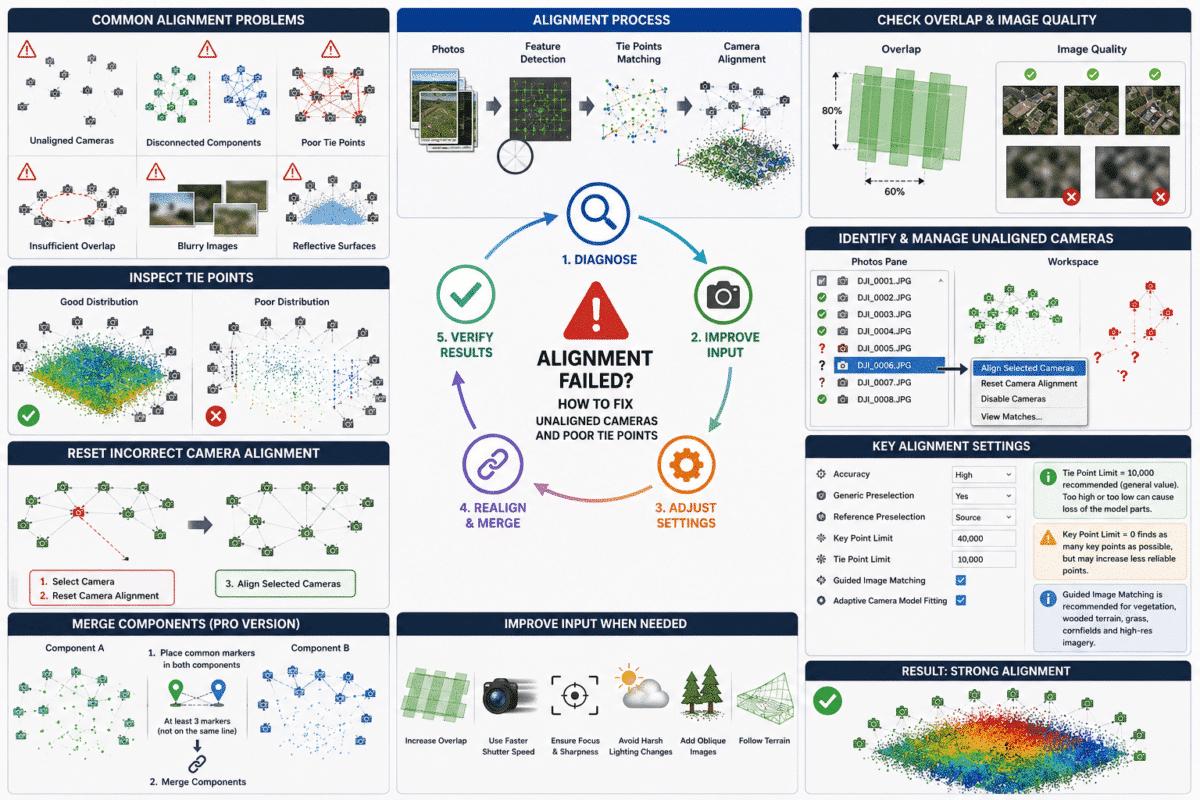
¿Ha fallado la alineación en Agisoft Metashape? Las cámaras desalineadas, los grupos de imágenes desconectados y los puntos de unión débiles son algunos de los problemas más comunes que surgen al procesar levantamientos con drones y proyectos de fotogrametría de corto alcance en Agisoft Metashape.
A veces solo unas pocas fotos no se alinean. En otros casos, puede que cientos de imágenes se alineen en componentes separados, o que las cámaras aparezcan en posiciones claramente incorrectas, aunque Metashape indique que la alineación se ha completado con éxito.
La buena noticia es que una alineación fallida no siempre significa que haya que volver a procesar todo el proyecto.
Agisoft Metashape ofrece varias herramientas para diagnosticar y corregir problemas de alineación, como el análisis de la calidad de la imagen, «Alinear cámaras seleccionadas», «Restablecer alineación de cámaras», «Coincidencia guiada de imágenes», «Preselección de referencias» y la fusión de componentes.
En esta guía te explicamos cómo corregir cámaras desalineadas y puntos de unión deficientes en Agisoft Metashape y, lo que es más importante, cómo identificar la causa real antes de cambiar los parámetros de procesamiento.
¿Qué pasa cuando alineas fotos en Metashape?
Cuando elijas:
Flujo de trabajo: > Alinear fotos…
Metashape realiza varias operaciones importantes.
Detecta características distintivas dentro de cada foto, busca características correspondientes en las imágenes superpuestas y utiliza estas coincidencias para calcular la posición y la orientación de cada cámara.
Las características emparejadas resultantes se usan para generar una nube de puntos de referencia.
Al mismo tiempo, Metashape calcula la calibración interna de la cámara y realiza un ajuste de haz para obtener un bloque fotogramétrico geométricamente coherente.
Si no hay suficientes coincidencias fiables entre las fotos, algunas cámaras no se pueden colocar y se quedan desalineadas.
¿Por qué algunas fotos no se alinean?
Entre las causas más comunes se encuentran:
- Superposición insuficiente de las imágenes
- Fotografías borrosas o desenfocadas
- Grandes diferencias en el ángulo de visión
- Texturas repetitivas
- El agua o las superficies reflectantes
- Vegetación en movimiento
- Las fotos se han hecho desde demasiado lejos del sujeto
- Grupos de calibración de cámara incorrectos
- Grandes cambios de iluminación
- Hay muy pocos puntos de fijación fiables
- Preselección incorrecta de la imagen
Antes de cambiar todos los parámetros del cuadro de diálogo «Alinear fotos», intenta averiguar cuál de estas condiciones se da realmente en el conjunto de datos.
Paso 1: Identifica las cámaras desalineadas
Una vez alineado, abre el panel «Fotos» o el panel «Área de trabajo».
Las cámaras alineadas tienen una posición y orientación estimadas, mientras que las cámaras no alineadas siguen sin tener una transformación de cámara resuelta.
Fíjate en qué parte de la secuencia de vuelo aparecen las imágenes defectuosas.
Si las fotos desalineadas se concentran en:
- El principio o el final de una línea de vuelo
- Un hueco entre las líneas de vuelo
- La superficie del agua
- Una zona de bosque denso
- Una zona con tejados o campos que se repiten
El patrón puede dar una pista inmediata sobre la causa.
Si todas las imágenes defectuosas se encuentran en la misma zona física del levantamiento, suele ser más probable que se deba a un solapamiento insuficiente o a una textura superficial complicada que a un problema de software.
Paso 2: Comprueba la calidad de la imagen
Las fotos borrosas son una de las primeras cosas que hay que comprobar.
Metashape incluye una herramienta automática para evaluar la calidad de las imágenes.
En el panel «Fotos»:
- Elige las fotos.
- Haz clic con el botón derecho del ratón sobre la selección.
- Elige «Calidad de imagen estimada».
Metashape evalúa la nitidez de las imágenes y muestra un valor de calidad para cada foto.
Agisoft recomienda desactivar las imágenes cuyo valor de calidad estimado sea inferior a aproximadamente 0,5.
Las fotos que no salen bien pueden deberse a:
- Desenfoque de movimiento
- Velocidad de obturación lenta
- Enfoque incorrecto
- Vibración de la cámara
- Fuerte neblina atmosférica
- Sobreexposición o subexposición
No des por hecho que añadir más fotos borrosas vaya a mejorar la alineación. Las imágenes de baja calidad pueden dar lugar a observaciones de características poco fiables.
Paso 3: Intenta alinear las cámaras seleccionadas
Si solo hay unas pocas fotos que no se han alineado bien, normalmente no hay por qué reiniciar todo el proyecto de inmediato.
Selecciona las imágenes que no estén alineadas y usa:
Alinear las cámaras seleccionadas
desde el menú contextual de la cámara.
Esto le indica a Metashape que intente alinear esas cámaras utilizando el bloque fotogramétrico ya creado.
Este método puede funcionar especialmente bien cuando la mayoría de las fotos contiguas ya se han alineado correctamente.
¿Y si una cámara está bien alineada pero en una posición incorrecta?
Una cámara mal colocada se debe tratar de forma diferente a una cámara que nunca se ha alineado.
Si Metashape ha colocado una imagen en un lugar que está claramente mal:
- Selecciona la cámara que está mal colocada.
- Haz clic con el botón derecho y selecciona «Restablecer la alineación de la cámara».
- Vuelve a seleccionar la cámara.
- Elige «Alinear cámaras seleccionadas».
Al restablecer la alineación de la cámara, se elimina su transformación estimada actual para que Metashape pueda intentar calcular una nueva solución.
Esto es más seguro que dejar una cámara que está claramente estropeada dentro del bloque.
Paso 4: Comprueba el solapamiento de las imágenes
Ningún ajuste de procesamiento puede compensar del todo las fotografías que no comparten suficientes rasgos visibles comunes.
Para la fotogrametría aérea general, más o menos:
- 80 % de solapamiento hacia delante
- 60 % de solapamiento lateral
es un punto de referencia útil.
Las escenas complicadas suelen exigir más.
Las obras de construcción, los bosques, las canteras, los entornos urbanos y los terrenos escarpados pueden beneficiarse de un solapamiento frontal de entre el 80 % y el 85 % y de un solapamiento lateral del 70 % al 80 % o más.
Si dos grupos de imágenes simplemente no tienen características visibles en común, aumentar el límite de puntos clave o cambiar la precisión de la alineación no va a generar observaciones que nunca se hayan capturado.
Paso 5: Revisa la configuración de «Alinear fotos»
Abrir:
Flujo de trabajo: > Alinear fotos…
Entre los ajustes de alineación más importantes están:
- Precisión
- Preselección genérica
- Preselección de referencias
- Límite de puntos clave
- Límite de empate
- Coincidencia guiada de imágenes
- Ajuste adaptativo de modelos de cámara
Precisión de alineación
En el modo de alta precisión, Metashape detecta las características utilizando la resolución original de la imagen.
Los ajustes medios y bajos reducen la resolución de las fotografías antes de la detección de características.
Si un conjunto de datos complicado da error con la precisión «Media» o «Baja», puede que valga la pena volver a intentarlo con las cámaras seleccionadas y la precisión «Alta», ya que así se pueden localizar las características a partir de las imágenes a resolución completa.
No deberías seleccionar automáticamente la configuración «Más alta». Esta opción mejora la resolución de las imágenes y requiere muchos más recursos del ordenador, por lo que Agisoft la recomienda sobre todo para conjuntos de datos excepcionalmente nítidos y aplicaciones especializadas.
Preselección genérica
La preselección genérica reduce el número de pares de imágenes que hay que comparar.
Metashape realiza una comparación inicial a baja resolución para identificar pares de imágenes que probablemente se solapen.
En el caso de conjuntos de datos grandes, esto puede reducir considerablemente el tiempo de procesamiento.
Si sospechas que se han pasado por alto pares legítimos que se solapan en un conjunto de datos complicado, a veces puede ser útil probar la alineación en el subconjunto problemático con diferentes ajustes de preselección.
Preselección de referencias
En el caso de las imágenes tomadas con drones y geolocalizadas, las coordenadas de la cámara pueden ayudar a Metashape a identificar las fotografías vecinas más probables.
Esto resulta especialmente útil en proyectos habituales de cartografía aérea en los que se dispone de posiciones GPS o RTK.
De todos modos, conviene comprobar la información de referencia antes de darla por buena.
Si las coordenadas de la cámara son incorrectas, tienen un sesgo muy marcado o están asociadas a un sistema de coordenadas equivocado, pueden dar información errónea sobre qué imágenes es probable que se superpongan.
Límite clave
El parámetro «Key Point Limit» controla el número máximo de características de imagen que Metashape tiene en cuenta por fotografía.
Puede resultar tentador poner este valor a cero, lo que permite a Metashape detectar el mayor número posible de características.
Sin embargo, tener más puntos clave no significa automáticamente que la alineación sea mejor.
Agisoft señala que un valor ilimitado también puede generar un gran número de características menos fiables.
Por lo tanto, aumentar el límite de puntos clave debería considerarse una opción para solucionar problemas, más que una solución universal.
Límite de empate
El «Límite de puntos de coincidencia» controla el número máximo de puntos coincidentes que se conservan para cada imagen.
En el manual actual de Metashape 2.3, Agisoft recomienda unos 10 000 como valor general.
Si pones el límite en cero, se desactiva el filtrado de puntos de empate, pero eso no significa que sea mejor por sí solo.
Agisoft advierte de que tanto los valores demasiado altos como los demasiado bajos pueden causar problemas en algunas partes de un proyecto.
El objetivo es tener una red sólida y bien distribuida de emparejamientos fiables, no solo conseguir el mayor número posible de puntos.
Coincidencia guiada de imágenes
En el caso de conjuntos de datos complicados, una opción que resulta especialmente útil es:
Coincidencia guiada de imágenes
Agisoft destaca especialmente que la función «Guided Image Matching» puede mejorar los resultados en los siguientes casos:
- Terreno boscoso
- Hierba
- Campos de maíz
- Otra vegetación
- Imágenes profesionales en alta resolución
- Cámaras esféricas
Esta función permite a Metashape mejorar la precisión de la correspondencia de características sin que ello suponga el mismo coste de procesamiento que se produciría si simplemente se aumentara drásticamente el límite de puntos clave.
Por eso, en el caso de proyectos agrícolas o forestales con puntos de unión débiles, vale la pena hacer pruebas antes de recurrir a ajustes extremos de los límites de las características.
Ajuste adaptativo de modelos de cámara
El ajuste adaptativo del modelo de cámara permite a Metashape determinar qué parámetros de calibración de la cámara se pueden estimar de forma fiable a partir de la red de imágenes.
Esto puede ser especialmente importante en los levantamientos aéreos, donde la geometría de la cámara puede ser relativamente débil, ya que la mayoría de las fotografías se toman con una orientación similar.
Si dejas que varíen demasiados parámetros de calibración mal restringidos, el ajuste puede resultar inestable.
Por eso, en la mayoría de los proyectos normales, mantener activada la opción «Adaptive Camera Model Fitting» es un buen punto de partida.
Paso 6: Revisa los puntos de sujeción
Una vez realizada la alineación, revisa la nube de puntos de las marcas de referencia.
Una red de puntos de control aérea adecuada debería mostrar, en general, una distribución bastante continua de los puntos de control por toda la zona estudiada.
Entre los signos de alerta se encuentran:
- Grandes zonas en las que casi no hay puntos de unión
- Hay grupos muy densos solo en una parte del proyecto
- Grupos que llevan mucho tiempo sin estar en contacto
- Puntos que están claramente mal situados y muy lejos de la reconstrucción
También puedes comparar las coincidencias entre dos fotografías usando:
Ver partidos…
desde el menú contextual de la imagen.
Esto puede ayudar a determinar si las imágenes adyacentes contienen realmente suficientes correspondencias fiables.
Puntos de amarre defectuosos por culpa del agua
El agua es especialmente complicada para la fotogrametría.
Su aspecto puede variar de una imagen a otra por:
- Reflexiones
- Olas
- Reflejo del sol
- Patrones de superficies en movimiento
Por eso, una cámara que enfoca principalmente aguas abiertas podría no conseguir suficientes coincidencias estables para una alineación fotogramétrica normal.
Si la cámara cuenta con metadatos fiables sobre su posición y orientación, las versiones más recientes de Metashape ofrecen otra opción en algunas situaciones.
Alinear cámaras por referencia
A partir de la versión 2.2 de Metashape, Agisoft ofrece:
Alinear cámaras por referencia
Esta herramienta puede alinear imágenes que, de otro modo, no estarían alineadas, siempre que se disponga de coordenadas de cámara y ángulos de orientación válidos.
Selecciona las cámaras desalineadas en el panel «Referencia» y elige:
Alinear cámaras por referencia
Esto puede resultar especialmente útil para fotos tomadas sobre el agua, donde la comparación habitual de características no funciona.
Sin embargo, estas cámaras no se han procesado fotogramétricamente mediante puntos de enlace como se suele hacer. Son útiles sobre todo cuando su pose conocida es suficiente para tareas como la generación de ortomosaicos o la aplicación de texturas sobre una superficie ya existente.
¿Qué son los componentes de alineación?
A veces, Metashape alinea correctamente todas o la mayoría de las fotos, pero las divide en varios componentes.
Esto significa que cada grupo tiene suficientes puntos de conexión internos para reconstruirse a sí mismo, pero no hay suficientes coincidencias fiables que conecten los grupos entre sí.
Entre las causas más comunes se encuentran:
- No hay suficiente coincidencia entre los vuelos
- Las partes superior e inferior de un objeto capturadas por separado
- Diferentes condiciones de iluminación
- Ángulos de cámara muy diferentes
- Zonas de estudio aisladas
Cómo fusionar componentes de alineación
En Metashape Professional, los componentes se pueden conectar manualmente mediante marcadores comunes.
Coloca los marcadores correspondientes en los elementos que se ven en ambos componentes.
Agisoft necesita al menos tres marcadores que no estén en la misma línea.
Una vez que hayas marcado los mismos puntos físicos en ambos componentes, selecciona los componentes en el panel «Área de trabajo» y utiliza:
Combinar componentes
Esto resulta especialmente útil para la reconstrucción de objetos a corta distancia, en la que resulta difícil conectar automáticamente grupos de imágenes independientes.
¿Deberías volver a ajustar toda la alineación?
No necesariamente.
Si solo se han estropeado unas pocas fotos, usa primero la opción «Alinear cámaras seleccionadas».
Si una o varias cámaras están mal colocadas, reinicia solo esas cámaras y vuelve a alinearlas.
Uso:
Restablecer la alineación actual
dentro del cuadro de diálogo «Alinear fotos» solo cuando quieras descartar a propósito los puntos clave, las coincidencias y la alineación existentes, y empezar el proceso de alineación desde cero.
Esta opción borra la información de coincidencias anterior.
Añadir fotos nuevas a un proyecto que ya está alineado
A veces, la mejor solución es hacer más fotos de la zona problemática.
Metashape admite la alineación incremental de imágenes.
Si sabes de antemano que puede que tengas que añadir imágenes adicionales, activa:
Anota los puntos clave
en:
Herramientas > Preferencias > Avanzado
antes de la alineación inicial.
Después de añadir las nuevas fotos, vuelve a ejecutar «Alinear fotos» con:
La opción «Restablecer la alineación actual» está desactivada
Así, Metashape puede intentar conectar las nuevas imágenes al bloque alineado ya existente.
¿Y si aumentar los puntos clave sigue sin funcionar?
Este es un resultado diagnóstico importante.
Si aumentas considerablemente la detección de características y las mismas cámaras siguen sin poder alinearse, puede que el problema no sea el número de características detectadas.
Puede que el conjunto de datos simplemente no tenga suficiente solapamiento geométrico.
Por ejemplo, dos fotos pueden contener cada una miles de características excelentes y, aun así, no tener prácticamente ninguna zona en común.
La fotogrametría requiere hacer coincidir elementos visibles desde varios puntos de vista, no solo fotografías individuales con muchos detalles.
Errores habituales de alineación
Subir todos los ajustes al máximo
La máxima precisión, un número ilimitado de puntos clave y un número ilimitado de puntos de unión no garantizan automáticamente la mejor solución.
Mantener activada la opción de imágenes desenfocadas
Las fotos adicionales solo son útiles si contienen información visual fiable.
Suponer que las coordenadas GPS garantizan la alineación
El GPS ayuda a calcular qué fotos pueden solaparse, pero la alineación fotogramétrica normal sigue dependiendo de características comunes visibles en las imágenes.
Usar muy poco solapamiento lateral
Un levantamiento puede alinearse perfectamente con cada línea de vuelo por separado, pero dividirse en franjas porque las líneas vecinas no comparten suficiente contenido de imagen.
Ignorar los grupos de calibración de la cámara
Las imágenes procedentes de diferentes cámaras físicas o de estudios muy distintos entre sí deberían organizarse en grupos de calibración adecuados.
Intentar recuperar fotos perdidas ajustando la configuración de procesamiento
Si el conjunto de datos no contiene suficientes ángulos de vista, la mejor solución técnica podría ser hacer más fotos.
Proceso recomendado para la resolución de problemas
Si falla la alineación de Metashape, sigue estos pasos:
- Averigua exactamente qué cámaras han fallado.
- Comprueba si los fallos se producen en una sola zona física.
- Evalúa la calidad de las imágenes y descarta las que estén claramente mal.
- Comprueba si hay solapamiento con las fotos de al lado.
- Prueba a seleccionar «Alinear cámaras seleccionadas».
- Reinicia y vuelve a alinear las cámaras que estén mal colocadas.
- Repasa la preselección genérica y de referencia.
- Usa la opción «Alta precisión» para las imágenes seleccionadas más complicadas cuando sea necesario.
- Revisa los límites de los puntos clave y los puntos de empate, en lugar de limitarte a maximizarlos.
- Prueba la función de coincidencia guiada de imágenes para vegetación o imágenes de alta resolución complicadas.
- Comprueba la distribución de los puntos de unión y consulta las coincidencias.
- Comprueba si la alineación se ha dividido en componentes.
- Combina los componentes utilizando marcadores comunes cuando sea necesario.
- Toma más imágenes si el conjunto de datos original no tiene suficiente solapamiento.
Cómo evitar problemas de alineación durante los levantamientos con drones
La mejor forma de corregir la alineación es antes del procesamiento.
Durante la captura de imágenes:
- Deja un solape frontal y lateral suficientes.
- Haz fotos nítidas.
- Usa velocidades de obturación lo suficientemente rápidas.
- Evita los cambios bruscos de altura durante el vuelo.
- Usa el sistema de seguimiento del terreno en zonas con grandes desniveles.
- Añade imágenes en perspectiva para estructuras 3D complejas.
- Plantéate hacer vuelos en cruz para los lugares más complicados.
- Evita fiarte de las superficies de agua sin rasgos distintivos.
- Siempre que puedas, revisa el conjunto de datos antes de irte del lugar.
Las fotos adicionales se pueden desactivar más adelante si no hacen falta. Los puntos de vista que falten no se podrán reconstruir una vez finalizado el levantamiento.
Recomendaciones finales
Si Agisoft Metashape no consigue alinear las cámaras, no reinicies inmediatamente todo el proyecto con todos los parámetros de procesamiento al máximo.
Primero, comprueba si el problema se debe a la calidad de la imagen, a un solapamiento insuficiente, a una textura deficiente, a la calibración de la cámara o a una geometría de vuelo desajustada.
En el caso de un número reducido de fotos fallidas, lo normal es que la opción «Alinear cámaras seleccionadas » sea el primer intento de recuperación.
Si las cámaras ya están mal alineadas, usa «Restablecer alineación de la cámara » y, a continuación, «Alinear cámaras seleccionadas».
Si el proyecto está dividido en componentes, comprueba si hay suficientes características comunes para unirlos o utiliza marcadores comunes en Metashape Professional.
Y lo más importante: recuerda que el éxito de la alineación fotogramétrica depende de que las fotos sean nítidas, de que haya suficiente solapamiento y de que la geometría de la cámara sea sólida. Los ajustes de procesamiento pueden mejorar el aprovechamiento de la información disponible, pero no pueden sustituir a los detalles de las imágenes que nunca se captaron.
Preguntas frecuentes
¿Por qué algunas cámaras no están alineadas en Metashape?
Las causas más comunes son un solapamiento insuficiente entre las imágenes, una mala calidad de las mismas, una textura poco definida o repetitiva y un número insuficiente de puntos de referencia fiables entre fotografías contiguas.
¿Cómo alineo las cámaras desalineadas en Metashape?
Selecciona las imágenes que no están alineadas y elige «Alinear cámaras seleccionadas » en el menú contextual. Esto intentará conectarlas al bloque de imágenes alineado ya existente.
¿Cómo puedo arreglar una cámara que no está bien alineada?
Selecciona la cámara, utiliza la opción «Restablecer alineación de la cámara » y, a continuación, vuelve a ejecutar «Alinear cámaras seleccionadas».
¿Debería aumentar el límite de puntos clave si las fotos no se alinean?
Puede ser útil en algunos conjuntos de datos, pero tener más puntos clave no mejora automáticamente la alineación. Agisoft señala que la detección ilimitada de características también puede introducir más puntos poco fiables.
¿Qué límite de punto de empate debería usar?
El manual actual de Metashape 2.3 recomienda aproximadamente 10 000 como valor general. El ajuste adecuado puede depender, no obstante, del conjunto de datos y del flujo de trabajo.
¿Qué es la coincidencia de imágenes guiada?
La «coincidencia guiada de imágenes» mejora la eficacia en la coincidencia de características sin el mismo coste de procesamiento que supone simplemente detectar un número extremadamente elevado de puntos clave. Agisoft recomienda especialmente tenerla en cuenta para vegetación, imágenes de alta resolución y algunos tipos de cámaras difíciles de manejar.
¿Por qué se ha dividido mi proyecto de Metashape en componentes?
Los componentes se crean cuando los subconjuntos de imágenes se alinean internamente, pero no contienen suficientes puntos de unión fiables para conectarse entre sí.
¿Puedo fusionar dos componentes de alineación?
Sí. En Metashape Professional, se pueden colocar marcadores comunes en ambos componentes. Agisoft recomienda utilizar al menos tres marcadores no colineales antes de usar la función «Merge Components».
¿Metashape puede alinear fotos sobre el agua?
La alineación normal basada en características puede fallar sobre el agua porque la superficie visible cambia de una foto a otra. En Metashape 2.2 y versiones posteriores, se puede usar la opción «Alinear cámaras por referencia» en casos concretos en los que se disponga de coordenadas de cámara y ángulos de orientación fiables.
¿Puede Metashape solucionar un solapamiento insuficiente?
No del todo. Si las fotos contiguas no comparten suficiente contenido visual común, ningún parámetro de procesamiento puede crear los puntos de vista que faltan. Puede que haya que hacer fotos adicionales.
