

 English
 Italiano
 Français
 Español
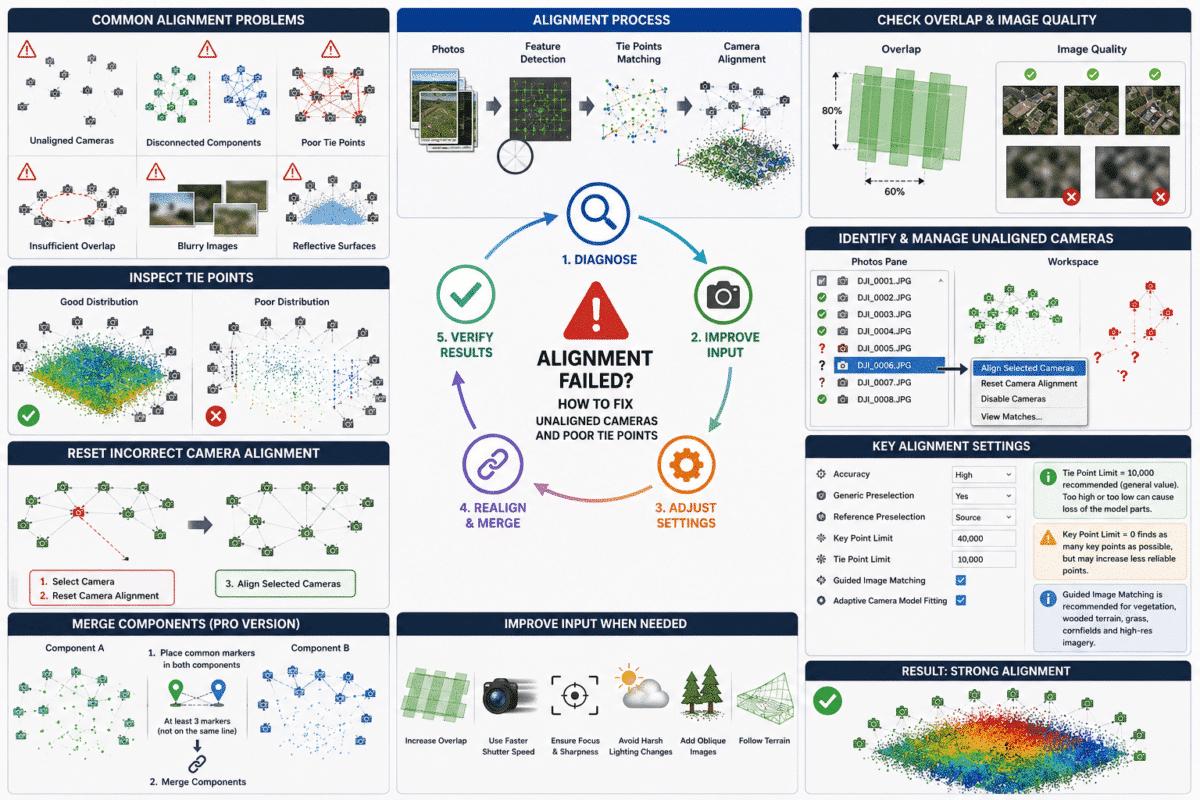
Ist die Ausrichtung in Agisoft Metashape fehlgeschlagen? Nicht ausgerichtete Kameras, nicht miteinander verknüpfte Bildgruppen und schwache Verbindungspunkte gehören zu den häufigsten Problemen, die bei der Verarbeitung von Drohnenaufnahmen und Nahbereichs-Photogrammetrieprojekten in Agisoft Metashape auftreten.
Manchmal lassen sich nur wenige Fotos nicht ausrichten. In anderen Fällen kann es vorkommen, dass Hunderte von Bildern in separate Komponenten aufgeteilt werden oder die Kameras in offensichtlich falschen Positionen angezeigt werden, obwohl Metashape meldet, dass die Ausrichtung erfolgreich abgeschlossen wurde.
Die gute Nachricht ist, dass eine fehlgeschlagene Abstimmung nicht immer bedeutet, dass das gesamte Projekt erneut bearbeitet werden muss.
Agisoft Metashape bietet verschiedene Werkzeuge zur Diagnose und Korrektur von Ausrichtungsproblemen, darunter die Bildqualitätsanalyse, „Ausgewählte Kameras ausrichten“, „Kameraausrichtung zurücksetzen“, „Geführtes Bildabgleichen“, „Referenzvorauswahl“ und das Zusammenführen von Komponenten.
In dieser Anleitung wird erläutert, wie Sie in Agisoft Metashape falsch ausgerichtete Kameras und ungeeignete Verknüpfungspunkte korrigieren können und – was noch wichtiger ist – wie Sie die eigentliche Ursache ermitteln, bevor Sie die Verarbeitungsparameter ändern.
Was geschieht beim Ausrichten von Fotos in Metashape?
Wenn Sie Folgendes auswählen:
Workflow- >: Fotos ausrichten…
Metashape führt mehrere wichtige Operationen aus.
Das Verfahren erkennt charakteristische Merkmale in jedem einzelnen Foto, sucht nach entsprechenden Merkmalen in überlappenden Bildern und nutzt diese Übereinstimmungen, um die Position und Ausrichtung jeder Kamera zu schätzen.
Die daraus resultierenden abgeglichenen Merkmale werden zur Erstellung einer Verbindungspunktwolke verwendet.
Gleichzeitig ermittelt Metashape die interne Kamerakalibrierung und führt eine Bündelausgleichung durch, um einen geometrisch konsistenten photogrammetrischen Block zu berechnen.
Wenn es nicht genügend zuverlässige Übereinstimmungen zwischen den Fotos gibt, können einige Kameras nicht positioniert werden und bleiben unausgerichtet.
Warum lassen sich manche Fotos nicht ausrichten?
Zu den häufigsten Ursachen zählen:
- Unzureichende Bildüberlappung
- Unscharfe oder verschwommene Fotos
- Große Unterschiede im Betrachtungswinkel
- Sich wiederholende Strukturen
- Wasser oder reflektierende Oberflächen
- Sich bewegende Vegetation
- Die Aufnahmen wurden aus zu großer Entfernung vom Motiv gemacht
- Gruppen mit fehlerhafter Kamerakalibrierung
- Starke Schwankungen der Beleuchtungsstärke
- Zu wenige zuverlässige Befestigungspunkte
- Falsche Bildvorauswahl
Bevor Sie alle Parameter im Dialogfeld „Fotos ausrichten“ ändern, versuchen Sie bitte festzustellen, welche dieser Bedingungen tatsächlich im Datensatz vorliegt.
Schritt 1: Ermitteln Sie die nicht ausgerichteten Kameras
Öffnen Sie nach der Ausrichtung den Bereich „Fotos“ oder den Bereich „Arbeitsbereich“.
Bei ausgerichteten Kameras liegen eine geschätzte Position und Ausrichtung vor, während bei nicht ausgerichteten Kameras die Kameratransformation noch nicht ermittelt wurde.
Prüfen Sie, an welcher Stelle in der Flugsequenz die fehlerhaften Bilder auftreten.
Falls sich die nicht ausgerichteten Fotos an folgenden Stellen konzentrieren:
- Der Anfang oder das Ende einer Flugstrecke
- Eine Lücke zwischen den Fluglinien
- Eine Wasseroberfläche
- Ein dicht bewaldetes Gebiet
- Ein Bereich, der sich wiederholende Dächer oder Felder enthält
Das Muster kann unmittelbar auf die Ursache hindeuten.
Befinden sich alle fehlerhaften Bilder im selben physischen Bereich der Vermessung, ist dies häufig eher auf eine unzureichende Überlappung oder eine schwierige Oberflächenstruktur zurückzuführen als auf ein Softwareproblem.
Schritt 2: Bildqualität prüfen
Unscharfe Fotos gehören zu den ersten Punkten, die Sie überprüfen sollten.
Metashape verfügt über ein Tool zur automatischen Einschätzung der Bildqualität.
Im Bereich „Fotos“:
- Wählen Sie die Fotos aus.
- Klicken Sie mit der rechten Maustaste auf die Auswahl.
- Wählen Sie „Bildqualität abschätzen“.
Metashape bewertet die Bildschärfe und zeigt für jedes Foto einen Qualitätswert an.
Agisoft empfiehlt, Bilder mit einem geschätzten Qualitätswert unter etwa 0,5 zu deaktivieren.
Ursachen für schlechte Fotos können sein:
- Bewegungsunschärfe
- Lange Belichtungszeit
- Falsche Fokussierung
- Kameravibrationen
- Starker atmosphärischer Dunst
- Überbelichtung oder Unterbelichtung
Gehen Sie nicht davon aus, dass das Hinzufügen weiterer unscharfer Fotos die Ausrichtung verbessert. Bilder von geringer Qualität können zu unzuverlässigen Merkmalsmessungen führen.
Schritt 3: Versuchen Sie, die ausgewählten Kameras auszurichten
Sollten nur wenige Fotos nicht richtig ausgerichtet sein, besteht in der Regel kein Grund, das gesamte Projekt sofort neu zu starten.
Wählen Sie die nicht ausgerichteten Bilder aus und gehen Sie wie folgt vor:
Ausgewählte Kameras ausrichten
über das Kontextmenü der Kamera.
Dadurch wird Metashape angewiesen, die Ausrichtung dieser Kameras mithilfe des bereits erstellten photogrammetrischen Blocks zu versuchen.
Diese Methode kann besonders gut funktionieren, wenn die meisten benachbarten Fotos bereits erfolgreich ausgerichtet wurden.
Was geschieht, wenn eine Kamera zwar ausgerichtet ist, sich jedoch in der falschen Position befindet?
Eine falsch positionierte Kamera sollte anders behandelt werden als eine Kamera, die nie ausgerichtet wurde.
Falls Metashape ein Bild an einer offensichtlich falschen Stelle platziert hat:
- Wählen Sie die falsch positionierte Kamera aus.
- Klicken Sie mit der rechten Maustaste und wählen Sie „Kameraausrichtung zurücksetzen“ aus.
- Wählen Sie die Kamera erneut aus.
- Wählen Sie „Ausgewählte Kameras ausrichten“.
Durch das Zurücksetzen der Kameraausrichtung wird die aktuell geschätzte Transformation entfernt, sodass Metashape versuchen kann, eine neue Lösung zu berechnen.
Dies ist sicherer, als eine offensichtlich fehlerhafte Kamera im Wohnblock zurückzulassen.
Schritt 4: Bildüberlappung prüfen
Keine Bearbeitungseinstellung kann Fotos, die nicht genügend gemeinsame sichtbare Merkmale aufweisen, vollständig ausgleichen.
Für die allgemeine Luftbildphotogrammetrie gilt ungefähr:
- 80 % Überlappung nach vorne
- 60 % seitliche Überlappung
ist eine nützliche Ausgangsgrundlage.
Komplexe Szenen erfordern oft einen höheren Aufwand.
Auf Baustellen, in Wäldern, in Steinbrüchen, im städtischen Umfeld und in steilem Gelände kann eine Überlappung von etwa 80–85 % in Längsrichtung und von 70–80 % oder mehr in Querrichtung von Vorteil sein.
Wenn zwei Bildgruppen einfach keine gemeinsamen sichtbaren Merkmale aufweisen, können durch eine Erhöhung der Key-Point-Obergrenze oder eine Änderung der Ausrichtungsgenauigkeit keine Beobachtungen erzeugt werden, die nie erfasst wurden.
Schritt 5: Überprüfen Sie die Einstellungen für „Fotos ausrichten“
Öffnungszeiten:
Workflow- >: Fotos ausrichten…
Zu den wichtigsten Ausrichteeinstellungen gehören:
- Genauigkeit
- Allgemeine Vorauswahl
- Vorauswahl der Referenz
- Grenzwert für Schlüsselpunkte
- Punktelimit bei Gleichstand
- Geführter Bildabgleich
- Adaptive Anpassung von Kameramodellen
Ausrichtungsgenauigkeit
Bei der Einstellung „Hohe Genauigkeit“ führt Metashape die Merkmalserkennung unter Verwendung der ursprünglichen Bildauflösung durch.
Bei mittleren und niedrigen Einstellungen werden die Fotos vor der Merkmalserkennung verkleinert.
Sollte ein schwieriger Datensatz bei mittlerer oder niedriger Genauigkeit fehlschlagen, kann ein erneuter Versuch mit ausgewählten Kameras bei hoher Genauigkeit hilfreich sein, da Merkmale anhand der Bilder in voller Auflösung lokalisiert werden können.
Die Einstellung „Am höchsten“ sollte nicht automatisch ausgewählt werden. Sie führt zu einer Hochskalierung der Bilder und ist rechenintensiver; daher empfiehlt Agisoft diese Einstellung in erster Linie für außergewöhnlich scharfe Datensätze und spezielle Anwendungen.
Allgemeine Vorauswahl
Durch die generische Vorauswahl wird die Anzahl der zu vergleichenden Bildpaare reduziert.
Metashape führt zunächst einen Vergleich mit niedrigerer Auflösung durch, um Bildpaare zu identifizieren, die sich wahrscheinlich überlappen.
Bei großen Datensätzen kann dies die Verarbeitungszeit erheblich verkürzen.
Sollten Sie den Verdacht haben, dass in einem schwierigen Datensatz berechtigte überlappende Paare übersehen wurden, kann es manchmal hilfreich sein, die Ausrichtung an der problematischen Teilmenge mit unterschiedlichen Voreinstellungen zu testen.
Vorauswahl der Referenz
Bei mit Geotags versehenen Drohnenaufnahmen können die Kamerakoordinaten Metashape dabei helfen, wahrscheinliche benachbarte Fotos zu identifizieren.
Dies ist insbesondere bei regelmäßigen Luftbildvermessungsprojekten von Nutzen, bei denen GPS- oder RTK-Positionsdaten vorliegen.
Referenzangaben sollten dennoch überprüft werden, bevor man sich darauf verlässt.
Sind die Kamerakoordinaten fehlerhaft, stark verzerrt oder einem falschen Koordinatensystem zugeordnet, können sie irreführende Informationen darüber liefern, welche Bilder sich voraussichtlich überlappen.
Grenzwert für Schlüsselpunkte
Der Schieberegler „Key Point Limit“ legt die maximale Anzahl an Bildmerkmalen fest, die Metashape pro Foto berücksichtigt.
Es kann verlockend sein, diesen Wert auf Null zu setzen, wodurch Metashape so viele Merkmale wie möglich erkennen kann.
Mehr Schlüsselpunkte bedeuten jedoch nicht automatisch eine bessere Ausrichtung.
Agisoft weist darauf hin, dass ein unbegrenzter Wert ebenfalls zu einer großen Anzahl weniger zuverlässiger Merkmale führen kann.
Daher sollte die Erhöhung des Key-Point-Limits eher als eine Option zur Fehlerbehebung denn als eine universelle Lösung betrachtet werden.
Punktelimit bei Gleichstand
Die Option „Tie-Point-Limit“ legt die maximale Anzahl der übereinstimmenden Punkte fest, die für jedes Bild beibehalten werden.
Im aktuellen Handbuch zu Metashape 2.3 empfiehlt Agisoft als Richtwert etwa 10.000.
Wenn Sie den Grenzwert auf Null setzen, wird die Tie-Point-Filterung deaktiviert; dies ist jedoch nicht automatisch die bessere Lösung.
Agisoft weist darauf hin, dass sowohl zu hohe als auch zu niedrige Werte in bestimmten Bereichen eines Projekts zu Problemen führen können.
Das Ziel ist ein starkes, ausgewogenes Netzwerk zuverlässiger Paarungen und nicht lediglich die größtmögliche Punktzahl.
Geführter Bildabgleich
Bei komplexen Datensätzen ist folgende Option besonders nützlich:
Geführter Bildabgleich
Agisoft weist ausdrücklich darauf hin, dass „Guided Image Matching“ die Ergebnisse in folgenden Fällen verbessern kann:
- Waldreiches Gelände
- Gras
- Maisfelder
- Sonstige Vegetation
- Hochauflösende professionelle Bildmaterialien
- Sphärische Kameras
Dank dieser Funktion kann Metashape die effektive Merkmalszuordnung verbessern, ohne dass dabei derselbe Rechenaufwand entsteht wie bei einer bloßen drastischen Erhöhung der Obergrenze für Kontrollpunkte.
Bei land- oder forstwirtschaftlichen Projekten mit schwachen Verbindungspunkten empfiehlt es sich daher, zunächst Tests durchzuführen, bevor Sie auf extreme Einstellungen der Merkmalsbegrenzung zurückgreifen.
Adaptive Anpassung von Kameramodellen
Mithilfe der adaptiven Kameramodellanpassung kann Metashape ermitteln, welche Kamerakalibrierungsparameter zuverlässig aus dem Bildnetzwerk geschätzt werden können.
Dies kann insbesondere bei Luftbildvermessungen von Bedeutung sein, bei denen die Kamerageometrie unter Umständen relativ schwach ausgeprägt ist, da die meisten Aufnahmen in ähnlicher Ausrichtung aufgenommen werden.
Wenn zu viele unzureichend eingeschränkte Kalibrierungsparameter variieren dürfen, kann dies zu einer instabilen Einstellung führen.
Bei den meisten normalen Projekten ist es daher sinnvoll, die Option „Adaptive Kamera-Modellanpassung“ zunächst aktiviert zu lassen.
Schritt 6: Befestigungspunkte überprüfen
Überprüfen Sie nach der Ausrichtung die Punktwolke der Verbindungspunkte.
Ein gut ausgelegtes Luftbildnetz sollte im Allgemeinen eine relativ gleichmäßige Verteilung der Bindungspunkte über das vermessene Gebiet aufweisen.
Zu den Warnzeichen zählen:
- Große Bereiche, die fast keine Verbindungspunkte enthalten
- Dichte Cluster nur in einem Teil des Projekts
- Gruppen, die seit Langem keinen Kontakt mehr haben
- Offensichtlich falsche Punkte, die weit von der Rekonstruktion entfernt sind
Sie können die Übereinstimmungen zwischen zwei Fotos auch wie folgt vergleichen:
Spiele anzeigen…
über das Kontextmenü des Bildes.
Dies kann dabei helfen, festzustellen, ob benachbarte Bilder tatsächlich ausreichend zuverlässige Entsprechungen enthalten.
Schlechte Befestigungspunkte durch Wasser
Wasser stellt für die Photogrammetrie eine besondere Herausforderung dar.
Sein Erscheinungsbild kann sich von Bild zu Bild ändern, und zwar aus folgenden Gründen:
- Gedanken
- Wellen
- Sonnenreflex
- Sich verändernde Oberflächenmuster
Eine Kamera, die hauptsächlich auf offenes Wasser gerichtet ist, liefert daher möglicherweise nicht genügend stabile Übereinstimmungen für eine normale photogrammetrische Ausrichtung.
Sofern die Kamera über zuverlässige Positions- und Ausrichtungsmetadaten verfügt, bieten neuere Metashape-Versionen unter bestimmten Umständen eine weitere Option.
Kameras anhand einer Referenz ausrichten
Ab Metashape 2.2 bietet Agisoft Folgendes an:
Kameras anhand einer Referenz ausrichten
Dieses Tool kann ansonsten nicht ausgerichteten Bildern eine Ausrichtung zuweisen, sofern gültige Kamerakoordinaten und Orientierungswinkel vorliegen.
Wählen Sie die nicht ausgerichteten Kameras im Referenzbereich aus und wählen Sie:
Kameras anhand einer Referenz ausrichten
Dies kann insbesondere bei Aufnahmen über Wasser von Nutzen sein, bei denen der übliche Merkmalsabgleich versagt.
Diese Kameras wurden jedoch nicht auf herkömmliche Weise anhand von Verbindungspunkten photogrammetrisch ausgewertet. Sie sind vor allem dann von Nutzen, wenn ihre bekannte Lage für Aufgaben wie die Erstellung von Orthomosaiken oder das Aufbringen von Texturen auf eine bereits vorhandene Oberfläche ausreicht.
Was sind Ausrichtungskomponenten?
Manchmal richtet Metashape zwar alle oder die meisten Fotos erfolgreich aus, teilt sie jedoch in mehrere Komponenten auf.
Das bedeutet, dass jede Gruppe über genügend interne Verbindungspunkte verfügt, um sich selbst zu rekonstruieren, es jedoch nicht genügend zuverlässige Übereinstimmungen gibt, die die Gruppen miteinander verbinden.
Zu den typischen Ursachen zählen:
- Unzureichende Anschlusszeiten zwischen den Flügen
- Oberer und unterer Teil eines Objekts wurden separat aufgenommen
- Unterschiedliche Lichtverhältnisse
- Deutlich unterschiedliche Kamerawinkel
- Nicht miteinander verbundene Erhebungsgebiete
So fügen Sie Ausrichtungskomponenten zusammen
In Metashape Professional können Komponenten mithilfe gemeinsamer Marker manuell miteinander verbunden werden.
Bringen Sie entsprechende Markierungen an den Elementen an, die in beiden Komponenten sichtbar sind.
Agisoft benötigt mindestens drei Marker, die sich nicht auf derselben Linie befinden.
Nachdem dieselben physikalischen Punkte in beiden Komponenten markiert wurden, wählen Sie die Komponenten im Arbeitsbereich aus und gehen Sie wie folgt vor:
Komponenten zusammenführen
Dies ist insbesondere bei der Rekonstruktion von Objekten im Nahbereich von Nutzen, bei der sich einzelne Bildgruppen nur schwer automatisch miteinander verknüpfen lassen.
Sollten Sie die gesamte Ausrichtung zurücksetzen?
Nicht unbedingt.
Sollten nur wenige Fotos fehlerhaft sein, verwenden Sie zunächst die Funktion „Ausgewählte Kameras ausrichten“.
Sollten eine oder mehrere Kameras falsch positioniert sein, setzen Sie bitte nur diese Kameras zurück und richten Sie sie neu aus.
Verwendung:
Aktuelle Ausrichtung zurücksetzen
im Dialogfeld „Fotos ausrichten“ nur dann, wenn Sie die vorhandenen Kontrollpunkte, Übereinstimmungen und die Ausrichtung bewusst verwerfen und den Ausrichtungsvorgang von Grund auf neu beginnen möchten.
Mit dieser Option werden die bisherigen Abgleichsdaten gelöscht.
Hinzufügen neuer Fotos zu einem bereits ausgerichteten Projekt
Manchmal besteht die beste Lösung darin, weitere Fotos zu machen, die den Problembereich abdecken.
Metashape unterstützt die inkrementelle Bildausrichtung.
Falls Sie bereits im Voraus wissen, dass möglicherweise weitere Bilder hinzugefügt werden müssen, aktivieren Sie bitte:
Behalten Sie die wichtigsten Punkte im Blick
in:
Extras > Einstellungen > Erweitert
vor der ersten Ausrichtung.
Nachdem Sie die neuen Fotos hinzugefügt haben, führen Sie „Fotos ausrichten“ erneut mit folgenden Einstellungen aus:
Das Zurücksetzen der aktuellen Ausrichtung ist deaktiviert
Damit Metashape versuchen kann, die neuen Bilder mit dem bereits ausgerichteten Block zu verknüpfen.
Was ist, wenn die Erhöhung der Schlüsselpunkte immer noch nicht funktioniert?
Dies ist ein wichtiges diagnostisches Ergebnis.
Sollten Sie die Merkmalserkennung erheblich verstärken und die gleichen Kameras dennoch nicht ausrichten können, liegt das Problem möglicherweise nicht in der Anzahl der erkannten Merkmale.
Möglicherweise weist der Datensatz schlichtweg keine ausreichende geometrische Überlappung auf.
Beispielsweise können zwei Fotos jeweils Tausende hervorragender Merkmale enthalten, dennoch aber fast keinen gemeinsamen Bereich aufweisen.
Die Photogrammetrie erfordert den Abgleich von Merkmalen, die aus mehreren Blickwinkeln sichtbar sind, und nicht nur von einzelnen Fotos mit vielen Merkmalen.
Häufige Fehler bei der Ausrichtung
Alle Einstellungen auf das Maximum erhöhen
Höchste Genauigkeit, eine unbegrenzte Anzahl von Schlüsselpunkten und eine unbegrenzte Anzahl von Verbindungspunkten führen nicht automatisch zur besten Lösung.
Die Funktion „Unscharfe Bilder“ aktiviert lassen
Weitere Fotos sind nur dann von Nutzen, wenn sie verlässliche Bildinformationen enthalten.
Die Annahme, dass GPS-Koordinaten die Ausrichtung gewährleisten
GPS hilft dabei, abzuschätzen, welche Fotos sich möglicherweise überlappen, doch die übliche photogrammetrische Ausrichtung hängt nach wie vor von gemeinsamen sichtbaren Bildmerkmalen ab.
Zu geringe seitliche Überlappung
Eine Aufnahme kann zwar entlang jeder einzelnen Fluglinie perfekt ausgerichtet sein, sich jedoch in Streifen aufteilen, da benachbarte Linien nicht genügend Bildinhalte gemeinsam haben.
Kamerakalibrierungsgruppen ignorieren
Bilder von verschiedenen physischen Kameras oder aus deutlich unterschiedlichen Vermessungen sollten in geeignete Kalibrierungsgruppen eingeteilt werden.
Versuch, fehlende Fotos mithilfe der Verarbeitungseinstellungen zu beheben
Sollte der Datensatz nicht genügend Blickwinkel enthalten, besteht die beste technische Lösung möglicherweise darin, zusätzliche Fotos aufzunehmen.
Empfohlener Ablauf zur Fehlerbehebung
Sollte die Metashape-Ausrichtung fehlschlagen, gehen Sie bitte wie folgt vor:
- Ermitteln Sie genau, welche Kameras ausgefallen sind.
- Prüfen Sie, ob die Störungen einem bestimmten physischen Bereich zuzuordnen sind.
- Bewerten Sie die Bildqualität und schalten Sie Bilder aus, die offensichtlich von schlechter Qualität sind.
- Überprüfen Sie die Überlappung mit benachbarten Fotos.
- Versuchen Sie es mit „Ausgewählte Kameras ausrichten“.
- Stellen Sie falsch positionierte Kameras neu ein und richten Sie sie neu aus.
- Überprüfen Sie die generische und die Referenzvorauswahl.
- Wählen Sie bei schwierigen Bildern gegebenenfalls die Option „Hohe Genauigkeit“ aus.
- Überprüfen Sie die Grenzwerte für Schlüsselpunkte und Verbindungspunkte, anstatt diese lediglich zu maximieren.
- Probieren Sie den geführten Bildabgleich für Vegetation oder schwierige hochauflösende Bilddaten aus.
- Überprüfen Sie die Verteilung der Befestigungspunkte und zeigen Sie die Übereinstimmungen an.
- Prüfen Sie, ob die Ausrichtung in Komponenten unterteilt wurde.
- Führen Sie Komponenten gegebenenfalls anhand gemeinsamer Markierungen zusammen.
- Nehmen Sie zusätzliche Bilder auf, falls der ursprüngliche Datensatz keine ausreichende Überlappung aufweist.
So vermeiden Sie Ausrichtungsprobleme bei Drohnenvermessungen
Die beste Korrektur der Ausrichtung erfolgt vor der Bearbeitung.
Während der Bildaufnahme:
- Achten Sie auf eine ausreichende Überlappung an den Stirn- und Seitenkanten.
- Nehmen Sie scharfe Bilder auf.
- Verwenden Sie ausreichend kurze Verschlusszeiten.
- Vermeiden Sie plötzliche Änderungen der Flughöhe.
- Verwenden Sie die Geländefolgesteuerung in Gebieten mit starken Höhenunterschieden.
- Fügen Sie Schrägansichten für komplexe 3D-Strukturen hinzu.
- Ziehen Sie bei schwierigen Standorten Flüge über mehrere Netze hinweg in Betracht.
- Vermeiden Sie es, sich auf eintönige Wasserflächen zu verlassen.
- Bitte überprüfen Sie den Datensatz nach Möglichkeit, bevor Sie den Standort verlassen.
Zusätzliche Fotos können später deaktiviert werden, falls sie nicht benötigt werden. Fehlende Blickpunkte können nach Abschluss der Vermessung nicht mehr rekonstruiert werden.
Abschließende Empfehlungen
Sollte Agisoft Metashape die Kameras nicht ausrichten können, starten Sie das gesamte Projekt bitte nicht sofort neu, wobei alle Verarbeitungsparameter auf den Höchstwert eingestellt sind.
Stellen Sie zunächst fest, ob das Problem auf die Bildqualität, eine unzureichende Überlappung, eine schwache Textur, die Kamerakalibrierung oder eine nicht abgestimmte Fluggeometrie zurückzuführen ist.
Bei einer geringen Anzahl fehlgeschlagener Aufnahmen sollte „Ausgewählte Kameras ausrichten“ in der Regel der erste Versuch zur Wiederherstellung sein.
Bei Kameras, die bereits falsch ausgerichtet sind, wählen Sie bitte „Kameraausrichtung zurücksetzen “ und anschließend „Ausgewählte Kameras ausrichten“.
Falls das Projekt in einzelne Komponenten unterteilt ist, prüfen Sie bitte, ob genügend gemeinsame Merkmale vorhanden sind, um diese miteinander zu verknüpfen, oder verwenden Sie gemeinsame Marker in Metashape Professional.
Denken Sie vor allem daran, dass eine erfolgreiche photogrammetrische Ausrichtung von scharfen Fotos, ausreichender Überlappung und einer soliden Kamerageometrie abhängt. Die Verarbeitungseinstellungen können zwar die Nutzung der verfügbaren Informationen verbessern, doch können sie keine Bilddetails ersetzen, die gar nicht erst erfasst wurden.
Häufig gestellte Fragen
Warum sind einige Kameras in Metashape nicht ausgerichtet?
Die häufigsten Ursachen sind eine unzureichende Bildüberlappung, eine schlechte Bildqualität, eine schwache oder sich wiederholende Textur sowie eine unzureichende Anzahl zuverlässiger Verbindungspunkte zwischen benachbarten Fotos.
Wie richte ich nicht ausgerichtete Kameras in Metashape aus?
Markieren Sie die nicht ausgerichteten Bilder und wählen Sie im Kontextmenü den Eintrag „Ausgewählte Kameras ausrichten“ aus. Dadurch wird versucht, diese mit dem bereits vorhandenen, ausgerichteten Bildblock zu verbinden.
Wie kann ich eine falsch ausgerichtete Kamera korrigieren?
Wählen Sie die Kamera aus, verwenden Sie die Funktion „Kameraausrichtung zurücksetzen“ und führen Sie anschließend den Befehl „Ausgewählte Kameras ausrichten“ erneut aus.
Sollte ich das Limit für Kontrollpunkte erhöhen, wenn die Fotos nicht übereinstimmen?
Bei manchen Datensätzen kann dies hilfreich sein, doch eine größere Anzahl von Kontrollpunkten führt nicht automatisch zu einer besseren Ausrichtung. Agisoft weist darauf hin, dass eine unbegrenzte Merkmalserkennung auch zu einer höheren Anzahl unzuverlässiger Punkte führen kann.
Welchen Tie-Point-Grenzwert sollte ich verwenden?
Im aktuellen Handbuch zu Metashape 2.3 wird als Richtwert ein Wert von etwa 10.000 empfohlen. Die geeignete Einstellung kann jedoch weiterhin vom jeweiligen Datensatz und Arbeitsablauf abhängen.
Was ist „Guided Image Matching“?
Der „Guided Image Matching“-Ansatz verbessert den effektiven Merkmalsabgleich, ohne dass dabei dieselben Rechenkosten anfallen wie bei der bloßen Erkennung einer extrem großen Anzahl von Kontrollpunkten. Agisoft empfiehlt insbesondere, diesen Ansatz bei Vegetationsaufnahmen, hochauflösenden Bildern und bestimmten schwierigen Kameratypen in Betracht zu ziehen.
Warum wurde mein Metashape-Projekt in Komponenten aufgeteilt?
Komponenten entstehen, wenn Bildausschnitte intern aneinander ausgerichtet sind, jedoch nicht genügend zuverlässige Verbindungspunkte enthalten, um miteinander verbunden zu werden.
Kann ich zwei Ausrichtungskomponenten zusammenführen?
Ja. In Metashape Professional können gemeinsame Marker in beiden Komponenten platziert werden. Agisoft schreibt vor, dass vor der Verwendung der Funktion „Komponenten zusammenführen“ mindestens drei nicht kollineare Marker vorhanden sein müssen.
Kann Metashape Fotos über Wasser ausrichten?
Die herkömmliche, auf Merkmalen basierende Ausrichtung kann über Wasser hinweg fehlschlagen, da sich die sichtbare Oberfläche zwischen den einzelnen Aufnahmen verändert. In Metashape 2.2 und neueren Versionen kann die Funktion „Kameras anhand von Referenzpunkten ausrichten“ in bestimmten Fällen verwendet werden, wenn zuverlässige Kamerakoordinaten und Ausrichtungswinkel vorliegen.
Kann Metashape eine unzureichende Überlappung beheben?
Nicht ganz. Wenn benachbarte Fotos nicht genügend gemeinsame Bildinhalte aufweisen, kann kein Verarbeitungsparameter fehlende Blickwinkel erzeugen. Möglicherweise sind zusätzliche Aufnahmen erforderlich.
