

 English
 Français
 Deutsch
 Español
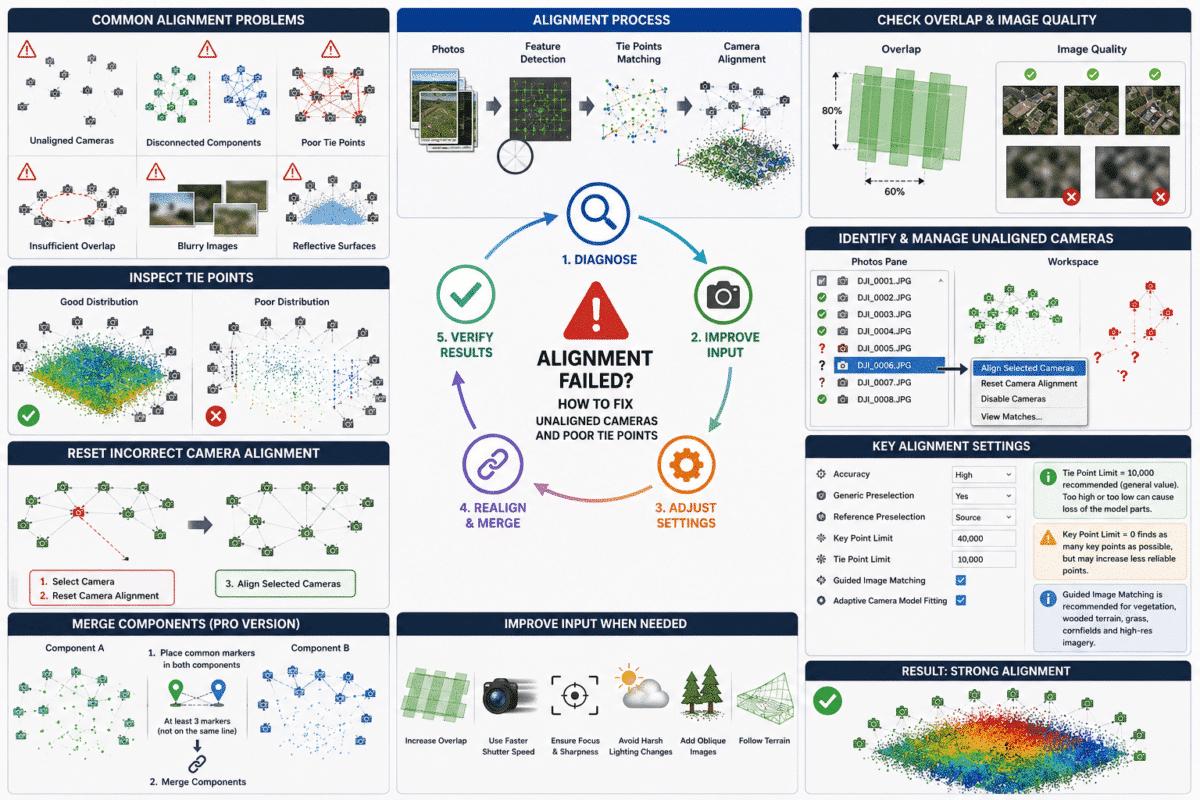
L’allineamento in Agisoft Metashape non è andato a buon fine? Telecamere non allineate, gruppi di immagini scollegati e punti di collegamento deboli sono tra i problemi più comuni che si incontrano durante l’elaborazione di rilievi con droni e progetti di fotogrammetria a distanza ravvicinata in Agisoft Metashape.
A volte capita che solo alcune foto non si allineino. In altri casi, centinaia di immagini potrebbero allinearsi in componenti separate, oppure le fotocamere potrebbero apparire in posizioni palesemente errate, anche se Metashape segnala che l’allineamento è stato completato con successo.
La buona notizia è che un allineamento non riuscito non significa sempre che l’intero progetto debba essere rielaborato.
Agisoft Metashape offre diversi strumenti per individuare e correggere i problemi di allineamento, tra cui l’analisi della qualità delle immagini, “Allinea telecamere selezionate”, “Reimposta allineamento telecamere”, “Corrispondenza immagini guidata”, “Preselezione di riferimento” e “Unione dei componenti”.
Questa guida spiega come correggere le telecamere non allineate e i punti di collegamento inadeguati in Agisoft Metashape e, soprattutto, come individuare la vera causa prima di modificare i parametri di elaborazione.
Cosa succede durante l’allineamento delle foto in Metashape?
Quando selezioni:
Flusso di lavoro >: allinea le foto…
Metashape esegue diverse operazioni importanti.
Rileva le caratteristiche distintive all’interno di ogni fotografia, cerca le caratteristiche corrispondenti nelle immagini sovrapposte e usa queste corrispondenze per stimare la posizione e l’orientamento di ogni fotocamera.
Le caratteristiche abbinate così ottenute vengono utilizzate per generare una nuvola di punti di riferimento.
Allo stesso tempo, Metashape calcola la calibrazione interna della fotocamera ed esegue l’aggiustamento del fascio per ottenere un blocco fotogrammetrico geometricamente coerente.
Se non ci sono abbastanza corrispondenze affidabili tra le foto, alcune telecamere non possono essere posizionate e rimangono disallineate.
Perché alcune foto non si allineano?
Tra le cause più comuni ci sono:
- Sovrapposizione delle immagini insufficiente
- Foto sfocate o fuori fuoco
- Grandi differenze nell’angolo di visione
- Motivi ripetitivi
- Acqua o superfici riflettenti
- Vegetazione in movimento
- Immagini scattate troppo lontano dal soggetto
- Gruppi con calibrazione della fotocamera errata
- Grandi variazioni di illuminazione
- Troppo pochi punti di fissaggio affidabili
- Preselezione errata dell’immagine
Prima di modificare tutti i parametri nella finestra di dialogo “Allinea foto”, prova a capire quale di queste condizioni si verifica effettivamente nel set di dati.
Passo 1: Individua le telecamere non allineate
Dopo l’allineamento, apri il pannello Foto o il pannello Area di lavoro.
Le telecamere allineate hanno una posizione e un orientamento stimati, mentre quelle non allineate non hanno ancora una trasformazione risolta.
Guarda in quale punto della sequenza di volo si verificano gli errori nelle immagini.
Se le foto non allineate si trovano tutte a:
- L’inizio o la fine di una linea di volo
- Uno spazio tra le file di aerei
- Una superficie d’acqua
- Una zona boschiva molto fitta
- Una regione che contiene tetti o campi ripetuti
il modello può far intuire subito la causa.
Se tutte le immagini non riuscite si trovano nella stessa zona fisica del rilevamento, spesso è più probabile che il problema sia dovuto a una sovrapposizione insufficiente o a una texture superficiale complessa piuttosto che a un problema del software.
Fase 2: Controlla la qualità dell’immagine
Le foto sfocate sono una delle prime cose da controllare.
Metashape include uno strumento per la valutazione automatica della qualità delle immagini.
Nel riquadro “Foto”:
- Seleziona le foto.
- Fai clic con il tasto destro sulla selezione.
- Scegli ” Stima della qualità dell’immagine“.
Metashape valuta la nitidezza delle immagini e mostra un valore di qualità per ogni foto.
Agisoft consiglia di disattivare le immagini con un valore di qualità stimato inferiore a circa 0,5.
Le foto venute male possono essere dovute a:
- Sfocatura da movimento
- Tempo di esposizione lungo
- Messa a fuoco errata
- Vibrazioni della fotocamera
- Forte foschia atmosferica
- Sovraesposizione o sottoesposizione
Non dare per scontato che aggiungere altre foto sfocate migliori l’allineamento. Le immagini di bassa qualità possono portare a osservazioni inaffidabili dei punti di riferimento.
Passaggio 3: Prova ad allineare le telecamere selezionate
Se solo poche foto non si allineano, di solito non c’è motivo di ricominciare subito da capo l’intero progetto.
Seleziona le immagini non allineate e usa:
Allinea le telecamere selezionate
dal menu contestuale della fotocamera.
Questo indica a Metashape di provare ad allineare quelle telecamere utilizzando il blocco fotogrammetrico già creato.
Questo metodo può funzionare particolarmente bene quando la maggior parte delle foto vicine è già stata allineata con successo.
E se una telecamera fosse allineata ma si trovasse nella posizione sbagliata?
Una telecamera posizionata in modo errato va trattata in modo diverso da una telecamera che non è mai stata allineata.
Se Metashape ha posizionato un’immagine in un punto chiaramente sbagliato:
- Seleziona la telecamera posizionata in modo errato.
- Fai clic con il tasto destro del mouse e seleziona ” Ripristina allineamento della telecamera“.
- Seleziona di nuovo la fotocamera.
- Seleziona ” Allinea le telecamere selezionate“.
Azzerando l’allineamento della fotocamera si rimuove la trasformazione stimata attuale, in modo che Metashape possa provare a calcolare una nuova soluzione.
È più sicuro che lasciare una telecamera palesemente difettosa all’interno del caseggiato.
Passaggio 4: Controlla la sovrapposizione delle immagini
Nessuna impostazione di elaborazione può compensare completamente le foto che non hanno abbastanza caratteristiche visibili in comune.
Per la fotogrammetria aerea in generale, all’incirca:
- Sovrapposizione in avanti dell’80%
- Sovrapposizione laterale del 60%
è un punto di riferimento utile.
Le scene complesse spesso richiedono qualcosa in più.
I cantieri edili, le foreste, le cave, gli ambienti urbani e i terreni ripidi possono trarre vantaggio da una sovrapposizione in avanti di circa l’80–85% e da una sovrapposizione laterale del 70–80% o superiore.
Se due gruppi di immagini semplicemente non contengono caratteristiche visibili in comune, aumentare il limite dei punti chiave o modificare la precisione dell’allineamento non può far emergere osservazioni che non sono mai state acquisite.
Passaggio 5: Controlla le impostazioni di “Allinea foto”
Apri:
Flusso di lavoro >: allinea le foto…
Le impostazioni di allineamento più importanti sono:
- Precisione
- Preselezione generica
- Preselezione di riferimento
- Limite del punto chiave
- Limite del punto di parità
- Corrispondenza guidata delle immagini
- Adattamento adattivo del modello di fotocamera
Precisione di allineamento
Con l’impostazione ” Alta precisione“, Metashape esegue il rilevamento delle caratteristiche utilizzando la risoluzione originale dell’immagine.
Le impostazioni medie e basse ridimensionano le foto prima del rilevamento delle caratteristiche.
Se un set di dati complesso non funziona bene con un livello di precisione medio o basso, riprovare con alcune telecamere selezionate impostando un livello di precisione alto potrebbe essere d’aiuto, perché le caratteristiche possono essere individuate dalle immagini ad alta risoluzione.
L’impostazione “Maksimale” non dovrebbe essere selezionata automaticamente. Questa opzione esegue l’upscaling delle immagini e richiede una potenza di calcolo notevolmente maggiore, quindi Agisoft la consiglia principalmente per set di dati eccezionalmente nitidi e applicazioni specializzate.
Preselezione generica
La preselezione generica riduce il numero di coppie di immagini da confrontare.
Metashape esegue un primo confronto a bassa risoluzione per individuare le coppie di immagini che potrebbero sovrapporsi.
Nel caso di set di dati di grandi dimensioni, questo può ridurre notevolmente i tempi di elaborazione.
Se pensi che in un set di dati complesso siano state tralasciate delle coppie di allineamento valide, a volte può essere utile provare ad allineare il sottoinsieme problematico con diverse impostazioni di preselezione.
Preselezione di riferimento
Per le immagini scattate con il drone e dotate di geotag, le coordinate della fotocamera possono aiutare Metashape a identificare le foto vicine più probabili.
Questo è particolarmente utile nei normali progetti di mappatura aerea in cui sono disponibili le posizioni GPS o RTK.
È comunque bene controllare le informazioni di riferimento prima di farvi affidamento.
Se le coordinate della fotocamera sono errate, fortemente distorte o associate a un sistema di coordinate sbagliato, possono fornire informazioni fuorvianti su quali immagini potrebbero sovrapporsi.
Limite del punto chiave
Il parametro “Key Point Limit ” controlla il numero massimo di caratteristiche dell’immagine che Metashape prende in considerazione per ogni foto.
Potresti essere tentato di impostare questo valore su zero, così Metashape potrà rilevare il maggior numero possibile di elementi.
Tuttavia, un numero maggiore di punti chiave non significa automaticamente un migliore allineamento.
Agisoft sottolinea che un valore illimitato può anche generare un gran numero di caratteristiche meno affidabili.
Pertanto, l’aumento del limite dei punti chiave dovrebbe essere considerato un’opzione per risolvere i problemi, piuttosto che una soluzione universale.
Limite del punto di parità
Il limite dei punti di corrispondenza controlla il numero massimo di punti corrispondenti conservati per ogni immagine.
Nel manuale attuale di Metashape 2.3, Agisoft consiglia circa 10.000 come valore indicativo.
Impostando il limite a zero si disattiva il filtraggio dei punti di parità, ma questo non significa automaticamente che sia la soluzione migliore.
Agisoft avverte che sia i valori troppo alti che quelli troppo bassi possono causare problemi in alcune parti di un progetto.
L’obiettivo è creare una rete solida e ben distribuita di abbinamenti affidabili, non semplicemente ottenere il maggior numero possibile di punti.
Corrispondenza guidata delle immagini
Quando si ha a che fare con set di dati complessi, un’opzione particolarmente utile è:
Corrispondenza guidata delle immagini
Agisoft sottolinea in particolare che la funzione “Guided Image Matching” può migliorare i risultati nei seguenti casi:
- Terreno boscoso
- Erba
- Campi di mais
- Altra vegetazione
- Immagini professionali ad alta risoluzione
- Telecamere sferiche
Questa funzione permette a Metashape di migliorare l’efficacia dell’abbinamento delle caratteristiche senza lo stesso impatto sulle prestazioni che si avrebbe aumentando drasticamente il limite dei punti chiave.
Per i progetti agricoli o forestali con punti di collegamento poco stabili, vale quindi la pena fare qualche prova prima di ricorrere a impostazioni estreme dei limiti delle caratteristiche.
Adattamento adattivo del modello di fotocamera
Grazie all’Adaptive Camera Model Fitting, Metashape riesce a stabilire quali parametri di calibrazione della fotocamera si possano stimare in modo affidabile dalla rete di immagini.
Questo può essere particolarmente importante nei rilievi aerei, dove la geometria della fotocamera può risultare relativamente debole, dato che la maggior parte delle foto viene scattata con un orientamento simile.
Lasciare che variino troppi parametri di calibrazione non ben definiti può causare una regolazione instabile.
Per la maggior parte dei progetti standard, lasciare attiva l’opzione “Adaptive Camera Model Fitting” è quindi un buon punto di partenza.
Passaggio 6: Controlla i punti di fissaggio
Dopo l’allineamento, controlla la nuvola di punti dei punti di aggancio.
Una rete aerea ben strutturata dovrebbe, in linea di massima, presentare una distribuzione abbastanza continua dei punti di collegamento su tutta l’area rilevata.
Tra i segnali di allarme ci sono:
- Ampie aree in cui non ci sono quasi punti di collegamento
- Gruppi molto fitti in una sola parte del progetto
- Gruppi rimasti isolati da tempo
- Punti palesemente errati, ben lontani dalla ricostruzione
Puoi anche confrontare le corrispondenze tra due fotografie utilizzando:
Visualizza le partite…
dal menu contestuale dell’immagine.
Questo può aiutare a capire se le immagini adiacenti contengono effettivamente un numero sufficiente di corrispondenze affidabili.
Punti di fissaggio difettosi a causa dell’acqua
L’acqua è particolarmente difficile da gestire nella fotogrammetria.
Il suo aspetto può variare da un’immagine all’altra a causa di:
- Riflessioni
- Onde
- Riflesso del sole
- Motivi su superfici in movimento
Una fotocamera puntata principalmente verso il mare aperto potrebbe quindi non riuscire a fornire un numero sufficiente di corrispondenze stabili per un normale allineamento fotogrammetrico.
Se la fotocamera dispone di metadati affidabili relativi alla posizione e all’orientamento, le versioni più recenti di Metashape offrono un’altra opzione in alcune circostanze.
Allinea le telecamere in base a un punto di riferimento
A partire dalla versione 2.2 di Metashape, Agisoft offre:
Allinea le telecamere in base a un punto di riferimento
Questo strumento può allineare immagini che altrimenti non sarebbero allineate, purché siano disponibili coordinate valide della fotocamera e angoli di orientamento.
Seleziona le telecamere non allineate nel riquadro “Riferimento” e scegli:
Allinea le telecamere in base a un punto di riferimento
Questo può essere particolarmente utile per le foto scattate sull’acqua, dove il normale riconoscimento delle caratteristiche non funziona.
Tuttavia, queste fotocamere non sono state elaborate fotogrammeticamente tramite punti di collegamento, come di solito si fa. Sono utili soprattutto quando la loro posizione nota è sufficiente per attività come la generazione di ortomosaici o l’applicazione di texture su una superficie già esistente.
Cosa sono i componenti di allineamento?
A volte Metashape riesce ad allineare tutte o quasi tutte le foto, ma le suddivide in più componenti.
Questo significa che ogni gruppo ha abbastanza punti di collegamento interni per ricostruirsi, ma non ci sono abbastanza corrispondenze affidabili che colleghino i gruppi tra loro.
Tra le cause più comuni ci sono:
- Sovrapposizione insufficiente tra i voli
- Le parti superiore e inferiore di un oggetto sono state immortalate separatamente
- Condizioni di illuminazione diverse
- Angolazioni di ripresa molto diverse tra loro
- Aree di rilevamento non collegate
Come unire i componenti di allineamento
In Metashape Professional, i componenti possono essere collegati manualmente utilizzando marcatori comuni.
Metti i marcatori corrispondenti sugli elementi visibili in entrambi i componenti.
Agisoft richiede almeno tre marcatori che non si trovino sulla stessa linea.
Dopo aver contrassegnato gli stessi punti fisici in entrambi i componenti, seleziona i componenti nel riquadro “Area di lavoro” e usa:
Unisci componenti
Questo è particolarmente utile per la ricostruzione di oggetti a distanza ravvicinata, dove è difficile collegare automaticamente gruppi di immagini distinti.
Dovresti reimpostare l’intero allineamento?
Non per forza.
Se solo alcune foto non sono venute bene, usa prima la funzione “Allinea le fotocamere selezionate”.
Se una o più telecamere sono posizionate in modo errato, reimposta solo quelle e riallineale.
Uso:
Ripristina l’allineamento attuale
all’interno della finestra di dialogo “Allinea foto” solo quando vuoi intenzionalmente ignorare i punti chiave, le corrispondenze e l’allineamento esistenti e ricominciare il processo di allineamento da zero.
Questa opzione cancella le informazioni di corrispondenza precedenti.
Aggiungere nuove foto a un progetto già allineato
A volte la soluzione migliore è scattare altre foto che mostrino bene l’area interessata dal problema.
Metashape supporta l’allineamento incrementale delle immagini.
Se sai già in anticipo che potrebbe essere necessario aggiungere altre immagini, attiva:
Tieni a mente i punti chiave
in:
Strumenti >, Preferenze >, Avanzate
prima dell’allineamento iniziale.
Dopo aver aggiunto le nuove foto, esegui nuovamente Align Photos con:
Reimpostazione dell’allineamento corrente disabilitata
così Metashape può provare a collegare le nuove immagini al blocco già allineato.
E se aumentare i punti chiave continuasse a non funzionare?
Questo è un risultato diagnostico importante.
Se aumenti notevolmente il numero di caratteristiche rilevate e le stesse telecamere continuano a non riuscire ad allinearsi, il problema potrebbe non essere il numero di caratteristiche rilevate.
È possibile che il set di dati non presenti una sovrapposizione geometrica sufficiente.
Ad esempio, due fotografie possono contenere ciascuna migliaia di caratteristiche eccellenti, ma non avere quasi nessuna area in comune.
La fotogrammetria richiede l’abbinamento di elementi visibili da più punti di vista, non solo singole fotografie ricche di dettagli.
Errori comuni nell’allineamento
Portare tutte le impostazioni al massimo
La massima precisione, un numero illimitato di punti chiave e un numero illimitato di punti di collegamento non garantiscono automaticamente la soluzione migliore.
Mantenere attiva l’opzione “Immagini sfocate”
Avere più foto è utile solo se contengono informazioni affidabili sull’immagine.
Partendo dal presupposto che le coordinate GPS garantiscano l’allineamento
Il GPS aiuta a capire quali foto potrebbero sovrapporsi, ma il normale allineamento fotogrammetrico dipende comunque da caratteristiche visibili comuni alle immagini.
Usare una sovrapposizione laterale troppo ridotta
Un rilevamento può allinearsi perfettamente lungo ogni singola linea di volo, ma risultare suddiviso in strisce perché le linee adiacenti non condividono abbastanza contenuti dell’immagine.
Ignorare i gruppi di calibrazione della fotocamera
Le immagini provenienti da telecamere diverse o da rilevamenti significativamente diversi dovrebbero essere raggruppate in gruppi di calibrazione appropriati.
Come risolvere il problema delle foto mancanti tramite le impostazioni di elaborazione
Se il set di dati non contiene un numero sufficiente di inquadrature, la soluzione tecnica migliore potrebbe essere quella di scattare altre foto.
Procedura consigliata per la risoluzione dei problemi
Se l’allineamento con Metashape non va a buon fine, segui questa procedura:
- Indica esattamente quali telecamere non hanno funzionato.
- Controlla se i guasti riguardano una sola area fisica.
- Valuta la qualità delle immagini ed elimina quelle chiaramente scadenti.
- Controlla se ci sono sovrapposizioni con le foto adiacenti.
- Prova a selezionare “Allinea le telecamere selezionate”.
- Reimposta e riallinea le telecamere posizionate in modo errato.
- Rivedi la preselezione generica e di riferimento.
- Se necessario, usa l’opzione “Alta precisione” per le immagini selezionate più complesse.
- Controlla i limiti dei “Key Point” e dei “Tie Point” invece di limitarti a massimizzarli.
- Prova il “Guided Image Matching” per la vegetazione o per immagini ad alta risoluzione particolarmente complesse.
- Controlla la distribuzione dei punti di fissaggio e visualizza le corrispondenze.
- Controlla se l’allineamento si è suddiviso in componenti.
- Unisci i componenti utilizzando indicatori comuni, quando opportuno.
- Acquisisci altre immagini se il set di dati originale non presenta una sovrapposizione sufficiente.
Come evitare problemi di allineamento durante i rilievi con i droni
La correzione migliore dell’allineamento si fa prima dell’elaborazione.
Durante l’acquisizione delle immagini:
- Assicurati che la sovrapposizione frontale e laterale sia sufficiente.
- Scatta foto nitide.
- Usa tempi di posa abbastanza rapidi.
- Evita cambiamenti improvvisi di quota di volo.
- Usa la funzione “terrain following” nelle zone con forti sbalzi di quota.
- Aggiungi immagini oblique per strutture 3D complesse.
- Per i siti difficili, valuta la possibilità di effettuare voli a griglia incrociata.
- Evita di affidarti a specchi d’acqua privi di caratteristiche distintive.
- Se possibile, controlla il set di dati prima di lasciare il sito.
Le foto aggiuntive possono essere disattivate in un secondo momento se non servono. I punti di vista mancanti non possono essere ricostruiti una volta terminato il rilevamento.
Raccomandazioni finali
Se Agisoft Metashape non riesce ad allineare le fotocamere, non riavviare subito l’intero progetto impostando tutti i parametri di elaborazione al massimo.
Per prima cosa, verifica se il problema è dovuto alla qualità dell’immagine, a una sovrapposizione insufficiente, a una texture poco definita, alla calibrazione della fotocamera o a una geometria di volo non corretta.
Per un numero limitato di foto non riuscite, l’opzione “Allinea le fotocamere selezionate” dovrebbe normalmente essere il primo tentativo di recupero.
Per le telecamere che sono già allineate in modo errato, usa ” Ripristina allineamento telecamera ” e poi “Allinea telecamere selezionate”.
Se il progetto è suddiviso in parti, verifica se ci sono abbastanza caratteristiche in comune per collegarle oppure usa i marcatori comuni in Metashape Professional.
Ma soprattutto, ricorda che un allineamento fotogrammetrico di successo dipende da foto nitide, da una sovrapposizione sufficiente e da una geometria della fotocamera ben definita. Le impostazioni di elaborazione possono migliorare l’utilizzo delle informazioni disponibili, ma non possono sostituire le osservazioni presenti nelle immagini che non sono mai state catturate.
Domande frequenti
Perché alcune fotocamere non sono allineate in Metashape?
Le cause più comuni sono una sovrapposizione insufficiente delle immagini, una scarsa qualità delle immagini, una trama poco definita o ripetitiva e un numero insufficiente di punti di collegamento affidabili tra le fotografie adiacenti.
Come faccio ad allineare le fotocamere non allineate in Metashape?
Seleziona le immagini non allineate e scegli “Allinea telecamere selezionate” dal menu contestuale. In questo modo si cercherà di collegarle al blocco di immagini già allineato.
Come faccio a sistemare una fotocamera allineata male?
Seleziona la telecamera, usa l’opzione ” Ripristina allineamento telecamera ” e poi esegui di nuovo “Allinea telecamere selezionate”.
Devo aumentare il limite dei punti chiave se le foto non si allineano?
Può essere utile in alcuni set di dati, ma un numero maggiore di punti chiave non migliora automaticamente l’allineamento. Agisoft sottolinea che il rilevamento illimitato delle caratteristiche può anche introdurre punti meno affidabili.
Quale limite di Tie Point dovrei usare?
Il manuale attuale di Metashape 2.3 consiglia circa 10.000 come valore indicativo. L’impostazione più adatta può comunque dipendere dal set di dati e dal flusso di lavoro.
Cos’è il “Guided Image Matching”?
Il “Guided Image Matching” migliora l’efficacia del riconoscimento delle caratteristiche senza richiedere lo stesso carico di elaborazione necessario per il semplice rilevamento di un numero estremamente elevato di punti chiave. Agisoft consiglia in particolare di prenderlo in considerazione per la vegetazione, le immagini ad alta risoluzione e alcuni tipi di fotocamere particolarmente difficili da gestire.
Perché il mio progetto Metashape si è suddiviso in componenti?
I componenti si formano quando alcuni sottoinsiemi dell’immagine si allineano internamente ma non contengono abbastanza punti di collegamento affidabili per collegarsi tra loro.
Posso unire due componenti di allineamento?
Sì. In Metashape Professional, i marker comuni possono essere posizionati in entrambi i componenti. Agisoft richiede almeno tre marker non collineari prima di usare la funzione “Merge Components”.
Metashape riesce ad allineare le foto sull’acqua?
L’allineamento standard basato sulle caratteristiche potrebbe non funzionare bene sulle superfici d’acqua, perché la superficie visibile cambia da una foto all’altra. In Metashape 2.2 e versioni successive, puoi usare la funzione “Allinea telecamere tramite riferimento” in casi specifici, quando hai a disposizione coordinate e angoli di orientamento affidabili delle telecamere.
Metashape può risolvere il problema della sovrapposizione insufficiente?
Non del tutto. Se le foto adiacenti non hanno abbastanza elementi in comune, nessun parametro di elaborazione può ricreare i punti di vista mancanti. Potrebbe essere necessario scattare altre foto.
