

 English
 Français
 Deutsch
 Español
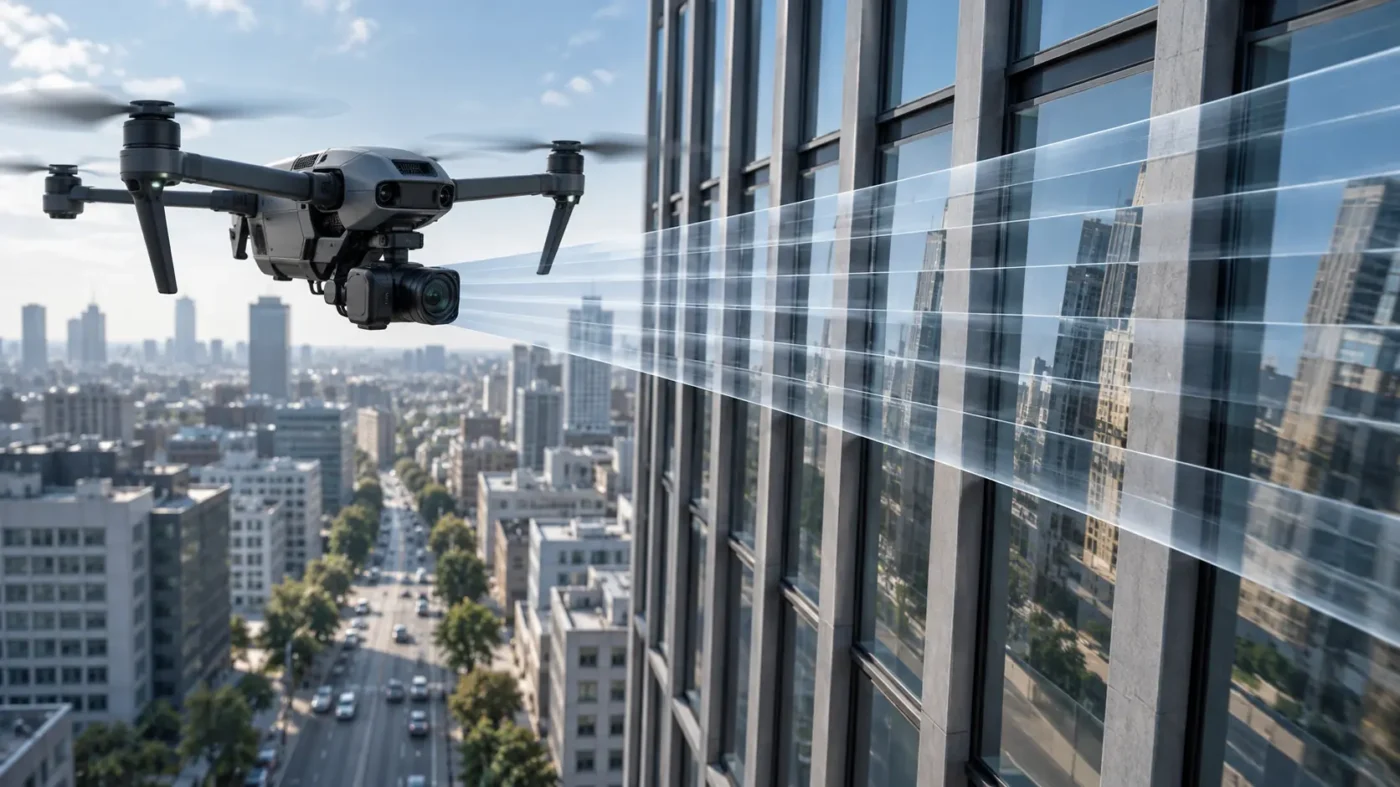
Una foto scattata con un drone può sembrare nitida anche se la sua geometria è leggermente distorta. Molti otturatori elettronici leggono il sensore riga per riga, invece di catturare tutti i pixel nello stesso istante. Se il drone o la fotocamera si muovono durante questa lettura, la parte superiore e quella inferiore di un fotogramma corrispondono a posizioni leggermente diverse della fotocamera. In Agisoft Metashape si tratta di una questione legata al modello della fotocamera, non di un problema che si può diagnosticare in modo affidabile basandosi su un singolo punteggio di elaborazione.
Quando è il caso di fare un controllo alla tapparella?
Partiamo dalle specifiche della fotocamera: non dare per scontato che tutti gli otturatori elettronici funzionino allo stesso modo, e distingue la lettura del sensore dal tempo di esposizione. L’effetto rolling shutter è più probabile in caso di spostamenti rapidi, virate durante l’esposizione, voli a bassa quota, facciate vicine o movimenti veloci con la fotocamera tenuta a mano. Può essere difficile da notare nelle singole foto, ma si manifesta come uno schema sistematico nelle posizioni regolate della fotocamera o nelle differenze rispetto a un controllo indipendente.
Per prima cosa, esclude le cause più comuni di una ricostruzione poco nitida: sovrapposizione inadeguata, sfocatura da movimento, lunghezza focale errata, stati misti di calibrazione della fotocamera e coordinate di riferimento imprecise. Le nostre guide sui risultati non corretti dell’allineamento e della calibrazione della fotocamera offrono utili controlli di base.
Cosa fa l’impostazione di compensazione di Metashape
Metashape include un’opzione “Abilita compensazione rolling shutter ” in Strumenti > Calibrazione della fotocamera. Il manuale d’uso Professional descrive una visualizzazione del rolling shutter nella diagnostica di calibrazione. Il supporto tecnico di Agisoft descrive inoltre due modelli: “Regularized”, con una correzione per fotogramma più limitata, adatta a movimenti del drone prevalentemente paralleli senza rotazioni della fotocamera, e “Full”, che stima una serie più ampia di parametri di traslazione e rotazione. Il modello “Full” non è automaticamente migliore: una maggiore libertà di movimento può adattarsi a una geometria imprecisa piuttosto che a un vero effetto rolling shutter. Dai un’occhiata alla spiegazione del supporto Agisoft.
Un confronto controllato nell’ambito di un progetto già in corso
- Conserva una copia del progetto originale e prendi nota della versione di Metashape, del modello di fotocamera, dello schema di acquisizione e dei gruppi di calibrazione.
- Crea una soluzione di riferimento senza modificare più impostazioni contemporaneamente. Registra le telecamere allineate, i residui dei checkpoint, i dati diagnostici della calibrazione ed eventuali deformazioni visibili tra una striscia e l’altra.
- In un progetto duplicato, attiva il modello rolling-shutter appropriato per il gruppo di telecamere interessato prima dell’allineamento e ripeti la regolazione con impostazioni per il resto simili. Il manuale consiglia di utilizzare l’adattamento adattivo del modello di telecamera quando si usa il modello Full.
- Confronta i punti di controllo indipendenti in diverse parti del blocco, soprattutto vicino alle estremità e ai bordi. Controlla la calibrazione regolata e assicurati che il miglioramento dell’adattamento non comporti parametri instabili.
- Mantieni l’opzione solo se migliora il risultato finale secondo i tuoi criteri di accettazione; documenta il confronto nel verbale del sondaggio.
Non usare gli stessi punti di controllo sia per forzare una soluzione sia per sostenere un miglioramento indipendente della precisione. La distinzione tra controllo e verifica è spiegata nella nostra guida “GCP contro checkpoint”.
La prevenzione inizia già al momento dell’acquisto
Vola o muoviti in modo fluido, riduci le virate brusche mentre scatti, scegli una velocità dell’otturatore che congeli la scena e, quando possibile, cattura la geometria a vista incrociata. Se la piattaforma supporta un otturatore meccanico o realmente globale, prendilo in considerazione per i lavori con tolleranze geometriche strette. Un modello con otturatore a scorrimento non ripristina i dettagli persi a causa della sfocatura da movimento né fornisce la sovrapposizione mancante.
Come leggere un confronto senza esagerare
Non mettere a confronto due soluzioni che differiscono anche nella selezione delle immagini, nel controllo a terra, nelle impostazioni di precisione della fotocamera o nella pulizia dei punti di collegamento. Queste variazioni nascondono il contributo della modellazione dell’otturatore. Un esperimento compatto registra le stesse metriche per entrambe le soluzioni:
| Metrico | Linea di base | Compensata |
|---|---|---|
| Telecamere allineate e componenti collegati | Numero di registrazioni | Numero di record |
| Errori nei punti di controllo indipendenti, per area | Registra XY e Z | Registra XY e Z |
| Distorsione e calibrazione corretta | Controlla il pattern | Controlla il modello |
| Oggetto critico o profilo del corridoio | Salva una sezione trasversale | Confronta la stessa sezione |
Se i residui migliorano solo per i punti usati come controllo, mentre i controlli indipendenti peggiorano, la compensazione non è stata convalidata. Se entrambe le versioni danno risultati simili, scegli la configurazione giustificata più semplice e documenta la modalità di acquisizione della fotocamera. Se il risultato varia notevolmente tra le diverse parti del blocco, verifica la copertura e il riferimento invece di trarre una conclusione generica.
Metadati di acquisizione che vale la pena conservare
Tieni a mente il modello della fotocamera e il firmware, la modalità di scatto, il tempo di esposizione, la velocità di volo, la direzione di marcia, il comportamento del gimbal e un campione dei dati EXIF originali. Questi sono elementi di contesto diagnostico, non valori da inserire a casaccio nel modello. La distinzione più importante è se la fotocamera si è mossa durante la lettura riga per riga e se la rete di immagini impone autonomamente una correzione.
“Regularized” e “Full” sono opzioni di modellazione
Il supporto tecnico di Agisoft descrive la modalità “Regularized” come la stima di uno spostamento del piano dell’immagine a due parametri per ogni fotogramma, mentre la modalità “Full” come la stima di una correzione a sei parametri che tiene conto sia della traslazione che della rotazione. Questa spiegazione aiuta a capire perché un volo regolare e rettilineo e una fotocamera che effettua frequenti virate presentino esigenze di modellazione diverse. Non fornisce però una regola universale basata esclusivamente sulla marca del drone. Se la fotocamera è praticamente fissa durante la lettura dei dati, la compensazione potrebbe non servire a molto; se le immagini non hanno vincoli di visione incrociata, un modello flessibile potrebbe risultare instabile.
Se hai un set di dati misto, controlla i gruppi di calibrazione prima di modificare un’opzione dell’otturatore. I fotogrammi del drone provenienti da un sensore e quelli terrestri da un otturatore diverso non dovrebbero essere assegnati allo stesso modello di fotocamera solo perché riprendono lo stesso oggetto. Tieni traccia di quale gruppo ha ricevuto la compensazione e confronta i risultati diagnostici per ciascun gruppo, invece di eliminare un problema localizzato calcolando una media.
Cosa ti dice un paragone sbagliato
Se l’attivazione della compensazione peggiora i controlli indipendenti, torna alla configurazione di base e ricontrolla la diagnosi. Se il modello riduce i residui della fotocamera ma un bordo ortogonale rimane spostato, controlla la superficie altimetrica e le immagini di origine. Se una singola fotografia è sfocata, sostituiscila o disattivalo, invece di usare un modello di otturatore come strumento per eliminare la sfocatura. È importante fare un test negativo accurato: evita che il progetto accumuli parametri non necessari.
Domande frequenti
Il rolling shutter è la stessa cosa della sfocatura da movimento?
No. L’effetto “blur” sfoca i dettagli durante l’esposizione; il rolling shutter altera la geometria apparente perché le diverse righe dell’immagine vengono registrate in momenti diversi. Un set di dati può presentare uno dei due effetti o entrambi.
Si dovrebbe prevedere un compenso per ogni progetto che prevede l’uso di droni?
No. Verifica come si comporta la telecamera durante l’acquisizione e confronta una regolazione, per il resto identica, con controlli indipendenti. Una complessità eccessiva del modello può rendere meno affidabile un blocco sottocostrito.
Posso correggere una traiettoria di volo non proprio perfetta con il software?
La compensazione serve a correggere un effetto specifico del sensore. Non può sostituire la sovrapposizione laterale, le strisce trasversali, il controllo efficace o angoli di visione aggiuntivi.
Basi tecniche: Manuale d’uso di Agisoft Metashape Professional e assistenza tecnica di Agisoft sui modelli con rolling shutter.
