

 English
 Italiano
 Deutsch
 Español
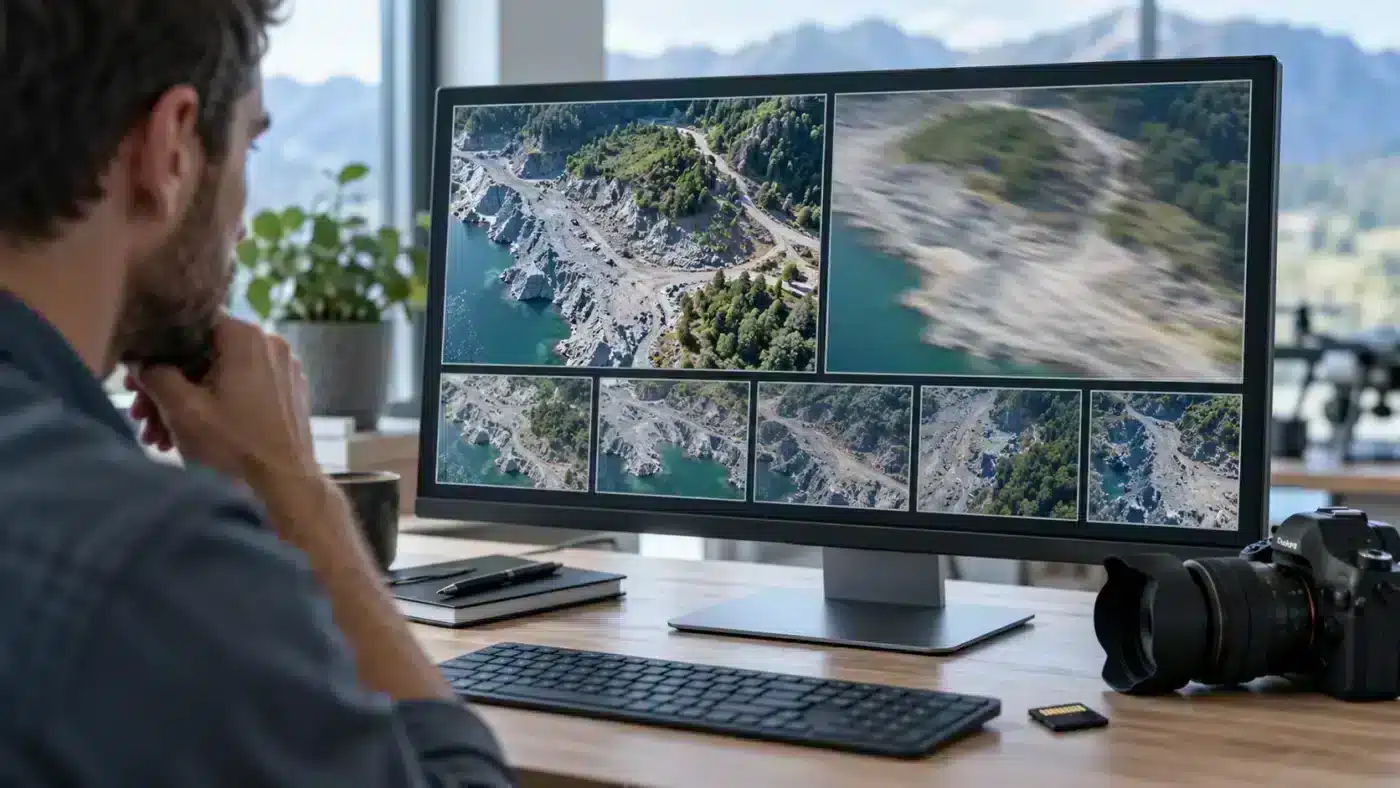
Un plus grand nombre de photographies ne garantit pas toujours un projet Agisoft Metashape plus performant. Quelques clichés flous peuvent nuire à l’alignement des images, introduire des zones imprécises dans une texture et entraîner une perte de temps de traitement. La question pertinente n’est pas simplement de savoir si une photographie présente un faible score, mais si cette photographie offre une couverture qu’aucune image plus nette ne saurait remplacer.
Ce que mesure l’indicateur de qualité d’image de Metashape
Metashape estime une valeur de qualité à partir de la netteté de la partie la plus nette de chaque image. Dans le manuel d’utilisation de Metashape Professional, Agisoft recommande d’exclure les images dont la valeur est inférieure à 0,5 avant l’alignement et la génération de textures. Considérez cette valeur de 0,5 comme un seuil de sélection, et non comme une définition universelle d’une photographie utilisable : un premier plan net peut générer un score satisfaisant même lorsque l’élément d’intérêt est flou.
Un score ne permet pas non plus de déterminer si un cadre est indispensable pour relier deux lignes de vol, mettre en évidence une façade qui serait autrement masquée ou recouvrir un petit détail. Examinez l’image d’origine avec un agrandissement à 100 % et comparez-la à celles qui l’entourent avant de l’exclure.
Effectuez un audit photographique reproductible avant l’alignement
- Ne modifiez pas les fichiers d’origine. Créez une copie de travail du projet et notez le nombre d’images et les groupes de caméras.
- Dans le volet « Photos », passez en mode d’affichage « Détails », sélectionnez les photos concernées, cliquez avec le bouton droit de la souris et choisissez « Estimer la qualité de l’image ». Consultez la colonne « Qualité » qui s’affiche.
- Triez les images par qualité et examinez celles qui ont obtenu les notes les plus basses en les replaçant dans leur contexte. Recherchez les mouvements du sujet, les tremblements de l’appareil photo, les erreurs de mise au point, le bruit important, les reflets et les surexpositions.
- Vérifiez chaque image par rapport aux images adjacentes et à la couverture prévue. Ne désactivez une image de mauvaise qualité que s’il reste suffisamment de vues voisines.
- Alignez la série de clichés conservée. Vérifiez la couverture de la caméra, les éléments composant l’image et l’emplacement des photographies mal alignées. Ne réintégrez un cliché exclu que s’il apporte des informations exploitables.
Les recommandations d’Agisoft en matière de capture d’images conseillent de ne pas modifier les images sources destinées à la photogrammétrie. Évitez d’appliquer un effet de netteté, de redimensionner ou de transformer géométriquement les originaux dans le seul but d’améliorer le score de qualité ; ces modifications peuvent compromettre l’étalonnage ou masquer la cause d’un défaut.
Déterminez en fonction du défaut et du rôle
| Remarque | Décision concrète |
|---|---|
| Cadre flou comportant de nombreux voisins nets équivalents | Désactivez-le et expliquez pourquoi. |
| Un score faible, mais la seule vue disponible d’une cavité critique | Examinez l’image en pleine résolution ; conservez-la comme solution provisoire si les caractéristiques sont encore mesurables, et signalez cette zone comme incertaine. |
| Sol net, mais structure en hauteur floue | Évaluez la structure elle-même ; la note globale peut être trompeuse. |
| Bon alignement, texture visiblement douce | Vérifiez quelles images sources contribuent à la texturation ; une image alignée n’est pas nécessairement une bonne source de texture. |
| Objet flou se déplaçant dans une scène par ailleurs nette | Déterminez si cet objet est important ; un masquage local ou une autre image source pourrait s’avérer approprié. |
Vérifiez si l’ensemble révisé a effectivement permis d’améliorer le projet
Conservez une copie de référence et comparez la même zone en utilisant les mêmes paramètres d’alignement. Notez le nombre de caméras alignées, les composants connectés, la couverture de l’image et les résultats des points de contrôle indépendants, le cas échéant. Une erreur moyenne de reprojection plus faible ne garantit pas à elle seule une meilleure précision de la carte. Notre guide consacré au rapport de traitement Metashape explique pourquoi les contrôles indépendants sont importants, tandis que le guide de dépannage de l’alignement vous aide à diagnostiquer un bloc récemment déconnecté.
Si la suppression d’une image de mauvaise qualité crée une lacune, la meilleure solution pourrait être d’effectuer une nouvelle visite sur le terrain. Aucun réglage logiciel ne peut compenser un point de vue manquant. Lors de la prochaine acquisition, utilisez une vitesse d’obturation plus rapide si nécessaire, vérifiez la mise au point sur le sujet réel, inspectez un échantillon en pleine résolution et prévoyez un chevauchement suffisant pour pallier la perte de quelques images. Pour les travaux aériens, prévoyez cette redondance en tenant compte d’une distance d’échantillonnage au sol réaliste.
Trois contrôles qu’un simple indicateur de qualité ne peut pas effectuer
Le plan concerné est-il net ?
Une façade peut présenter un rendu flou tandis que les arbres au premier plan sont nets. Zoomez sur la façade, qui n’est pas la zone la plus marquante visuellement. Pour les objets situés à courte distance, examinez séparément l’avant, les côtés et les détails en retrait ; une faible profondeur de champ peut faire en sorte que différentes parties d’un même cadre se comportent de manière très différente.
Cette photo permet-elle de relier des points de vue qui, sans cela, seraient distincts ?
Certaines images de mauvaise qualité constituent des images de transition entre la couverture aérienne et la couverture terrestre. La désactivation de l’une d’entre elles peut diviser l’alignement en plusieurs parties. Dans ce cas, comparez le réseau obtenu avec et sans cette image. Si le seul pont est réellement flou, le conserver ne rend pas la géométrie mesurée fiable ; prévoyez une nouvelle prise de vue avec un meilleur chevauchement entre les vues transversales.
Cette photo sera-t-elle utilisée dans la version finale ?
Un cadre peut faciliter l’alignement tout en atténuant la texture ou l’orthomosaïque. Précisez si votre livrable est une surface mesurée, un produit image ou les deux. Vérifiez le résultat final à sa résolution native en pixels, en particulier le long des contours à fort contraste. Cela évite qu’une statistique d’alignement apparemment satisfaisante ne devienne le seul critère de validation.
Exemple de fiche d’audit : noter l’identifiant de l’image, la note de qualité, les défauts visibles, si le sujet est concerné, la couverture du remplacement, la décision de conserver ou de désactiver l’image, ainsi que le résultat après alignement. Cette brève fiche s’avère particulièrement utile lorsque plusieurs personnes examinent un projet de grande envergure ou lorsqu’un client demande pourquoi certaines des photographies d’origine ont été omises.
Recourez à un petit pilote lorsque la décision est ambiguë
Sur un ensemble de données complexe, dupliquez un segment représentatif couvrant le même objet et maintenez constants tous les paramètres importants. Effectuez un alignement une fois en activant les images douteuses et une fois en les désactivant. Comparez la connectivité, le placement des caméras et le comportement des points de contrôle, et ne vous limitez pas au temps de traitement ou au nombre total de points de liaison. Si les deux résultats sont équivalents et que les images présentent des défauts visibles, il est plus facile de justifier l’utilisation d’un ensemble de données d’entrée plus propre. Si une seule image constitue le seul lien entre les groupes, considérez cette lacune dans l’acquisition comme le constat principal. Conservez les deux résultats pilotes afin que la règle d’exclusion puisse être appliquée de manière cohérente à l’ensemble du projet.
Foire aux questions
Faut-il supprimer toutes les images dont la note est inférieure à 0,5 ?
Non. Agisoft recommande une valeur de 0,5 pour désactiver les images de mauvaise qualité, mais cette suppression doit intervenir après examen du sujet et de la zone de chevauchement restante. La désactivation est réversible et préférable à la suppression des éléments de preuve d’origine.
Une image nette peut-elle tout de même ne pas convenir ?
Oui. Les reflets, les motifs répétitifs, une surexposition importante ou un arrière-plan net derrière un sujet flou peuvent entraîner des problèmes qu’un score basé sur la netteté ne permet pas de décrire pleinement.
Un score de qualité élevé garantit-il la précision d’une enquête ?
Non. La qualité de l’image permet d’assurer la correspondance et de mettre en évidence les détails visuels. La précision géométrique dépend en outre de la géométrie du réseau, de l’étalonnage, des données de référence et d’une validation indépendante.
Références techniques : manuel d’utilisation d’Agisoft Metashape Professional, section « Qualité d’image », et guide de capture d’images d’Agisoft.
