

 English
 Italiano
 Français
 Español
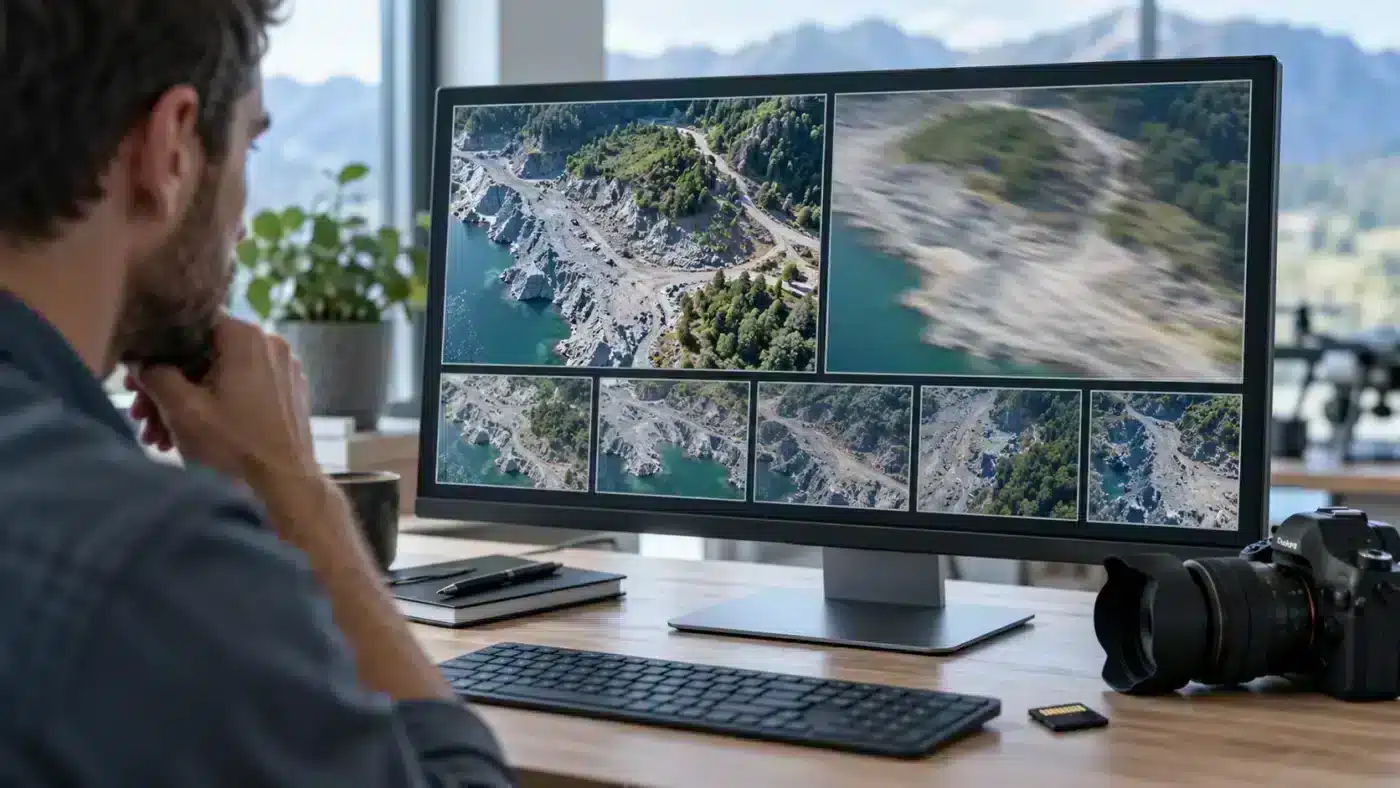
Mehr Fotos bedeuten nicht immer ein besseres Agisoft Metashape-Projekt. Schon wenige unscharfe Aufnahmen können den Bildabgleich beeinträchtigen, unscharfe Bereiche in einer Textur verursachen und Rechenzeit verschwenden. Die entscheidende Frage lautet nicht einfach, ob ein Foto eine niedrige Bewertung aufweist, sondern ob dieses Foto einen Bildbereich abdeckt, der durch kein schärferes Bild ersetzt werden kann.
Was der Bildqualitätswert von Metashape misst
Metashape ermittelt einen Qualitätswert anhand der Schärfe des am stärksten fokussierten Bereichs jedes Bildes. Im Benutzerhandbuch zu Metashape Professional empfiehlt Agisoft, Bilder mit einem Wert unter 0,5 vor der Ausrichtung und der Texturerzeugung auszuschließen. Betrachten Sie den Wert 0,5 als Screening-Schwellenwert und nicht als allgemeingültige Definition für ein brauchbares Foto: Ein scharfer Vordergrund kann bereits einen respektablen Wert ergeben, selbst wenn das eigentliche Motiv unscharf ist.
Eine Bewertung kann Ihnen zudem nicht Aufschluss darüber geben, ob ein Bildausschnitt unerlässlich ist, um zwei Fluglinien miteinander zu verbinden, eine ansonsten verdeckte Fassade zu dokumentieren oder ein kleines Detail abzubilden. Sehen Sie sich das Originalbild bei 100-prozentiger Vergrößerung an und vergleichen Sie es mit den benachbarten Bildern, bevor Sie es ausschließen.
Führen Sie vor der Anpassung eine wiederholbare Fotoüberprüfung durch
- Bitte lassen Sie die Originaldateien unverändert. Erstellen Sie eine Arbeitskopie des Projekts und notieren Sie sich die Anzahl der Bilder sowie die Kameragruppen.
- Wechseln Sie im Bereich „Fotos“ in die Detailansicht, wählen Sie die entsprechenden Fotos aus, klicken Sie mit der rechten Maustaste darauf und wählen Sie „Bildqualität schätzen“. Überprüfen Sie die daraufhin angezeigte Spalte „Qualität “.
- Sortieren Sie die Bilder nach Qualität und prüfen Sie die Bilder mit der niedrigsten Bewertung im jeweiligen Kontext. Achten Sie dabei auf Bewegungen des Motivs, Verwacklungen, Fehlfokussierungen, starkes Bildrauschen, Blendeffekte und Belichtungsausfälle.
- Vergleichen Sie jeden Kandidaten mit den benachbarten Bildern und der geplanten Abdeckung. Deaktivieren Sie ein fehlerhaftes Bild nur dann, wenn noch ausreichende benachbarte Ansichten vorhanden sind.
- Richten Sie den beibehaltenen Datensatz aus. Überprüfen Sie den Erfassungsbereich der Kamera, die Komponenten sowie die Positionen etwaiger nicht ausgerichteter Fotos. Fügen Sie ein ausgeschlossenes Bild nur dann wieder ein, wenn es verwertbare Informationen liefert.
In den Anleitungen von Agisoft zur Bilderfassung wird empfohlen, die Quellbilder für die Photogrammetrie unverändert zu belassen. Schärfen, Ändern der Bildgröße oder geometrische Transformationen der Originale sollten nicht vorgenommen werden, nur um die Qualitätsbewertung zu verbessern; solche Bearbeitungen können die Kalibrierung beeinträchtigen oder die Ursache eines Fehlers verschleiern.
Entscheiden Sie nach Fehlerart und nach Rolle
| Beobachtung | Praktische Entscheidung |
|---|---|
| Weicher Rahmen mit vielen gleichwertigen scharfen Nachbarn | Deaktivieren Sie diese Option und begründen Sie dies. |
| Geringe Punktzahl, jedoch die einzige Ansicht einer entscheidenden Vertiefung | Bitte in voller Auflösung prüfen; als vorläufige Überbrückung beibehalten, sofern Merkmale noch messbar sind, und den Bereich als ungewiss kennzeichnen. |
| Scharfer Boden, aber unscharfe, erhabene Struktur | Beurteilen Sie die Struktur selbst; die Gesamtbewertung kann irreführend sein. |
| Gute Ausrichtung, sichtbar weiche Textur | Prüfen Sie, welche Quellbilder zur Texturierung beitragen; ein ausgerichtetes Bild ist nicht unbedingt eine gute Texturquelle. |
| Ein unscharfes Objekt, das sich durch eine ansonsten scharfe Szene bewegt | Prüfen Sie, ob das Objekt von Bedeutung ist; unter Umständen sind eine lokale Maskierung oder ein anderes Quellbild angebracht. |
Prüfen Sie, ob die überarbeitete Fassung tatsächlich zu einer Verbesserung des Projekts geführt hat
Bewahren Sie eine Referenzkopie auf und vergleichen Sie denselben Bereich unter Verwendung derselben Ausrichtungs-Einstellungen. Notieren Sie die Anzahl der ausgerichteten Kameras, der verbundenen Komponenten, die Bildabdeckung sowie die Ergebnisse unabhängiger Kontrollpunkte, sofern diese verfügbar sind. Ein geringerer durchschnittlicher Reprojektionsfehler allein ist kein Indikator für eine höhere Kartengenauigkeit. Unser Leitfaden zum Metashape-Verarbeitungsbericht erläutert, warum unabhängige Kontrollen wichtig sind, während der Leitfaden zur Fehlerbehebung bei der Ausrichtung bei der Diagnose eines neu getrennten Blocks hilft.
Sollte durch das Entfernen eines schwachen Bildes eine Lücke entstehen, ist ein weiterer Vor-Ort-Besuch möglicherweise die beste Lösung. Keine Softwareeinstellung kann einen fehlenden Blickwinkel ersetzen. Verwenden Sie bei der nächsten Aufnahme bei Bedarf eine kürzere Verschlusszeit, stellen Sie sicher, dass das eigentliche Motiv scharfgestellt ist, prüfen Sie eine Probeaufnahme in voller Auflösung und sorgen Sie für ausreichende Überlappungen, um den Verlust einiger Einzelbilder auszugleichen. Bei Luftaufnahmen sollten Sie diese Redundanz in Verbindung mit einer realistischen Bodenauflösungsdistanz einplanen.
Drei Prüfungen, die eine einzelne Qualitätskennzahl nicht leisten kann
Ist die betreffende Ebene scharfgestellt?
Eine Fassade kann weich wirken, während die Bäume im Vordergrund scharf abgebildet sind. Zoomen Sie auf die Fassade heran – nicht auf den Bereich, der optisch am stärksten ins Auge fällt. Bei Objekten im Nahbereich sollten Sie die Vorderseite, die Seiten und die vertieften Details jeweils separat betrachten; eine geringe Schärfentiefe kann dazu führen, dass sich verschiedene Teile desselben Bildausschnitts sehr unterschiedlich verhalten.
Verbindet das Foto ansonsten getrennte Sichtweisen miteinander?
Einige Bilder mit geringer Bildqualität dienen als Übergangsbilder zwischen Luft- und Bodenaufnahmen. Das Deaktivieren eines solchen Bildes kann dazu führen, dass die Ausrichtung in einzelne Komponenten aufgeteilt wird. Vergleichen Sie in diesem Fall das resultierende Netzwerk mit und ohne dieses Bild. Sollte die einzige Überlappung tatsächlich unscharf sein, macht deren Beibehaltung die gemessene Geometrie nicht zuverlässig; planen Sie daher eine erneute Aufnahme mit besserer Überlappung zwischen den einzelnen Ansichten.
Wird das Foto in der endgültigen Fassung verwendet?
Ein Rahmen kann die Ausrichtung erleichtern und gleichzeitig eine Textur oder ein Orthomosaik weicher erscheinen lassen. Legen Sie fest, ob es sich bei Ihrem Endprodukt um eine vermessene Fläche, ein Bildprodukt oder beides handelt. Prüfen Sie das Endergebnis in nativer Pixelauflösung, insbesondere entlang kontrastreicher Kanten. Dadurch wird verhindert, dass eine oberflächlich betrachtet gute Ausrichtungsstatistik zum einzigen Abnahmekriterium wird.
Vorgeschlagener Prüfprotokoll-Eintrag: Bild-ID, Qualitätswert, sichtbarer Fehler, Angabe, ob das Motiv betroffen ist, Ersatzabdeckung, Entscheidung über Beibehaltung oder Deaktivierung sowie Ergebnis nach der Ausrichtung. Dieser kurze Eintrag ist besonders nützlich, wenn mehrere Personen ein großes Projekt prüfen oder ein Kunde fragt, warum einige der Originalfotos weggelassen wurden.
Setzen Sie einen kleinen Pilot ein, wenn die Entscheidung nicht eindeutig ist
Erstellen Sie bei einem schwierigen Datensatz eine Kopie eines repräsentativen Ausschnitts, der dasselbe Objekt abdeckt, und halten Sie alle wichtigen Einstellungen konstant. Führen Sie die Ausrichtung einmal mit aktivierten fragwürdigen Bildern und einmal mit deaktivierten fragwürdigen Bildern durch. Vergleichen Sie die Konnektivität, die Kamerapositionierung und das Verhalten der Kontrollpunkte – nicht nur die Verarbeitungszeit oder die Gesamtzahl der Verbindungspunkte. Sind die beiden Ergebnisse gleichwertig und weisen die Bilder sichtbare Mängel auf, lässt sich die Verwendung eines bereinigten Eingabedatensatzes leichter begründen. Ist ein Bild die einzige Verbindung zwischen den Gruppen, betrachten Sie die Lücke in der Datenerfassung als zentralen Befund. Behalten Sie beide Testergebnisse bei, damit die Ausschlussregel konsistent auf das gesamte Projekt angewendet werden kann.
Häufig gestellte Fragen
Sollten alle Bilder mit einem Wert unter 0,5 gelöscht werden?
Nein. Agisoft empfiehlt den Wert 0,5 für die Deaktivierung minderwertiger Bilder; die Entfernung sollte jedoch erst nach einer Prüfung des Motivs und der verbleibenden Überlappung erfolgen. Die Deaktivierung ist reversibel und dem Löschen von Quellmaterial vorzuziehen.
Kann ein scharfes Bild dennoch ungeeignet sein?
Ja. Reflexionen, sich wiederholende Muster, starke Überbelichtung oder ein scharfer Hintergrund hinter einem unscharfen Motiv können Probleme verursachen, die sich mit einer auf der Schärfe basierenden Bewertung nicht vollständig beschreiben lassen.
Garantiert ein hoher Qualitätswert die Genauigkeit der Umfrage?
Nein. Die Bildqualität dient der Abgleichung und der Darstellung visueller Details. Die geometrische Genauigkeit hängt darüber hinaus von der Netzwerkgeometrie, der Kalibrierung, den Referenzdaten und einer unabhängigen Validierung ab.
Technische Grundlage: Agisoft Metashape Professional – Benutzerhandbuch, Abschnitt „Bildqualität“ sowie die Agisoft-Anleitung zur Bildaufnahme.
