
 English
 Italiano
 Français
 Español
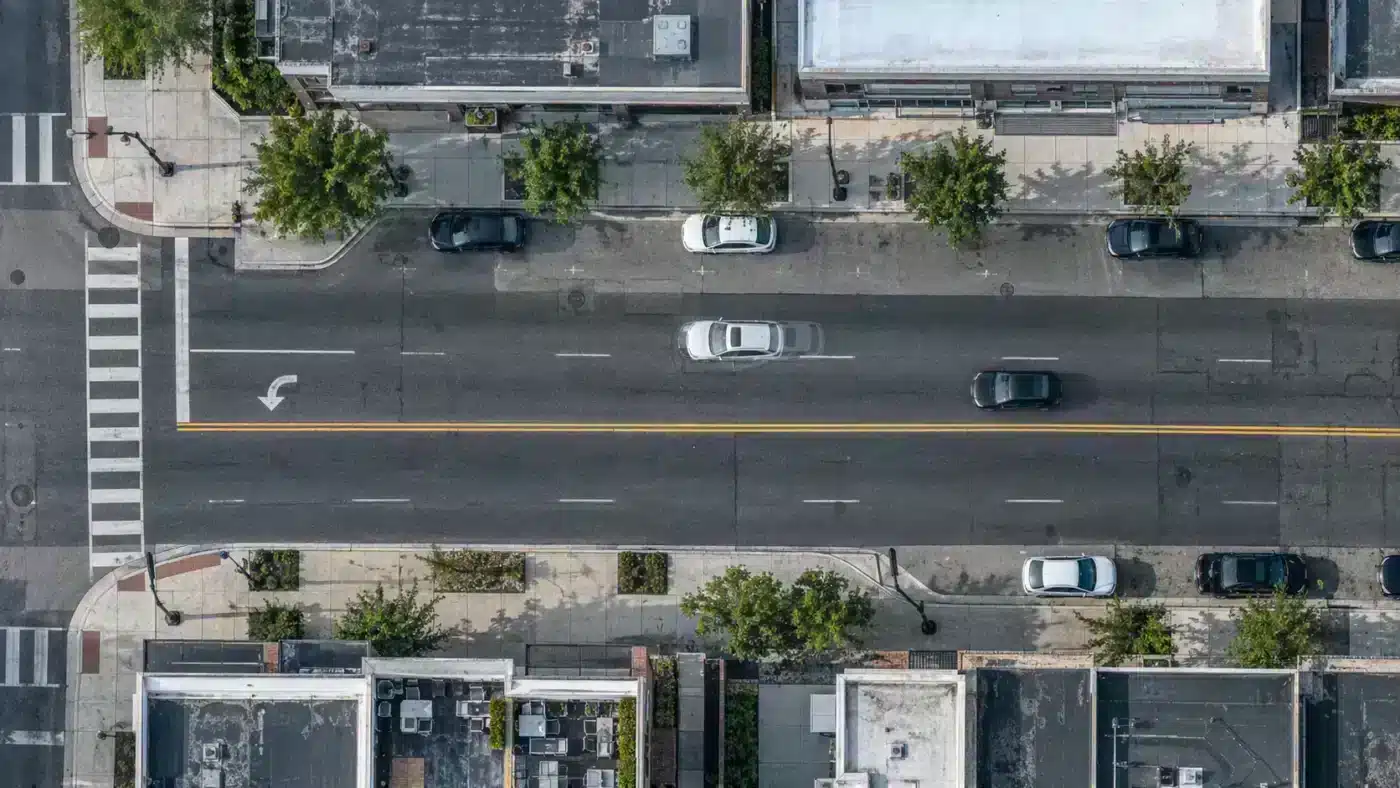
Autos tauchen doppelt auf, Dachkanten sind gespalten und eine ansonsten einheitliche Straße wechselt plötzlich die Farbe: Dies sind häufige Gründe, die Nahtlinien eines Agisoft Metashape-Orthomosaiks zu überprüfen. Durch die Bearbeitung des Mosaiks lässt sich die Darstellung der Karte verbessern, doch eine visuelle Korrektur sollte niemals mit einer Korrektur der zugrunde liegenden Geometrie verwechselt werden.
Bitte überprüfen Sie das Artefakt vor der Bearbeitung
Ein Orthomosaik projiziert die Ausgangsbilder auf eine Fläche. Ist diese Fläche falsch, kann es vorkommen, dass die Kante eines Gebäudes oder einer Straße in jedem einzelnen Bild, aus dem das Mosaik zusammengesetzt ist, verschoben erscheint. Ist die Geometrie korrekt, erscheint jedoch in einem Einzelbild ein fahrendes Fahrzeug oder ein vorübergehender Schatten, kann die Auswahl eines anderen Ausgangsbildes das visuelle Problem beheben. Wenn in jedem Quellbild dieselbe Sichtbehinderung zu sehen ist, kann durch die Neuzuordnung von Bildern nicht sichtbar gemacht werden, was nie fotografiert wurde.
| Symptom | Erste Überprüfung | Wahrscheinliche nächste Maßnahme |
|---|---|---|
| Auto oder Fußgänger an einer Nahtstelle wiederholt | Vergleichen Sie überlappende Quellfotos | Weisen Sie ein eindeutiges Quellbild zu, sofern vorhanden |
| Die Gebäudekante ist in jedem Bild verschoben | Überprüfen Sie die Höhenfläche und die Ausrichtung | Korrigieren Sie zunächst die Geometrie oder die Quellfläche |
| Unterschiedliche Helligkeit über eine Grenze hinweg | Überprüfen Sie die Belichtung und die verwendeten Bilder | Wählen Sie ein besseres Bild aus und überprüfen Sie die Überblendung |
| Objekt, das auf jedem Ausgangsfoto zu sehen ist | Vergewissern Sie sich, dass keine ungehinderte Sicht vorhanden ist | Ziehen Sie die Option „Nur füllen“ nur für ein geeignetes visuelles Ergebnis in Betracht |
Weisen Sie dem betroffenen Bereich ein besseres Bild zu
- Bewahren Sie das unbearbeitete Projekt oder eine endgültige Version zur Rückverfolgbarkeit auf.
- Öffnen Sie das Orthomosaik in der Ortho- Ansicht und blenden Sie die Nahtlinien ein. Zoomen Sie auf den Defekt heran und prüfen Sie die in Frage kommenden Quellbilder.
- Zeichnen Sie ein Polygon um den betroffenen Bereich. Wählen Sie im Kontextmenü „Orthomosaik bearbeiten“ > „ > -Bilder zuweisen“ und wählen Sie anschließend ein geeignetes Foto oder die entsprechende Option für mehrere Bilder aus.
- Sehen Sie sich das Ergebnis vorab an, halten Sie den Flicken straff und vermeiden Sie es, die Naht über ein anderes wichtiges Merkmal zu verlegen.
- Führen Sie „Orthomosaik aktualisieren“ aus, um die Änderung zu übernehmen; überprüfen Sie anschließend den korrigierten Bereich und dessen Umgebung auf der Ausgabevergrößerungsstufe.
Agisoft dokumentiert den gesamten Vorgang in seinem Tutorial zur Bearbeitung von Nahtlinien in Orthomosaiken. Bei zahlreichen kleinen Flicken kann das Werkzeug „Flicken zeichnen“ automatisch ein am besten passendes Quellbild zuweisen, doch das ausgewählte Ergebnis muss dennoch einer visuellen Überprüfung unterzogen werden. Die Auswahl hängt vom ersten gezeichneten Scheitelpunkt ab, daher ist die Platzierung von Bedeutung.
Verwenden Sie „Füllen“ mit einer expliziten Lieferregel
Neuere Versionen von Metashape bieten zudem die Funktion „Orthomosaik bearbeiten“ ( > ) mit der Option „Füllen“ für Bereiche, in denen ein Objekt auf jedem Foto vorkommt oder eine Lücke besteht. Die Funktion „Füllen“ kann für Präsentationszwecke nützlich sein. Sie stellt jedoch weder eine beobachtete Oberfläche wieder her noch erzeugt sie aussagekräftige Pixel. Verwenden Sie einen gefüllten Bereich nicht, um einen Riss zu vermessen, eine Struktur zu klassifizieren, ein Sicherheitsproblem zu dokumentieren oder festzustellen, was sich unter einem Hindernis befindet. Agisoft weist darauf hin, dass Änderungen durch die Füllfunktion bei der Aktualisierung des Orthomosaiks übernommen werden und nach dieser Aktualisierung nicht mehr rückgängig gemacht werden können; arbeiten Sie daher an einer Kopie und bewahren Sie die ungefüllte Ausgabe auf.
Trennen Sie geometrische und visuelle Änderungen in Ihrer Qualitätssicherung voneinander
Erfassen Sie die Position des Polygons, den Grund für die Bearbeitung, das ausgewählte Quellbild sowie die Versionen des ursprünglichen und des bearbeiteten Mosaiks. Vergleichen Sie den Bereich mit Kontrollpunkten und stabilen Kanten, falls das Orthomosaik für Vermessungszwecke verwendet werden soll. Durch eine Nahtbearbeitung können sichtbare Abweichungen ausgeblendet werden, ohne die Oberflächengenauigkeit, die Kontrollresiduen oder das Höhenmodell zu verändern. Lesen Sie zu diesen einzelnen Themen unsere Anleitungen zu echten Orthofotos sowie zum Erstellen schlanker und GIS-fähiger Orthofoto-Exporte.
Eine hilfreiche Wiederholungssequenz für einen schwierigen Abschnitt
Beginnen Sie mit dem unbearbeiteten Mosaik und notieren Sie den sichtbaren Fehler. Prüfen Sie anschließend die überlappenden Quellbilder in ihrer ursprünglichen Auflösung. Wählen Sie ein Bild aus, auf dem die Zielfläche ohne Fahrzeuge, Schatten oder Verdeckungen zu sehen ist. Prüfen Sie den Blickwinkel und die Bildschärfe: Das schärfste Foto ist nicht immer dasjenige mit der geringsten perspektivischen Verzerrung. Zeichnen Sie das kleinste Polygon, das das Problem behebt, wobei die Begrenzung auf visuell ruhigem, stabilem Untergrund liegen muss. Wenden Sie die Aktualisierung an und vergleichen Sie den Bereich innerhalb und außerhalb des Polygons.
Wenn an einer Stelle mehrere Korrekturen erforderlich sind, arbeiten Sie von größeren geometrischen Problemen zu kosmetischen Problemen hin. Bauen Sie zunächst eine ungeeignete Oberfläche neu auf oder verbessern Sie die Bildausrichtung; andernfalls kann eine spätere geometrische Änderung sorgfältig vorgenommene visuelle Bearbeitungen zunichte machen. Führen Sie eine Liste der korrigierten Bereiche mit einer kurzen Begründung, beispielsweise: „Fahrzeug in Bild 0342 vorhanden, unversperrtes Bild 0344 zugewiesen.“
Unterschiedliche Regeln für unterschiedliche Produkte
Bei einem Orthomosaik für eine öffentliche Projektübersicht ist eine visuelle Bereinigung durchaus zulässig, sofern dies in wichtigen Fällen entsprechend kenntn gemacht wird. Ein Orthomosaik, das als rechtlicher Nachweis, zur Mängelvermessung, zur Vegetationsklassifizierung oder zur Analyse von Veränderungen in Zeitreihen dient, erfordert eine strengere Handhabung. In diesen Fällen ist die ursprüngliche Quelle zu bewahren, eine generative Auffüllung des vermessenen Bereichs zu vermeiden und jede Bildzuordnung nachvollziehbar zu gestalten. Die Entscheidung darüber gehört in die Lieferbedingungen des Projekts und nicht in eine automatische Regel nach dem Motto „sieht besser aus“.
Drei Überprüfungen nach der Aktualisierung des Orthomosaiks
- Mitte des Ausbesserungsbereichs: Das vorübergehende Objekt bzw. die doppelte Kante sollte nicht mehr zu sehen sein, und der Ersatzrahmen sollte die tatsächliche Oberfläche scharf wiedergeben.
- Grenze des Ausschnitts: Farbe, Maßstab und die Position der harten Merkmale sollten nahtlos in das umgebende Mosaik übergehen, ohne dass ein neuer Knick oder eine abrupte Naht entsteht.
- Externer GIS-Export: Überprüfen Sie das gespeicherte Raster und nicht nur die Metashape-Vorschau. Vergewissern Sie sich, dass die Georeferenzierung und die Pixelgröße den für das Endprodukt erwarteten Werten entsprechen.
Bei einer umfangreichen Korrektur kann ein einzelnes riesiges Polygon Probleme in seinem Inneren verbergen. Mehrere gezielt platzierte Korrekturbereiche können die Auswahl einer geeigneten Quelle für jede Oberfläche erleichtern. Behalten Sie den ursprünglichen Orthomosaik-Export bei und vergeben Sie für die bearbeitete Version einen neuen, eindeutigen Dateinamen. Diese kleine Entscheidung bei der Benennung verhindert, dass ein Kollege ein kosmetisch aufgefülltes Raster so verwendet, als handele es sich um das unbearbeitete Vermessungsprodukt.
Häufig gestellte Fragen
Wird die Punktwolke durch die Bearbeitung einer Nahtlinie verbessert?
Nein. Der Vorgang ändert die im Orthomosaik verwendete Bildauswahl. Korrigieren Sie die Ausrichtung oder die Rekonstruktionsfläche separat, falls diese fehlerhaft sind.
Kann ich alle fahrenden Fahrzeuge entfernen?
Nur wenn ein unversehrtes Ausgangsbild vorliegt oder wenn eine visuelle Füllung verwendet wird, deren Einschränkungen klar akzeptiert werden. Eine Nahtlinie kann keine verborgenen Beweise rekonstruieren.
Technische Grundlage: Die aktuellen Anweisungen von Agisoft zu Nahtlinien und Füllungen.