
 English
 Français
 Deutsch
 Español
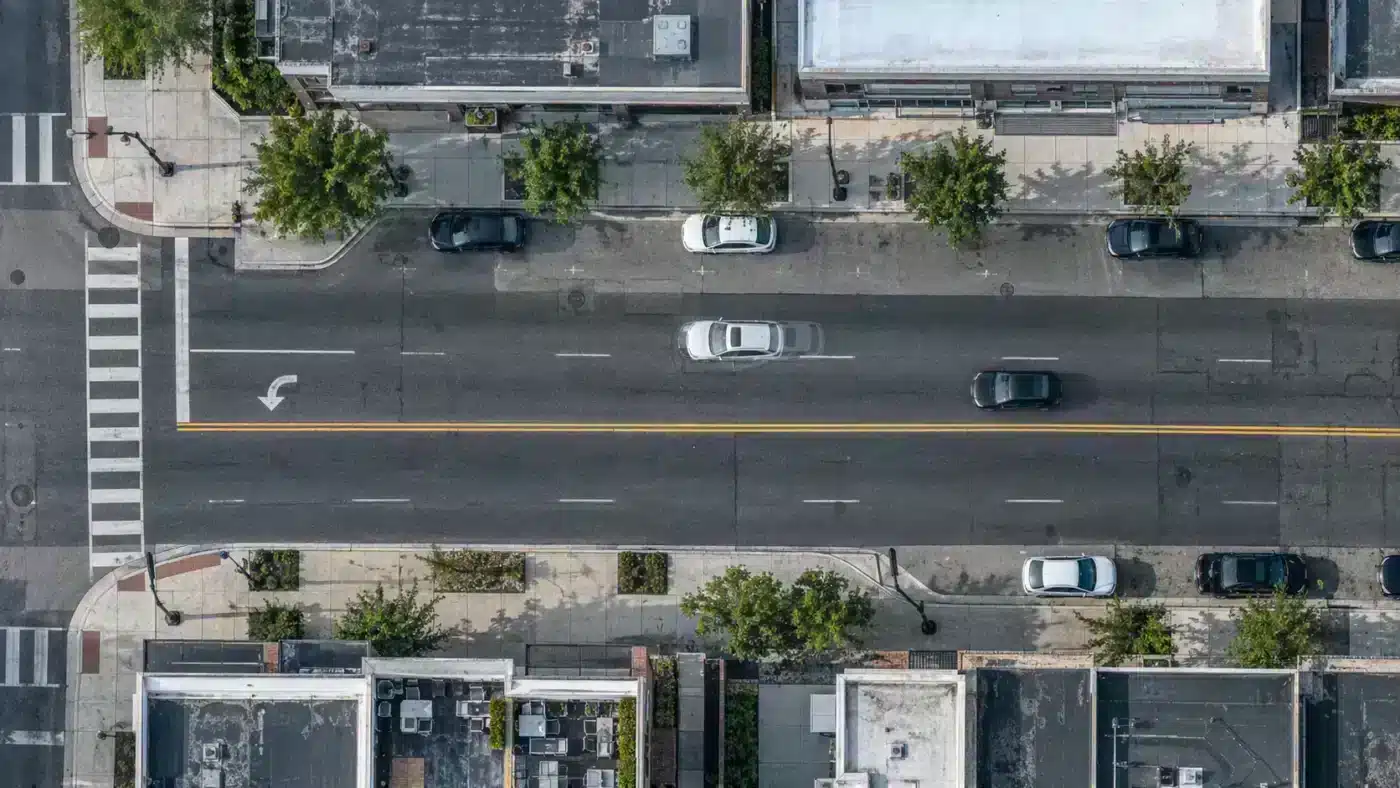
Si vedono auto che compaiono due volte, i bordi dei tetti che si dividono e una strada altrimenti pulita che cambia improvvisamente colore: questi sono motivi comuni per controllare le linee di giunzione di un ortomosaico di Agisoft Metashape. Modificare il mosaico può migliorare ciò che la mappa mostra, ma una correzione visiva non va mai confusa con una correzione della geometria sottostante.
Individua l’artefatto prima di modificare
Un ortomosaico proietta le foto originali su una superficie. Se la superficie non è corretta, il bordo di un edificio o di una strada potrebbe risultare spostato in tutte le immagini che compongono il mosaico. Se la geometria è corretta ma in un fotogramma compare un veicolo in movimento o un’ombra passeggera, scegliere un’immagine originale diversa potrebbe risolvere il problema visivo. Se tutte le immagini di origine mostrano lo stesso ostacolo, la riassegnazione delle immagini non può rivelare ciò che non è mai stato fotografato.
| Sintomo | Prima verifica | Probabile azione successiva |
|---|---|---|
| Auto o pedone ripetuto in corrispondenza di una giuntura | Confronta le foto originali sovrapposte | Assegna un’immagine di riferimento chiara, se ne esiste una |
| Il bordo dell’edificio è spostato in ogni immagine | Controlla la superficie di elevazione e l’allineamento | Correggi prima la geometria o la superficie di origine |
| Differenze di luminosità lungo un confine | Controlla l’esposizione e le immagini coinvolte | Scegli un’immagine migliore e controlla la fusione |
| Oggetto presente in ogni foto originale | Verifica che non ci sia una vista libera | Valuta di usare solo il riempimento per ottenere un risultato visivo adeguato |
Assegna un’immagine migliore all’area interessata
- Conserva il progetto non modificato o una copia definitiva per garantire la tracciabilità.
- Apri l’ortomosaico nella vista Ortho e visualizza le linee di giunzione. Ingrandisci l’area del difetto ed esamina le immagini sorgente candidate.
- Traccia un poligono attorno all’area interessata. Dal menu contestuale scegli “Modifica ortomosaico” > “Assegna immagini”, quindi seleziona una fotografia adatta o l’opzione relativa alle immagini multiple.
- Dai un’occhiata al risultato, tieni la toppa ben tesa ed evita di spostare la cucitura su un altro elemento importante.
- Esegui ” Aggiorna ortomosaico ” per applicare la modifica; poi controlla l’area corretta e i dintorni al livello di zoom di consegna.
Agisoft spiega tutta la procedura nel suo tutorial sulla modifica delle linee di giunzione degli ortomosaici. Per tante piccole patch, lo strumento “Draw Patch” può assegnare automaticamente l’immagine sorgente più adatta, ma il risultato scelto va comunque controllato a occhio. La scelta dipende dal primo vertice disegnato, quindi il posizionamento è importante.
Usa “Riempi” con una regola di consegna esplicita
Le versioni più recenti di Metashape offrono anche la funzione “Edit Orthomosaic” > “Fill” per le aree in cui un oggetto è presente in ogni foto o dove c’è un buco. La funzione “Fill” può essere utile per un’immagine di presentazione. Non ripristina una superficie osservata né crea pixel probatori. Non usare un’area riempita per misurare una crepa, classificare una struttura, documentare un problema di sicurezza o stabilire cosa si trovi sotto un ostacolo. Agisoft sottolinea che le modifiche apportate con “Fill” vengono applicate all’aggiornamento dell’ortomosaico e non possono essere annullate dopo tale aggiornamento; lavora su una copia e conserva l’output non riempito.
Tieni separate le modifiche geometriche e quelle visive durante il controllo qualità
Registra la posizione del poligono, il motivo della modifica, l’immagine sorgente selezionata e le versioni del mosaico originale e di quello modificato. Se l’ortomosaico verrà utilizzato per misurazioni, confronta la patch con i punti di controllo e i bordi stabili. Una modifica della giuntura può nascondere una discrepanza visibile senza alterare la precisione della superficie, i residui di controllo o il modello altimetrico. Consulta le nostre guide sulle ortofoto autentiche e su come creare esportazioni di ortofoto snelle e pronte per il GIS per approfondire questi argomenti specifici.
Una serie di esercizi utili per un punto difficile
Inizia con il mosaico non modificato e annota il difetto visibile. Poi controlla i fotogrammi sorgente sovrapposti alla risoluzione originale. Trova quella che mostra la superficie di interesse senza veicoli, ombre o ostacoli. Controlla l’angolo di ripresa e la nitidezza dell’immagine: la foto più nitida non è sempre quella con meno distorsione prospettica. Disegna il poligono più piccolo possibile che risolva il problema, mantenendo i suoi bordi su un terreno visivamente tranquillo e stabile. Applica la modifica e confronta sia l’interno che l’esterno del poligono.
Quando ci sono più correzioni da fare in un unico punto, parti dai problemi geometrici più importanti per arrivare a quelli estetici. Ricostruisci prima una superficie non corretta o migliora l’allineamento dell’immagine; altrimenti, una modifica geometrica successiva potrebbe vanificare le modifiche visive che hai fatto con tanta cura. Tieni un elenco delle aree corrette con una breve motivazione del tipo: «veicolo presente nell’immagine 0342, assegnata l’immagine senza ostacoli 0344».
Regole diverse a seconda dei prodotti
Un ortomosaico destinato a una panoramica di un progetto pubblico può tranquillamente essere sottoposto a una pulizia visiva, purché se ne indichi la fonte se è importante. Un ortomosaico utilizzato come prova legale, per la misurazione dei difetti, la classificazione della vegetazione o l’analisi dei cambiamenti nel tempo richiede un trattamento più rigoroso. In questi casi, conserva la fonte originale, evita di riempire in modo generativo l’area misurata e rendi tracciabile qualsiasi riassegnazione dell’immagine. La decisione va presa in base alle specifiche di consegna del progetto, non seguendo una regola automatica del tipo “così sembra migliore”.
Tre controlli dopo l’aggiornamento dell’ortomosaico
- Al centro della zona da ritoccare: l’oggetto transitorio o il doppio bordo dovrebbero essere spariti, e il fotogramma sostitutivo dovrebbe mostrare la superficie reale in modo nitido.
- Confine della zona: il colore, la scala e la posizione degli elementi distintivi dovrebbero integrarsi con il mosaico circostante senza creare nuove pieghe o giunture brusche.
- Esportazione GIS esterna: controlla il raster salvato, non solo l’anteprima di Metashape. Verifica che il georeferenziazione e la dimensione dei pixel siano quelle previste per il prodotto finale.
Se la correzione è estesa, un unico poligono gigante può nascondere eventuali problemi al suo interno. Diverse patch posizionate di proposito possono rendere più facile scegliere una sorgente adeguata per ogni superficie. Conserva l’esportazione originale dell’ortomosaico e assegna a quella modificata un nuovo nome file esplicito. Questa piccola scelta nella denominazione impedisce a un collega di usare un raster ritoccato come se fosse il prodotto del rilevamento originale, non modificato.
Domande frequenti
Modificare una linea di giunzione migliorerà la nuvola di punti?
No. L’operazione modifica la selezione delle immagini utilizzata nell’ortomosaico. Se l’allineamento o la superficie di ricostruzione sono sbagliati, correggili separatamente.
Posso eliminare tutti i veicoli in movimento?
Solo se c’è un’immagine originale senza ostacoli, oppure usando un riempimento visivo di cui si accettano chiaramente i limiti. Una linea di giunzione non può ricostruire prove nascoste.
Basi tecniche: le attuali istruzioni di Agisoft relative alle linee di giunzione e al riempimento.