
 English
 Italiano
 Deutsch
 Español
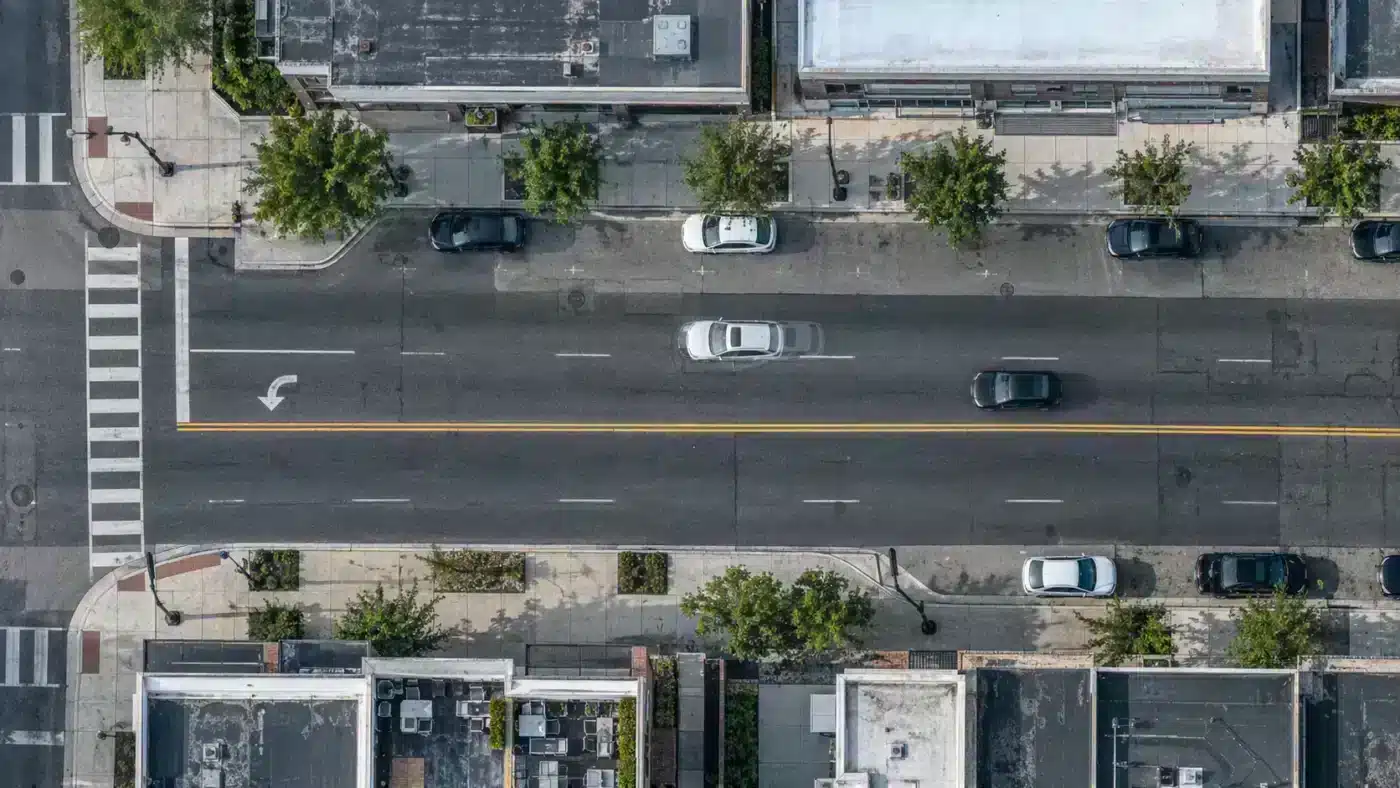
Des voitures apparaissent deux fois, les bords des toits sont fendus et une route par ailleurs nette change soudainement de couleur : voilà des raisons courantes de vérifier les lignes de jonction d’une orthomosaïque Agisoft Metashape. La retouche de la mosaïque peut améliorer ce que la carte affiche, mais une retouche visuelle ne doit jamais être confondue avec une correction de la géométrie sous-jacente.
Identifiez l’artefact avant de procéder à la modification
Une orthomosaïque projette les photographies sources sur une surface. Si cette surface est incorrecte, le bord d’un bâtiment ou d’une route peut apparaître décalé sur toutes les images composant l’orthomosaïque. Si la géométrie est correcte mais qu’un véhicule en mouvement ou une ombre passagère apparaît sur une image, le choix d’une autre image source peut résoudre ce problème visuel. Si toutes les images sources présentent le même obstacle, la réaffectation des images ne peut pas révéler ce qui n’a jamais été photographié.
| Symptôme | Première vérification | Action probable à suivre |
|---|---|---|
| Véhicule ou piéton répété au niveau d’un raccord | Comparez les photos sources qui se chevauchent | Attribuez une image source claire, si elle existe |
| Le bord du bâtiment est décalé sur chaque image | Vérifiez la surface de cotation et l’alignement | Corrigez d’abord la géométrie ou la surface source |
| Différences de luminosité au niveau d’une limite | Vérifiez l’exposition et les images utilisées | Choisissez une meilleure image et vérifiez le résultat du fusionnement |
| Objet présent sur toutes les photos sources | Vérifiez qu’il n’y a pas de vue dégagée | Envisagez l’option « Remplir » uniquement pour un résultat visuel approprié |
Remplacez l’image de la zone concernée par une meilleure image
- Conservez le projet non modifié ou une copie finale à des fins de traçabilité.
- Ouvrez l’orthomosaïque en mode « Ortho » et affichez les lignes de jonction. Effectuez un zoom sur le défaut et examinez les images sources potentielles.
- Tracez un polygone autour de la zone concernée. Dans le menu contextuel, sélectionnez « Modifier l’orthomosaïque » > « Attribuer des images », puis choisissez une photographie appropriée ou l’option « Images multiples » correspondante.
- Prévisualisez le résultat, veillez à ce que le patch soit bien ajusté et évitez de faire passer la couture sur un autre élément important.
- Lancez la fonction « Mise à jour de l’orthomosaïque » pour appliquer la modification ; examinez ensuite la zone corrigée et ses environs au niveau de zoom de livraison.
Agisoft décrit la procédure complète dans son tutoriel consacré à la retouche des lignes de jonction des orthomosaïques. Pour de nombreuses petites zones à retoucher, l’outil « Draw Patch » peut attribuer automatiquement l’image source la plus adaptée, mais le résultat obtenu doit tout de même faire l’objet d’une vérification visuelle. Le choix dépend du premier sommet tracé ; le placement est donc important.
Utilisez « Remplir » avec une règle de livraison explicite
Les versions récentes de Metashape proposent également la fonction « Remplissage » (Fill) dans le menu « Édition de l’orthomosaïque » ( > ) pour les zones où un objet apparaît sur toutes les photographies ou bien où se trouve un trou. Le remplissage peut s’avérer utile pour une image de présentation. Il ne permet toutefois pas de restituer une surface observée ni de créer des pixels à valeur probante. N’utilisez pas une zone comblée pour mesurer une fissure, classer une structure, documenter un problème de sécurité ou déterminer ce qui se trouve sous un obstacle. Agisoft précise que les modifications apportées par la fonction « Remplissage » sont appliquées lors de la mise à jour de l’orthomosaïque et ne peuvent plus être annulées après cette mise à jour ; travaillez donc sur une copie et conservez le résultat sans remplissage.
Veillez à bien distinguer les modifications géométriques des modifications visuelles lors de votre contrôle qualité
Enregistrez l’emplacement du polygone, le motif de la modification, l’image source sélectionnée ainsi que les versions des mosaïques d’origine et modifiées. Comparez la zone corrigée aux points de contrôle et aux bords stables si l’orthomosaïque est destinée à être utilisée à des fins de mesure. Une modification de joint peut masquer un décalage visible sans altérer la précision de surface, les résidus de contrôle ou le modèle altimétrique. Consultez nos guides consacrés aux orthophotos réelles et à la création d’exportations d’orthophotos légères et prêtes à l’emploi pour les SIG afin d’approfondir ces sujets distincts.
Une série de révisions utiles pour une période difficile
Commencez par la mosaïque non retouchée et notez le défaut visible. Inspectez ensuite les images sources qui se chevauchent à leur résolution d’origine. Identifiez-en une qui montre la surface cible sans véhicule, ombre ni obstruction. Examinez son angle de prise de vue et la netteté de l’image : la photo la plus nette n’est pas toujours celle qui présente le moins de distorsion de perspective. Tracez le plus petit polygone possible qui résout le problème tout en conservant son contour sur un sol visuellement calme et stable. Appliquez la mise à jour et comparez les résultats à l’intérieur et à l’extérieur du polygone.
Lorsque plusieurs corrections sont nécessaires sur un même site, commencez par traiter les problèmes géométriques majeurs avant de vous attaquer aux problèmes esthétiques. Reconstruisez d’abord une surface inadaptée ou améliorez l’alignement de l’image ; sinon, une modification géométrique ultérieure pourrait invalider des retouches visuelles soigneusement réalisées. Conservez une liste des zones corrigées accompagnée d’une brève justification, par exemple : « véhicule présent sur l’image 0342, image 0344 sans obstruction attribuée ».
Des règles différentes selon les produits
Une orthomosaïque destinée à présenter une vue d’ensemble d’un projet public peut raisonnablement faire l’objet d’un nettoyage visuel, à condition d’en indiquer la nature si cela s’avère important. Une orthomosaïque servant de preuve juridique, à la mesure de défauts, à la classification de la végétation ou à l’analyse des changements dans le temps nécessite un traitement plus rigoureux. Dans ces cas-là, conservez la source d’origine, évitez le remplissage génératif de la zone mesurée et veillez à ce que toute réaffectation d’image soit traçable. Cette décision relève du cahier des charges du projet, et non d’une règle automatique visant à « améliorer l’aspect visuel ».
Trois vérifications après la mise à jour de l’orthomosaïque
- Au centre de la retouche : l’objet temporaire ou le double contour doit avoir disparu, et le cadre de remplacement doit faire ressortir nettement la surface réelle.
- Limites de la zone : la couleur, l’échelle et la position des éléments distincts doivent s’intégrer à la mosaïque environnante sans créer de nouveau coude ni de joint brusque.
- Exportation SIG vers un fichier externe : vérifiez le fichier raster enregistré, et pas seulement l’aperçu Metashape. Assurez-vous que le géoréférencement et la taille des pixels correspondent bien à ce qui est prévu pour le livrable.
Dans le cas d’une correction importante, un seul polygone géant peut masquer des problèmes à l’intérieur de celui-ci. Plusieurs correctifs placés délibérément peuvent faciliter le choix d’une source appropriée pour chaque surface. Conservez l’exportation originale de l’orthomosaïque et attribuez à la version modifiée un nouveau nom de fichier explicite. Ce simple choix de nommage empêche un collègue d’utiliser une image raster retouchée comme s’il s’agissait du produit de levé d’origine non modifié.
Foire aux questions
La modification d’une ligne de jointure permettra-t-elle d’améliorer le nuage de points ?
Non. Cette opération modifie la sélection d’images utilisée dans l’orthomosaïque. Si l’alignement ou la surface de reconstruction sont incorrects, corrigez-les séparément.
Puis-je faire disparaître tous les véhicules en mouvement ?
Uniquement lorsqu’il existe une image source non obstruée, ou en recourant à un remplissage visuel dont les limites sont clairement acceptées. Une ligne de jonction ne permet pas de reconstituer des éléments cachés.
Base technique : les instructions actuelles d’Agisoft concernant les lignes de jonction et le remplissage.