
 English
 Italiano
 Français
 Deutsch
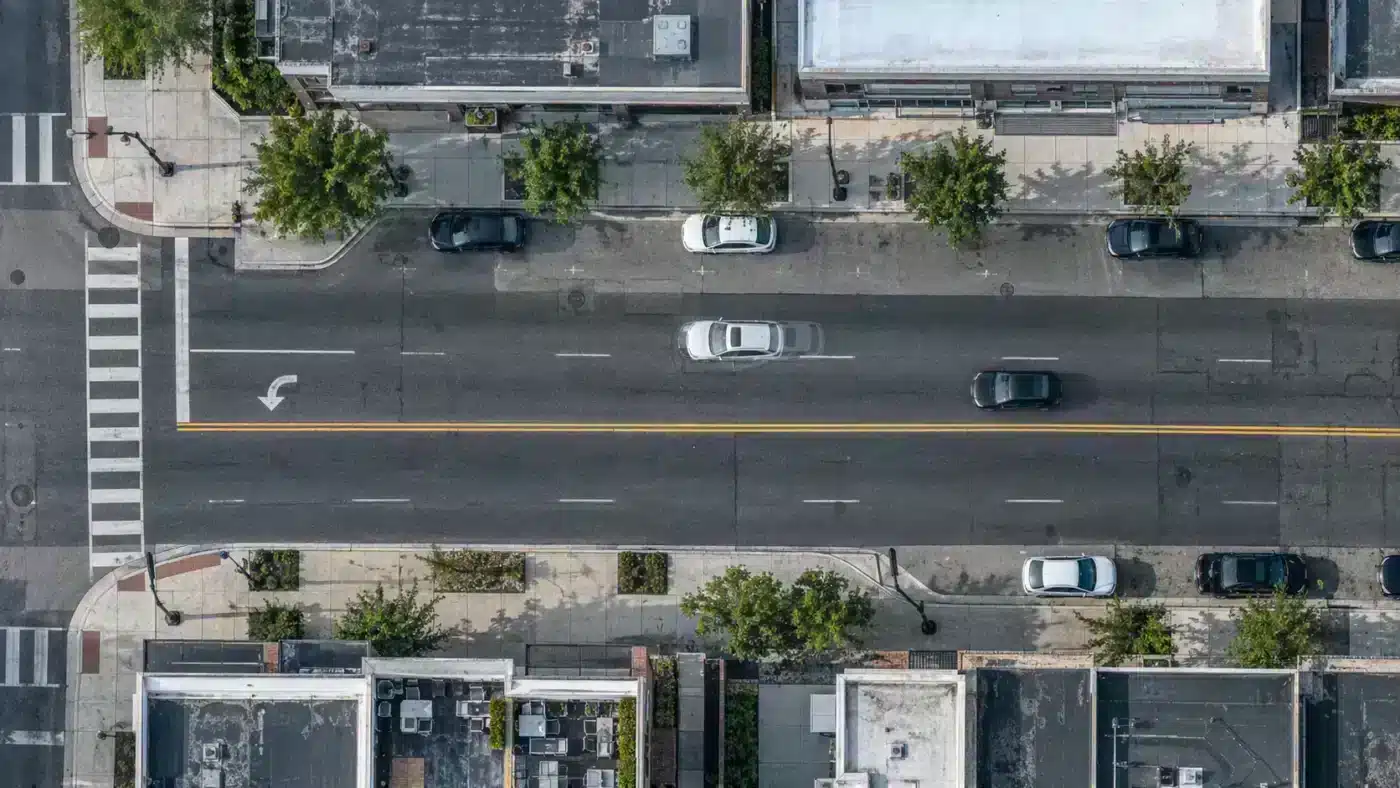
Aparecen coches dos veces, los bordes de los tejados se dividen y una carretera que, por lo demás, está limpia cambia de color de repente: estas son razones habituales para revisar las líneas de unión de un ortomosaico de Agisoft Metashape. Editar el mosaico puede mejorar lo que muestra el mapa, pero nunca hay que confundir un retoque visual con una corrección de su geometría subyacente.
Comprueba si hay algún error antes de editar
Un ortomosaico proyecta las fotos originales sobre una superficie. Si la superficie no es la correcta, el borde de un edificio o una carretera puede quedar desplazado en todas las imágenes que forman parte del mosaico. Si la geometría es correcta, pero aparece un vehículo en movimiento o una sombra pasajera en un fotograma, elegir otra imagen original puede resolver el problema visual. Si todas las imágenes originales muestran el mismo obstáculo, la reasignación de imágenes no puede revelar lo que nunca se fotografió.
| Síntoma | Primera comprobación | Posible acción siguiente |
|---|---|---|
| Se repite un coche o un peatón en una unión | Compara las fotos originales superpuestas | Asigna una imagen de origen nítida, si hay alguna |
| El borde del edificio está desplazado en todas las imágenes | Revisa la superficie de elevación y la alineación | Corrige primero la geometría o la superficie de origen |
| Diferencias de brillo a lo largo de un límite | Revisa la exposición y las imágenes que la componen | Elige una imagen mejor y revisa la fusión |
| Objeto presente en todas las fotos originales | Comprueba que no haya ninguna vista despejada | Plantéate usar «Rellenar» solo si el resultado visual es el adecuado |
Aplica una imagen de mejor calidad a la zona afectada
- Guarda el proyecto sin editar o una copia final para poder hacer un seguimiento.
- Abre el ortomosaico en la vista «Ortho» y muestra las líneas de unión. Haz zoom en el defecto y revisa las imágenes originales que podrían ser la causa.
- Dibuja un polígono alrededor de la región afectada. En su menú contextual, elige Editar ortomosaico.> Asigne imágenes y, a continuación, seleccione una fotografía adecuada o la opción de varias imágenes correspondiente.
- Echa un vistazo al resultado, mantén el parche bien ajustado y evita que la costura pase por encima de otro elemento importante.
- Ejecuta «Actualizar ortomosaico» para aplicar los cambios; después, revisa la zona corregida y sus alrededores con el nivel de zoom de entrega.
Agisoft explica todo el proceso en su tutorial sobre cómo editar las líneas de unión de los ortomosaicos. En el caso de muchos parches pequeños, la herramienta «Draw Patch» puede asignar automáticamente la imagen de origen que mejor se ajuste, pero el resultado elegido aún debe revisarse visualmente. La elección depende del primer vértice que se dibuje, así que la ubicación es importante.
Usa «Fill» con una regla de entrega explícita
Las versiones más recientes de Metashape también ofrecen la función «Edit Orthomosaic» > «Fill» para aquellas zonas en las que aparece un objeto en todas las fotos o donde hay un hueco. La función «Fill» puede ser útil para crear una imagen de presentación. No reconstruye una superficie observada ni genera píxeles que sirvan como prueba. No uses un parche rellenado para medir una grieta, clasificar una estructura, documentar un problema de seguridad o determinar qué hay debajo de un obstáculo. Agisoft señala que los cambios de «Rellenar» se aplican al actualizar el ortomosaico y no se pueden cancelar después de esa actualización; trabaja en una copia y guarda el resultado sin rellenar.
Mantén separadas las modificaciones geométricas y las visuales en tu control de calidad
Anota la ubicación del polígono, el motivo de la edición, la imagen de origen seleccionada y las versiones del mosaico original y del editado. Compara el parche con los puntos de control y los bordes estables si el ortomosaico se va a utilizar para realizar mediciones. Una edición de costura puede ocultar una discrepancia visible sin alterar la precisión de la superficie, los residuos de control ni el modelo altimétrico. Echa un vistazo a nuestras guías sobre ortofotografías auténticas y cómo crear exportaciones de ortofotografías ligeras y preparadas para SIG si te interesan estos temas por separado.
Una secuencia de repaso útil para una parte complicada
Empieza con el mosaico sin editar y anota el defecto visible. A continuación, revisa los fotogramas de origen superpuestos a su resolución original. Identifica uno en el que se vea la superficie objetivo sin ningún vehículo, sombra ni obstrucción. Fíjate en el ángulo de visión y la nitidez de la imagen: la foto más nítida no siempre es la que tiene menos distorsión de perspectiva. Dibuja el polígono más pequeño que solucione el problema, manteniendo sus límites en una zona del terreno visualmente tranquila y estable. Aplica la actualización y compara tanto el interior como el exterior del polígono.
Cuando haya varios retoques en un mismo sitio, ve de los problemas geométricos más importantes a los más superficiales. Reconstruye primero una superficie que no esté bien o mejora la alineación de la imagen; si no, un cambio geométrico posterior podría echar por tierra los retoques visuales que hayas hecho con tanto cuidado. Mantén una lista de las zonas retocadas con una breve explicación, como «vehículo presente en la imagen 0342, asignada la imagen sin obstáculos 0344».
Hay normas diferentes para cada producto
En un ortomosaico destinado a ofrecer una visión general de un proyecto público, es razonable aplicar una limpieza visual, siempre que se indique si es importante. Un ortomosaico que sirva como prueba legal, para la medición de defectos, la clasificación de la vegetación o el análisis de cambios en series temporales requiere un tratamiento más riguroso. En esos casos, conserva la fuente original, evita rellenar de forma generativa el área medida y haz que cualquier reasignación de imágenes sea rastreable. La decisión debe figurar en las especificaciones de entrega del proyecto, no en una regla automática del tipo «queda mejor así».
Tres comprobaciones tras la actualización del ortomosaico
- Centro del parche: el objeto transitorio o el doble borde deberían haber desaparecido, y el fotograma de sustitución debería mostrar la superficie real con nitidez.
- Límite del fragmento: el color, la escala y la posición de los elementos definidos deben integrarse en el mosaico circundante sin crear ningún nuevo pliegue ni unión brusca.
- Exportación externa a SIG: revisa la imagen ráster guardada, no solo la vista previa de Metashape. Comprueba que la georreferenciación y el tamaño de píxel sean los esperados para el producto final.
Si la corrección es muy grande, un solo polígono gigante puede ocultar problemas en su interior. Colocar varios parches a propósito puede facilitar la elección de una fuente adecuada para cada superficie. Guarda la exportación original del ortomosaico y ponle al editado un nombre de archivo nuevo y claro. Esa pequeña decisión a la hora de nombrarlo evita que un compañero use una malla retocada como si fuera el producto topográfico sin modificar.
Preguntas frecuentes
¿Mejorará la nube de puntos si edito una línea de unión?
No. Esta operación cambia la selección de imágenes que se usa en el ortomosaico. Si la alineación o la superficie de reconstrucción están mal, corrígelas por separado.
¿Puedo eliminar todos los vehículos en movimiento?
Solo cuando hay una imagen original sin obstrucciones, o si usas un relleno visual cuyas limitaciones se aceptan claramente. Una línea de unión no puede reconstruir pruebas ocultas.
Fundamento técnico: las instrucciones actuales de Agisoft sobre líneas de unión y relleno.