

 English
 Italiano
 Français
 Español

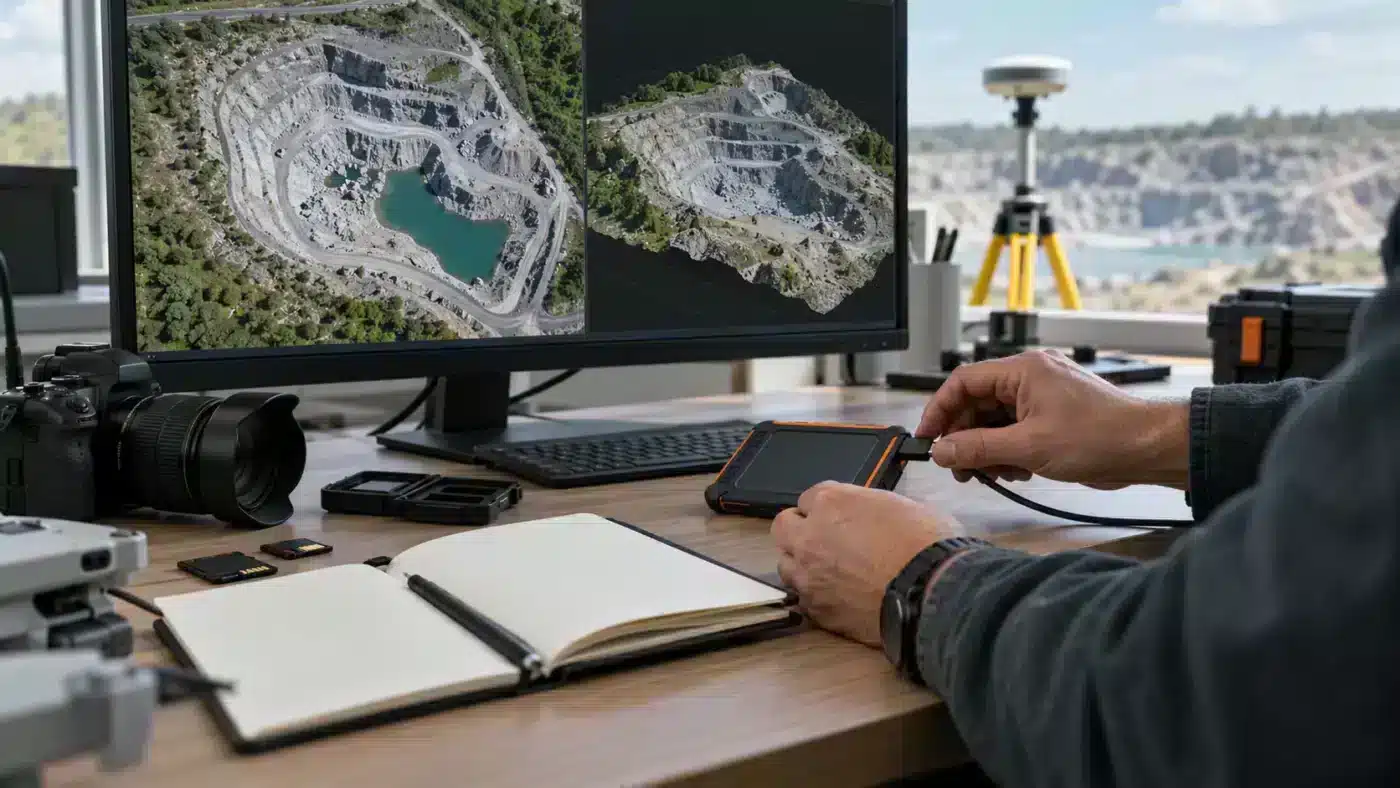
Ein Metashape-Projekt lässt sich auf dem Arbeitsplatzrechner des Erstellers problemlos öffnen, kann jedoch zu Fehlern führen, wenn ein Kollege lediglich die Projektdatei erhält. Für eine professionelle Übergabe sind die Projektstruktur, die Originalfotos, die Referenzdaten sowie eine prägnante Dokumentation darüber erforderlich, wie die Ergebnisse erstellt wurden. Der Formatunterschied zwischen PSX und PSZ ist für diesen Arbeitsablauf von zentraler Bedeutung.
Machen Sie sich mit den beiden Projektformaten vertraut
Agisoft beschreibt PSX als eine Projektdatei, die mit einem zugehörigen .files-Ordner verknüpft ist, der die Verarbeitungsergebnisse enthält. Kopieren Sie beide Elemente gemeinsam. Agisoft gibt an, dass für die Erstellung von DEM, Orthomosaik, Panorama und gekacheltem Modell ein im PSX-Format gespeichertes Projekt erforderlich ist. Ein PSZ-Archiv kann die Projektstruktur, Ausrichtung, Masken, Tiefenkarten, Punktwolke, das Modell und Marker enthalten, speichert jedoch Verweise auf die Pfade der Quellbilder; es ist nicht gewährleistet, dass die Originalfotos eingebettet sind. Siehe die Erläuterung zum Projektformat von Agisoft.
Erstellen Sie einen Auslieferungsordner, den andere Personen nutzen können
| Punkt | Einbeziehen oder überprüfen |
|---|---|
| Arbeitsprojekt | Die .psx-Datei und der dazugehörige .files-Ordner oder ein vereinbartes .psz-Archiv |
| Quelldaten | Originalfotos, Scandateien, Kalibrierungsdaten und relevante Metadaten |
| Referenz | GCP-/Kontrollpunktkoordinaten, Einheiten, CRS, Geoidmodell und Vermessungsverfahren |
| Ergebnisse | Benannte Orthomosaike, DEM, Punktwolken oder Modelle in vereinbarten Formaten |
| Readme | Metashape-Version, Verarbeitungsoptionen, Einschränkungen und Anweisungen für den Empfänger |
Speichern Sie die Quellbilder als separate Dateien und behalten Sie deren Dateinamen bei. Sollte sich ein Bildpfad ändern, verknüpfen Sie das Bild in einer Kopie des Projekts neu, anstatt davon auszugehen, dass das Archiv es findet. Fügen Sie alle externen Geoid- oder Zusatzdaten hinzu, die zur Reproduktion der Koordinatentransformation erforderlich sind, nachdem Sie die im Projekt gespeicherten Einstellungen überprüft haben.
Erstellen Sie einen kurzen, aber aussagekräftigen Herkunftsnachweis
Notieren Sie zumindest das Datum und die Version von Metashape, die Kamera- und Datensatz-IDs, das Koordinatensystem und den Höhenbezugspunkt, welche Vermessungspunkte als Kontrollpunkte und welche als unabhängige Prüfpunkte verwendet wurden, die Kamerakalibrierungsgruppen, die wichtigsten Projekteinstellungen sowie etwaige manuelle Bearbeitungen. Falls Sie ein Orthomosaik gepatcht oder Punktwolkenpunkte gelöscht haben, bewahren Sie das unbearbeitete Projekt auf oder dokumentieren Sie die bearbeiteten Bereiche. Ein Screenshot eines bereinigten Modells ist kein Ersatz für diese Angaben.
In unserem Artikel zum Verarbeitungsbericht wird erläutert, welche statistischen Angaben einer Lieferung beigefügt werden können; der Artikel zum Koordinatensystem hilft bei der Dokumentation des Bezugssystems. Verknüpfen Sie die README-Datei mit den eigentlichen Dateien und dem Bericht und nicht lediglich mit einer verbalen Zusicherung der Richtigkeit.
Testen Sie die Übergabe, bevor Sie sie versenden
- Kopieren Sie das gesamte Lieferpaket in ein separates Verzeichnis oder auf einen Test-Arbeitsplatz.
- Öffnen Sie das Projekt an dem kopierten Speicherort und überprüfen Sie, ob Fotos, Masken und Bearbeitungsergebnisse geladen werden.
- Überprüfen Sie ein Bild, einen Referenzpunkt und jede versprochene Ausgabe. Vergewissern Sie sich hinsichtlich der Koordinateneinheiten und des Exportumfangs.
- Vergleichen Sie die Anzahl der Dateien und die Prüfsummen, wenn bei einem regulierten oder Langzeitarchiv eine Integritätsprüfung erforderlich ist.
- Geben Sie alle Komponenten an, die bewusst ausgeschlossen wurden, wie beispielsweise Rohvideodaten, Zwischendepthmaps oder Abhängigkeiten von externer Software.
Bei großen Projekten ist dieser Test oft kostengünstiger als die Wiederherstellung eines fehlenden „.files“-Verzeichnisses, nachdem die ursprüngliche Arbeitsstation außer Betrieb genommen wurde. Zudem erleichtert er es einem Kunden oder Forscher, ein fertiges GIS-Ergebnis vom bearbeitbaren Metashape-Quellprojekt zu unterscheiden.
Eine nützliche Readme-Datei kann kurz und prägnant sein
Eine einseitige Übergabebeschreibung könnte wie folgt lauten: „Projekt erstellt in Metashape Professional [Version]; Originalbilder in /source_images/; Projektdatei in /metashape/; Koordinatenreferenzsystem [Kennung]; Höhen“ [datum and geoid]; Kontrolldatei [Name]; unabhängige Prüfdatei [Name]; endgültiges Orthomosaik [Name, Pixelgröße]; bekannte unvollständige Bereiche [Standorte].“ Ersetzen Sie die Klammern durch die tatsächlichen Projektdaten. Diese Angabe ist aussagekräftiger als die bloße Angabe „Vermessungsgenauigkeit“ ohne Angabe einer Methode oder eines Messergebnisses.
Um die Reproduzierbarkeit zu gewährleisten, sollten Sie zwischen Eingabedaten, bearbeitbaren Projekten und exportierten Ergebnissen unterscheiden. Ein Empfänger, der lediglich ein GIS-Raster benötigt, benötigt möglicherweise nicht das vollständige Verarbeitungsarchiv, während ein unabhängiger Prüfer oder ein Team, das die Arbeit fortsetzt, dies in der Regel benötigt. Legen Sie fest, wer das Metashape-Projekt voraussichtlich erneut öffnen und bearbeiten wird, bevor Sie entscheiden, welche Daten übertragen werden sollen.
Häufige Fehler bei der Übergabe
- Es wird nur die .psx-Datei geliefert: Fordern Sie den dazugehörigen .files-Ordner an und überprüfen Sie, ob sich das Projekt öffnen lässt.
- Es fehlen Bilder: Übertragen Sie die Originaldateien, behalten Sie die Dateinamen bei und prüfen Sie, ob die Verknüpfungen aus der Verzeichnisstruktur des Empfängers heraus wiederhergestellt werden können.
- Die Höhen stimmen nicht überein: Überprüfen Sie sowohl das horizontale Koordinatensystem als auch den vertikalen Bezugspunkt bzw. das Geoid, einschließlich der Referenzvermessung.
- Das Raster sieht korrekt aus, verfügt jedoch über keine zuverlässige Georeferenzierung: Überprüfen Sie das Koordinatensystem, die Pixelgröße, die Begrenzungen sowie einen bekannten Kontrollpunkt im Ziel-GIS.
- Eine überarbeitete Ausgabe ist die einzige Kopie: Liefern Sie das Original zusammen mit der bearbeiteten Version und dokumentieren Sie, welche Bereiche geändert wurden.
Die Wiedereröffnung ist der entscheidende Test
Eine Verzeichnisauflistung belegt lediglich, dass Dateien vorhanden sind, nicht jedoch, dass sie miteinander kompatibel sind. Öffnen Sie das Projekt nach dem Kopieren aus dem Ordner im Empfängerdateisystem, ohne sich auf die ursprünglichen Pfade der Arbeitsstation zu verlassen. Klicken Sie auf ein Foto und einen Marker, zeigen Sie die Punktwolke an und exportieren oder überprüfen Sie anschließend das für den Empfänger wichtigste Ergebnis. Falls der eigentliche Empfänger eine andere Metashape-Version verwendet, überprüfen Sie die Kompatibilität, bevor Sie die Übergabe als abgeschlossen betrachten. Falls keine zweite vollständige Workstation zur Verfügung steht, öffnen Sie zumindest die Kopie erneut, nachdem Sie die Verbindung zum ursprünglichen Quellverzeichnis vorübergehend getrennt haben.
Für ein langfristig angelegtes Archiv hilft ein Manifest mit Dateinamen, Bytegrößen und Prüfsummen dabei, versehentliche Änderungen während der Übertragung zu erkennen. Halten Sie das Datum und die Person fest, die den Wiederöffnungstest durchgeführt hat. Diese einfachen Schritte verwandeln die Übergabe von einer unüberprüften Ordnerübertragung in einen wiederholbaren Übergabevorgang.
Häufig gestellte Fragen
Reicht die .psx-Datei allein aus?
Nein. Agisoft weist darauf hin, dass der zugehörige Ordner „.files“ die Projektdaten enthält und zusammen mit der .psx-Datei kopiert werden muss.
Enthält die .psz-Datei automatisch alle Originalbilder?
Nein. Agisoft gibt Referenzpfade zu den im Archiv geladenen Fotos an. Bitte stellen Sie die Originaldateien separat bereit und testen Sie die erneute Verknüpfung.
Welches Format sollte ich für meine laufende berufliche Tätigkeit verwenden?
PSX ist für mehrere von Agisoft dokumentierte Optionen zur Erstellung umfangreicher Projekte erforderlich. Wählen Sie das endgültige Übergabeformat entsprechend den Aufgaben des Empfängers aus und überprüfen Sie es an einem separaten Ort.
Technische Grundlage: Die Projektdokumentation zu PSX und PSZ von Agisoft sowie das Benutzerhandbuch zu Metashape Professional.