
 English
 Italiano
 Deutsch
 Español

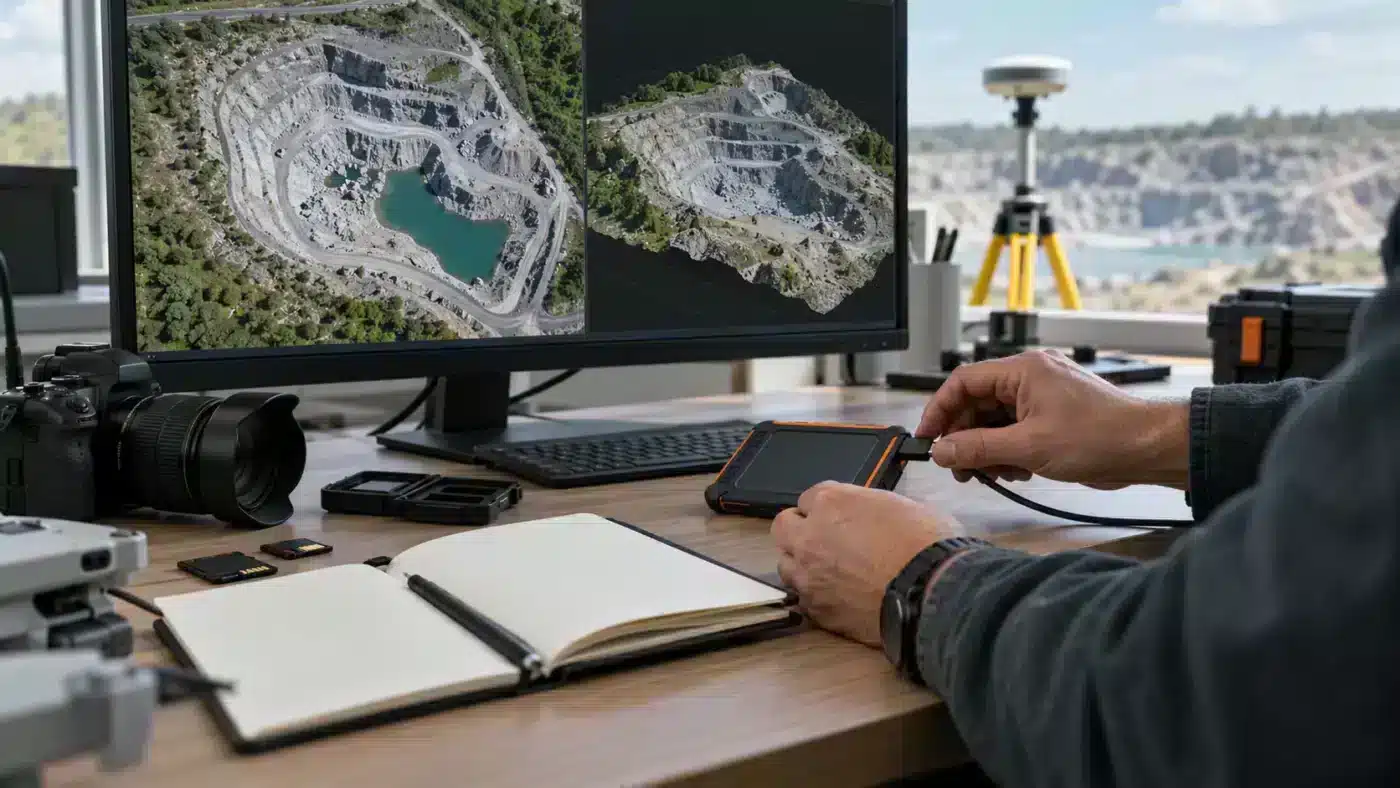
Un projet Metashape peut s’ouvrir sans problème sur le poste de travail de son créateur, mais ne pas fonctionner correctement lorsqu’un collègue reçoit uniquement le fichier de projet. Un transfert professionnel nécessite la structure du projet, les photographies originales, les données de référence ainsi qu’un compte rendu concis de la manière dont les livrables ont été réalisés. La distinction entre les formats PSX et PSZ est essentielle à ce flux de travail.
Comprendre les deux formats de projet
Agisoft décrit le format PSX comme un fichier de projet lié à un dossier .files associé contenant les résultats du traitement. Veuillez copier ces deux éléments ensemble. Agisoft précise que la génération d’un MNT, d’une orthomosaïque, d’un panorama et d’un modèle en mosaïque nécessite un projet enregistré au format PSX. Une archive PSZ peut contenir la structure du projet, l’alignement, les masques, les cartes de profondeur, le nuage de points, le modèle et les marqueurs, mais elle stocke des références aux chemins d’accès des images sources; cela ne garantit pas que les photographies d’origine soient intégrées. Consultez l’explication d’Agisoft concernant le format de projet.
Créez un dossier de livraison que quelqu’un d’autre pourra utiliser
| Élément | À inclure ou à vérifier |
|---|---|
| Projet en cours | Le fichier .psx et le dossier .files correspondant, ou une archive .psz convenue |
| Données sources | Photographies originales, fichiers numérisés, données d’étalonnage et métadonnées pertinentes |
| Référence | Coordonnées des points de contrôle GCP, unités, SCR, modèle de géoïde et méthode de levé |
| Résultats | Orthomosaïque, MNT, nuage de points ou modèle, nommés selon les formats convenus |
| Fichier « Lisez-moi » | Version de Metashape, options de traitement, restrictions et instructions destinées au destinataire |
Conservez les images sources dans des fichiers distincts et veillez à ce que leurs noms de fichiers restent inchangés. Si le chemin d’accès d’une image change, reliez-la dans une copie du projet plutôt que de supposer que l’archive la trouvera. Intégrez tout géoïde externe ou toute donnée complémentaire nécessaire à la reproduction de la transformation des coordonnées, après avoir vérifié les paramètres enregistrés propres au projet.
Rédigez une fiche de provenance concise mais utile
Veillez au minimum à noter la date et la version de Metashape, les identifiants de la caméra et du jeu de données, le système de coordonnées et le référentiel vertical, les points relevés utilisés comme points de contrôle par rapport à ceux servant de vérifications indépendantes, les groupes d’étalonnage des caméras, les principaux paramètres de construction et toute modification manuelle. Si vous avez corrigé une orthomosaïque ou supprimé des points de nuage, conservez le projet non modifié ou enregistrez les zones modifiées. Une capture d’écran d’un modèle « propre » ne saurait se substituer à ces informations.
Notre article consacré au rapport de traitement explique quelles statistiques peuvent accompagner une livraison ; l’article sur les systèmes de coordonnées permet de documenter le référentiel. Veuillez associer le fichier « readme » aux fichiers et au rapport proprement dits, et non pas simplement à une affirmation verbale quant à leur exactitude.
Testez le transfert avant de l’envoyer
- Copiez l’ensemble du dossier de livraison dans un répertoire distinct ou sur un poste de travail de test.
- Ouvrez le projet à partir de l’emplacement où vous l’avez copié et vérifiez que les photos, les masques et les résultats du traitement s’affichent correctement.
- Vérifiez une image, un point de référence et chaque résultat attendu. Vérifiez les unités de coordonnées et les limites d’exportation.
- Comparez le nombre de fichiers et les sommes de contrôle lorsque des archives réglementées ou à long terme nécessitent une vérification de leur intégrité.
- Veuillez indiquer les composants qui ont été intentionnellement exclus, tels que les vidéos brutes, les cartes de profondeur intermédiaires ou les dépendances logicielles externes.
Pour les projets de grande envergure, ce test s’avère souvent moins coûteux que la reconstitution d’un répertoire « .files » manquant après la mise hors service du poste de travail d’origine. Il permet également au client ou au chercheur de distinguer plus facilement un livrable SIG finalisé du projet source Metashape modifiable.
Un fichier « readme » utile peut être concis et précis
Une note de transfert d’une page pourrait indiquer : « Projet créé dans Metashape Professional [version] ; images d’origine dans /source_images/ ; fichier de projet dans /metashape/ ; système de référence de coordonnées [identifiant] ; altitudes » [datum and geoid]; fichier de contrôle [nom] ; fichier de vérification indépendant [nom] ; orthomosaïque finale [nom, taille en pixels] ; zones connues comme incomplètes [emplacements] ». Remplacez les crochets par les données réelles de votre projet. Cette description est plus utile que de simplement mentionner une « précision de niveau topographique » sans préciser de méthode ni de résultat mesuré.
Pour garantir la reproductibilité, distinguez les données d’entrée, le projet modifiable et les produits exportés. Un destinataire qui n’a besoin que d’un raster SIG n’aura peut-être pas besoin de l’archive complète du traitement, alors qu’un auditeur indépendant ou une équipe chargée de poursuivre le travail en aura généralement besoin. Précisez qui est censé rouvrir et modifier le projet Metashape avant de décider des éléments à transférer.
Erreurs courantes lors du transfert
- Seul le fichier .psx est fourni : demandez le dossier .files correspondant et vérifiez que le projet s’ouvre.
- Il manque des images : transférez les fichiers originaux, conservez les noms de fichiers et vérifiez que les liens sont correctement rétablis à partir de la structure de répertoires du destinataire.
- Les altitudes ne concordent pas : vérifiez à la fois le SIR horizontal et le niveau de référence vertical ou le géoïde, y compris le levé de référence.
- La image raster semble correcte, mais ne dispose pas d’un géoréférencement fiable : vérifiez son système de coordonnées, la taille des pixels, ses limites ainsi qu’un point de contrôle connu dans le SIG cible.
- Une version corrigée constitue la seule copie : veuillez fournir l’original en même temps que la version dérivée modifiée et indiquer les parties qui ont été modifiées.
La réouverture constitue l’épreuve décisive
La liste des fichiers d’un répertoire prouve que les fichiers existent, mais pas qu’ils fonctionnent ensemble. Après la copie, ouvrez le projet à partir du dossier adapté au destinataire sans vous fier aux chemins d’accès du poste de travail d’origine. Cliquez sur une photographie et un repère, affichez le nuage de points, puis exportez ou examinez le résultat le plus important pour le destinataire. Si le destinataire utilise une version différente de Metashape, vérifiez la compatibilité avant de considérer le transfert comme terminé. Si vous ne disposez pas d’un deuxième poste de travail complet, veillez au moins à rouvrir la copie après avoir temporairement déconnecté le répertoire source d’origine.
Pour une archive à longue durée de vie, un manifeste indiquant les noms de fichiers, leur taille en octets et leurs sommes de contrôle permet de détecter les modifications accidentelles survenues pendant le transfert. Notez la date et le nom de la personne qui a effectué le test de réouverture. Ces étapes simples transforment le transfert de dossiers non vérifié en une procédure de livraison reproductible.
Foire aux questions
Le fichier .psx suffit-il à lui seul ?
Non. Agisoft précise que le dossier .files associé contient les données du projet et doit être copié avec le fichier .psx.
Le fichier .psz inclut-il automatiquement toutes les images d’origine ?
Non. Agisoft indique les chemins d’accès de référence aux photos chargées dans l’archive. Veuillez fournir les fichiers originaux séparément et tester la réassociation des liens.
Quel format dois-je utiliser pour mes travaux professionnels courants ?
PSX est requis pour plusieurs options de génération de projets de grande envergure décrites par Agisoft. Choisissez le format de livraison final en fonction des tâches du destinataire et vérifiez-le dans un emplacement distinct.
Références techniques : la documentation relative aux projets PSX et PSZ d’Agisoft, ainsi que le manuel d’utilisation de Metashape Professional.