

 English
 Italiano
 Deutsch
 Español
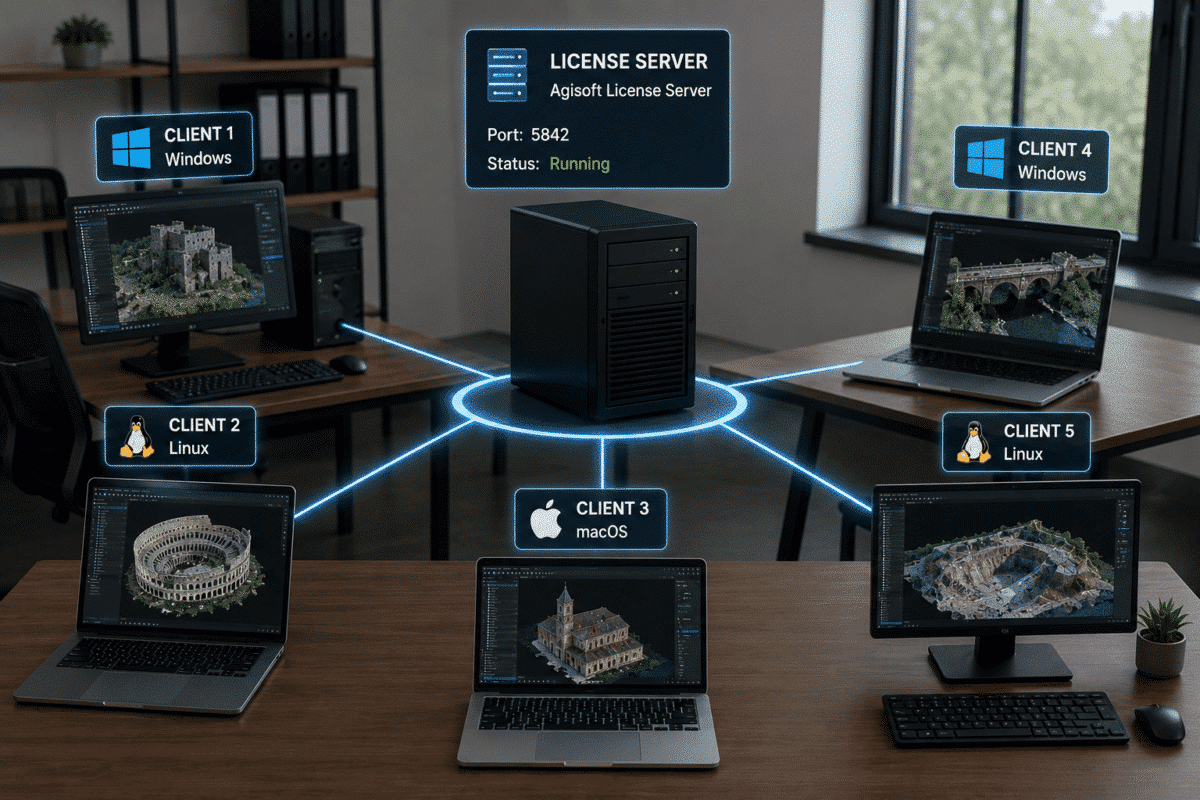
La mise en place d’un serveur de licences flottantes Agisoft Metashape constitue la solution recommandée pour les entreprises, les universités, les laboratoires et les organismes qui ont besoin d’utiliser Metashape Professional sur plusieurs ordinateurs.
Contrairement à une licence liée à un poste, qui n’est activée que sur un seul poste de travail à la fois, une licence flottante est gérée de manière centralisée par un serveur de licences. Metashape Professional peut être installé sur plusieurs ordinateurs clients, tandis que le serveur de licences contrôle le nombre de systèmes pouvant exécuter le logiciel simultanément.
Avec Metashape 2.x, Agisoft a lancé son propre serveur de licences Agisoft, qui remplace l’ancien système de licences utilisé pour Metashape 1.x.
Ce guide explique comment installer et configurer le serveur de licences flottantes Agisoft Metashape pour Metashape 2.x, activer les licences flottantes, connecter des clients Windows, macOS et Linux, et résoudre les problèmes les plus courants liés aux licences réseau.
Comment fonctionne une licence flottante Agisoft Metashape ?
Une licence flottante est destinée aux environnements dans lesquels plusieurs ordinateurs peuvent avoir besoin d’accéder à Metashape Professional, mais pas nécessairement en même temps.
Un ordinateur est désigné comme serveur de licences. Le logiciel Agisoft License Server est installé sur cette machine et gère les licences Metashape Professional disponibles.
Metashape peut ensuite être installé sur plusieurs ordinateurs clients.
Le nombre d’ordinateurs pouvant exécuter Metashape simultanément dépend du nombre de licences flottantes achetées.
Par exemple, si votre organisation dispose de cinq licences flottantes, Metashape Professional peut être installé sur plusieurs postes de travail, mais en règle générale, seuls cinq systèmes peuvent utiliser ces licences simultanément.
Quand faut-il utiliser une licence flottante ?
Une licence flottante Agisoft Metashape est particulièrement utile pour :
- Entreprises disposant de plusieurs postes de travail dédiés à la photogrammétrie
- Services de géométrie et d’ingénierie
- Universités et laboratoires informatiques
- Instituts de recherche
- Services SIG
- Organisations disposant de postes de travail partagés
- Installations de traitement à utilisateurs multiples
- Environnements mixtes Windows, Linux et macOS
La gestion centralisée des licences peut considérablement faciliter la gestion des licences, car il n’est pas nécessaire d’attribuer de manière permanente des clés d’activation individuelles à chaque poste de travail.
Metashape 2.x utilise le serveur de licences Agisoft
Il est important de distinguer le système de licence actuel des anciennes installations de Metashape.
Metashape Professional 2.0 et les versions ultérieures utilisent Agisoft License Server.
Les anciennes installations de Metashape 1.x utilisaient un système de licence flottante différent, basé sur RLM.
Si vous configurez un nouvel environnement de licence flottante Metashape 2.x, veuillez suivre la procédure actuelle relative au serveur de licences Agisoft plutôt que les anciennes instructions RLM qui pourraient encore apparaître dans les résultats de recherche ou dans la documentation interne.
Étape 1 : Choisissez l’ordinateur qui servira de serveur de licences
La première étape consiste à choisir un ordinateur qui servira de serveur de licences.
Il n’est pas nécessaire que cette machine soit le poste de travail sur lequel s’effectue le traitement photogrammétrique.
Idéalement, le serveur devrait :
- Restez allumé tant que les utilisateurs ont besoin de Metashape
- Disposez d’une connexion réseau stable
- Utilisez une adresse IP ou un nom d’hôte prévisible
- Être accessible depuis tous les ordinateurs-clients Metashape requis
- Fonctionner en continu dans des environnements multi-utilisateurs
Un serveur doté d’une adresse IP statique ou réservée simplifie généralement la configuration, car les postes clients peuvent toujours se connecter à la même adresse.
Étape 2 : Télécharger Agisoft License Server
Téléchargez la version actuelle du progiciel Agisoft Floating License Server (Agisoft FLS) correspondant au système d’exploitation utilisé par votre serveur.
Agisoft propose des versions pour :
- Windows
- Linux
- macOS
Décompressez l’archive téléchargée dans un emplacement permanent approprié sur le serveur.
Si vous prévoyez de configurer le serveur de licences en tant que service système Windows, évitez de stocker le fichier exécutable dans un répertoire de profil utilisateur et évitez les chemins d’accès contenant des espaces.
Étape 3 : Démarrez le serveur de licences Agisoft
Lancez le fichier exécutable « agisoft-fls » sur le serveur.
Par défaut, Agisoft License Server utilise le port :
5842
Si vous souhaitez que le serveur de licences écoute sur une adresse de serveur spécifique, vous pouvez le démarrer à l’aide du paramètre « --host ».
Par exemple :
agisoft-fls --host 192.168.10.200:5842
Remplacez l’adresse IP indiquée à titre d’exemple par l’adresse IP réelle attribuée à votre serveur.
Si aucun port personnalisé n’est spécifié, Agisoft License Server utilise le port 5842 par défaut.
Étape 4 : Ouvrez l’interface Web du serveur de licences
Agisoft License Server intègre une interface d’administration accessible via un navigateur.
Ouvrez un navigateur et saisissez :
http://SERVER-IP:5842
Par exemple :
http://192.168.10.200:5842
Lors de votre premier accès à l’interface du serveur, il vous sera demandé de créer un identifiant et un mot de passe d’administrateur.
Une fois connecté, l’interface Web vous permet d’activer, de surveiller et de gérer vos licences flottantes Metashape.
Étape 5 : Activer la licence flottante en ligne
Si le serveur de licences dispose d’un accès à Internet, l’activation est très simple.
Depuis l’interface Web du serveur de licences Agisoft :
- Licences ouvertes.
- Cliquez sur « Activer ».
- Veuillez saisir votre clé d’activation de la licence flottante Metashape.
- Veuillez saisir le nombre de licences que vous souhaitez activer.
- Cliquez sur « Activer ».
Une fois l’activation effectuée, la page « Licences » affichera le produit ainsi que le nombre de licences flottantes disponibles.
Si vous disposez d’une ancienne clé d’activation FLS issue d’un ancien système de gestion des licences, celle-ci n’est pas requise pour le serveur de licences Agisoft actuel. Veuillez utiliser la clé d’activation de la licence flottante Metashape actuelle.
Comment activer la licence flottante hors ligne
Agisoft prend également en charge l’activation hors ligne des licences flottantes lorsque le serveur de licences lui-même ne peut pas accéder à Internet.
Vous aurez besoin d’un autre ordinateur disposant d’un accès à Internet.
Étape 1 : Générer ACTPARAM
À partir d’un ordinateur connecté à Internet, ouvrez le service officiel d’activation hors ligne d’Agisoft :
https://activate.agisoft.com/activate-offline
Saisissez la clé d’activation de la licence flottante, puis enregistrez le fichier :
Fichier .actparam.
Étape 2 : Générer un fichier ACTREQ sur le serveur de licences
Transférez le fichier ACTPARAM vers le serveur de licences hors ligne.
Ouvert :
http://SERVER-IP:5842
Accédez à « Licences » > « Activer », puis sélectionnez le fichier ACTPARAM.
Indiquez le nombre de licences flottantes à activer, ou ne renseignez pas ce champ si vous souhaitez activer toutes les licences disponibles.
Ensuite, enregistrez le :
Fichier de demande d’activation .actreq.
Étape 3 : Générer ACTRESP
Transférez le fichier ACTREQ vers un ordinateur connecté à Internet.
Téléchargez-le sur le service d’activation hors ligne d’Agisoft et enregistrez le fichier obtenu :
Fichier .actresp.
Étape 4 : Installez la réponse de licence
Réimportez le fichier ACTRESP sur le serveur de licences.
Ouvrez l’interface Web du serveur de licences Agisoft, revenez à la page d’activation et installez le fichier de réponse.
La licence flottante est désormais disponible, même si le serveur de licences n’a jamais été connecté directement à Internet.
Étape 6 : Connecter les ordinateurs clients Metashape
Installez Agisoft Metashape Professional sur chaque poste de travail devant utiliser la licence flottante.
Lorsque le client et le serveur de licences se trouvent sur le même réseau, Metashape 2.x tente généralement de détecter automatiquement le serveur de licences Agisoft.
Le mécanisme de découverte automatique utilise la diffusion sur le réseau.
Si la détection fonctionne correctement, aucune configuration manuelle du serveur de licences ne devrait être nécessaire sur le poste de travail client.
Ports par défaut utilisés par le serveur de licences Agisoft
Deux ports réseau sont particulièrement importants :
| Objet | Port |
|---|---|
| Connexion au serveur de licences Agisoft / interface Web | 5842 |
| Détection automatique des serveurs | UDP 5353 |
Si les ordinateurs clients ne parviennent pas à détecter automatiquement le serveur de licences, cela peut être dû à une segmentation du réseau, à des règles de pare-feu ou au routage entre différents sous-réseaux, qui peuvent empêcher la détection automatique.
Dans ce cas, l’adresse du serveur de licences peut être indiquée manuellement.
Méthode 1 : Utiliser la variable d’environnement AGISOFT_FLS
Créez la variable d’environnement suivante sur l’ordinateur client :
AGISOFT_FLS
La valeur doit respecter le format suivant :
SERVER-IP:PORT
Par exemple :
192.168.10.200:5842
Une fois la variable d’environnement définie, redémarrez Metashape afin qu’il puisse utiliser le serveur de licences indiqué.
Méthode 2 : Créer un fichier .LIC
Une autre méthode consiste à créer un fichier texte tel que :
server.lic
dont le contenu est le suivant :
[license_server]
host = 192.168.10.200

port = 5842
Remplacez l’adresse IP par l’adresse réelle du serveur de licences.
Le fichier peut être placé dans le répertoire d’installation de Metashape Professional ou dans le répertoire de licence correspondant.
Windows
C:/ProgramData/Agisoft/Licensing/licenses/
Linux
/var/tmp/agisoft/licensing/licenses/
macOS
/Library/Application Support/Agisoft/Licensing/licenses/
La méthode de configuration .LIC est prise en charge par Metashape Professional à partir de la version 2.0.1.
Exécutez Agisoft License Server en tant que service système
Dans un environnement de production, le serveur de licences devrait normalement démarrer automatiquement au lancement du système d’exploitation du serveur.
Agisoft recommande donc de configurer FLS en tant que service système s’exécutant en arrière-plan.
Cela vous évite d’avoir à lancer manuellement Agisoft License Server après chaque redémarrage.
Agisoft fournit des procédures de configuration des services pour :
- Services Windows
- systemd sous Linux
- macOS launchd
Il est fortement recommandé de configurer le service système avant d’activer les licences flottantes.
Si les licences ont déjà été activées alors qu’Agisoft FLS fonctionnait en mode manuel, Agisoft vous recommande de les désactiver, de configurer et de démarrer le service, puis de réactiver les licences.
Comment vérifier les licences flottantes disponibles
Ouvrez l’interface Web du serveur de licences Agisoft :
http://SERVER-IP:5842
L’interface du serveur permet aux administrateurs de consulter les licences activées et de suivre leur utilisation.
Lorsqu’un client Metashape commence à utiliser une licence flottante, un poste du parc de licences disponibles est alors occupé.
Lorsque le client libère la licence, le poste devient disponible pour un autre poste de travail.
Une licence flottante peut-elle être utilisée en dehors des locaux de l’entreprise ?
Oui. Metashape Professional intègre une fonction « Emprunter une licence ».
Cela peut s’avérer utile lorsqu’un ordinateur portable bénéficie habituellement d’une licence flottante via le réseau de l’entreprise, mais doit être utilisé temporairement sur le terrain sans accès au serveur de licences.
Commencez par connecter l’ordinateur portable au serveur de licences comme d’habitude.
Ensuite, ouvrez :
Aide : >, activation du produit
puis sélectionnez :
Emprunter une licence
Une licence flottante peut être empruntée pour une durée comprise entre 1 et 30 jours.
Pendant cette période, cette licence est réservée à cet ordinateur portable et n’est pas accessible aux autres clients.
Lorsque l’ordinateur portable se reconnecte au réseau, la licence peut être restituée manuellement à l’aide de la fonction « Restituer la licence »; sinon, elle sera restituée automatiquement à l’expiration de la période d’emprunt.
Problèmes courants liés à la licence flottante Metashape
Metashape ne parvient pas à trouver le serveur de licences
Vérifiez tout d’abord que le serveur de licences Agisoft est bien en cours d’exécution.
Vérifiez ensuite que vous pouvez ouvrir :
http://SERVER-IP:5842
depuis le réseau client.
Si le serveur est accessible mais que la détection automatique ne fonctionne pas, configurez la variable d’environnement AGISOFT_FLS ou créez un fichier server.lic.
Les clients se trouvent sur des sous-réseaux différents
La détection automatique du réseau peut ne pas fonctionner sur tous les réseaux routés ou dans toutes les configurations de VLAN.
Dans ce cas, il est généralement préférable de spécifier explicitement l’adresse IP du serveur de licences plutôt que de se fier à la détection automatique.
Aucune licence n’est disponible
Vérifiez si toutes les licences flottantes achetées sont déjà utilisées.
Un parc de licences flottantes limite le nombre d’utilisateurs simultanés de Metashape en fonction du nombre de licences activées sur le serveur.
Le serveur fonctionne jusqu’à ce qu’il soit redémarré
Si Agisoft FLS a été lancé manuellement, il se peut qu’il ne redémarre pas automatiquement après le redémarrage du système d’exploitation.
Configurez le serveur de licences Agisoft en tant que service système pour une installation de production permanente.
Comment déplacer le serveur de licences flottantes
Si le serveur de licences doit être remplacé, les licences flottantes doivent être correctement désactivées sur le serveur d’origine avant d’être activées sur la nouvelle machine.
Ne vous contentez pas de copier l’installation du serveur ou de supprimer la machine existante sans avoir au préalable procédé correctement à l’activation de la licence.
Le serveur de licences Agisoft prend en charge les procédures de désactivation en ligne et hors ligne.
Serveur de licences flottantes Agisoft Metashape : configuration recommandée
Pour une mise en œuvre professionnelle et fiable :
- Utilisez un serveur stable doté d’une adresse IP fixe ou réservée.
- Configurez Agisoft FLS en tant que service système avant l’activation de la licence.
- Utilisez le port par défaut 5842, sauf si votre réseau nécessite un autre port.
- Permettez aux systèmes clients d’accéder au serveur de licences.
- Utilisez la détection automatique sur les réseaux locaux simples.
- Utilisez le fichier AGISOFT_FLS ou un fichier .LIC lorsque la détection automatique ne fonctionne pas.
- Surveillez le nombre de licences simultanées disponibles.
- N’utilisez l’emprunt de licence que lorsque vous devez effectuer un travail sur le terrain hors ligne.
- Veillez à désactiver correctement les licences avant de remplacer le serveur.
Lorsqu’il est correctement configuré, un serveur de licences flottantes Agisoft Metashape offre un environnement de gestion des licences flexible et centralisé aux organisations exploitant plusieurs postes de travail dédiés à la photogrammétrie.
Metashape Professional peut être installé sur tous les ordinateurs nécessaires, tandis que le serveur gère automatiquement les licences simultanées disponibles, ce qui rend le système de licences flottantes particulièrement adapté aux entreprises, aux universités, aux laboratoires et aux équipes géospatiales d’entreprise.
Foire aux questions
Quel port le serveur de licences flottantes d’Agisoft Metashape utilise-t-il ?
Le serveur de licences Agisoft utilise le port 5842 par défaut. Metashape utilise également le port UDP 5353 pour la détection automatique des serveurs de licences sur le réseau.
Est-il possible d’installer Metashape sur un nombre d’ordinateurs supérieur au nombre de licences flottantes ?
Oui. Une licence flottante permet d’installer Metashape sur plusieurs ordinateurs. Le nombre de systèmes pouvant exécuter le logiciel simultanément est limité par le nombre de licences flottantes achetées.
Metashape détecte-t-il automatiquement le serveur de licences flottantes ?
En règle générale, Metashape Professional 2.x peut détecter automatiquement un serveur de licences sur le même réseau. Si la détection ne fonctionne pas, vous pouvez spécifier le serveur à l’aide de la variable d’environnement AGISOFT_FLS ou d’un fichier de configuration .LIC.
Le serveur de licences Agisoft peut-il fonctionner sous Linux ?
Oui. Agisoft propose des packs de serveurs de licences flottantes pour Windows, Linux et macOS.
Le serveur de licences peut-il fonctionner sans accès à Internet ?
Oui. Les licences flottantes peuvent être activées hors ligne à l’aide des fichiers ACTPARAM, ACTREQ et ACTRESP générés par le service officiel d’activation hors ligne d’Agisoft.
Puis-je utiliser une licence flottante sur un ordinateur portable hors réseau ?
Oui. Metashape Professional permet d’emprunter une licence flottante pour une utilisation hors ligne pendant une période comprise entre 1 et 30 jours.
Le serveur de licences Agisoft doit-il s’exécuter en tant que service ?
Pour les déploiements permanents, oui. Le fait d’exécuter le serveur de licences en tant que service système lui permet de démarrer automatiquement au démarrage du système d’exploitation du serveur.
