

 English
 Italiano
 Français
 Deutsch
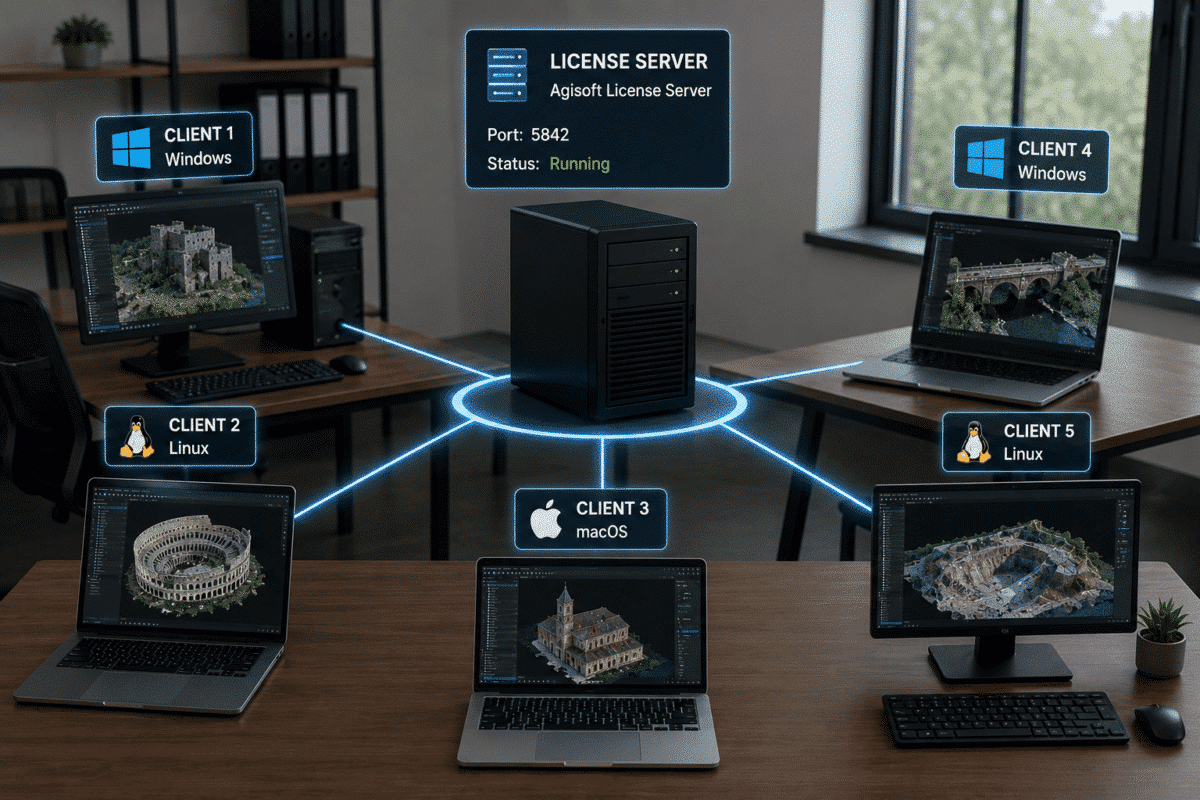
Configurar un servidor de licencias flotantes de Agisoft Metashape es la solución recomendada para empresas, universidades, laboratorios y organizaciones que necesiten utilizar Metashape Professional en varios ordenadores.
A diferencia de una licencia vinculada a un nodo, que se activa en una sola estación de trabajo a la vez, una licencia flotante se gestiona de forma centralizada mediante un servidor de licencias. Metashape Professional se puede instalar en varios ordenadores cliente, mientras que el servidor de licencias controla cuántos sistemas pueden ejecutar el software a la vez.
Con Metashape 2.x, Agisoft presentó su propio servidor de licencias, el Agisoft License Server, que sustituye al antiguo sistema de licencias que se usaba con Metashape 1.x.
En esta guía te explicamos cómo instalar y configurar el servidor de licencias flotantes de Agisoft Metashape para Metashape 2.x, cómo activar las licencias flotantes, cómo conectar clientes de Windows, macOS y Linux, y cómo solucionar los problemas más comunes relacionados con las licencias de red.
¿Cómo funciona una licencia flotante de Agisoft Metashape?
Una licencia flotante está pensada para entornos en los que varios ordenadores pueden necesitar acceder a Metashape Professional, aunque no necesariamente al mismo tiempo.
Se designa un ordenador como servidor de licencias. En ese ordenador se ejecuta Agisoft License Server, que gestiona las licencias disponibles de Metashape Professional.
Metashape se puede instalar en varios ordenadores de los usuarios.
El número de ordenadores en los que se puede ejecutar Metashape a la vez depende del número de licencias flotantes que hayas comprado.
Por ejemplo, si tu empresa tiene cinco licencias flotantes, puedes instalar Metashape Professional en muchas estaciones de trabajo, pero normalmente solo cinco sistemas pueden usar esas licencias a la vez.
¿Cuándo conviene usar una licencia flotante?
Una licencia flotante de Agisoft Metashape resulta especialmente útil para:
- Empresas con varias estaciones de trabajo de fotogrametría
- Departamentos de topografía e ingeniería
- Universidades y laboratorios de informática
- Instituciones de investigación
- Departamentos de SIG
- Organizaciones con puestos de trabajo compartidos
- Instalaciones de procesamiento con varios usuarios
- Entornos mixtos de Windows, Linux y macOS
Las licencias centralizadas pueden facilitar mucho la gestión de las licencias, ya que no hace falta asignar de forma permanente claves de activación individuales a cada estación de trabajo.
Metashape 2.x utiliza el servidor de licencias de Agisoft
Es importante diferenciar el sistema de licencias actual de las instalaciones antiguas de Metashape.
Metashape Professional 2.0 y las versiones posteriores utilizan el servidor de licencias de Agisoft.
Las versiones anteriores de Metashape 1.x usaban un sistema de licencias flotantes diferente basado en RLM.
Si estás configurando un nuevo entorno de licencia flotante de Metashape 2.x, sigue el procedimiento actual del servidor de licencias de Agisoft en lugar de las instrucciones antiguas de RLM que quizá sigan apareciendo en los resultados de búsqueda o en la documentación interna.
Paso 1: Elige el ordenador que va a servir de servidor de licencias
El primer paso es elegir un ordenador que haga las veces de servidor de licencias.
No hace falta que esta máquina sea la estación de trabajo en la que se realiza el procesamiento fotogramétrico.
Lo ideal sería que el servidor:
- Permanece encendido mientras los usuarios necesiten Metashape
- Asegúrate de tener una conexión a Internet estable
- Usa una dirección IP o un nombre de host predecible
- Que sea accesible desde todos los ordenadores cliente de Metashape necesarios
- Funciona de forma continua en entornos multiusuario
Un servidor con una dirección IP estática o reservada suele simplificar la configuración, ya que los equipos clientes siempre pueden conectarse a la misma dirección.
Paso 2: Descarga el servidor de licencias de Agisoft
Descarga el paquete actual de Agisoft Floating License Server (Agisoft FLS) para el sistema operativo que usa tu servidor.
Agisoft ofrece versiones para:
- Windows
- Linux
- macOS
Descomprime el archivo descargado en una ubicación permanente adecuada del servidor.
Si tienes pensado configurar el servidor de licencias como un servicio del sistema de Windows, evita guardar el archivo ejecutable en un directorio de perfil de usuario y evita las rutas que contengan espacios.
Paso 3: Inicia el servidor de licencias de Agisoft
Ejecuta el archivo ejecutable «agisoft-fls» en el servidor.
Por defecto, Agisoft License Server usa el puerto:
5842
Si quieres que el servidor de licencias escuche en una dirección de servidor concreta, puedes iniciarlo utilizando el parámetro « --host ».
Por ejemplo:
agisoft-fls --host 192.168.10.200:5842
Sustituye la dirección IP del ejemplo por la dirección IP real que se le ha asignado a tu servidor.
Si no se especifica ningún puerto personalizado, Agisoft License Server utiliza el puerto 5842 por defecto.
Paso 4: Abre la interfaz web del servidor de licencias
Agisoft License Server incluye una interfaz de administración basada en navegador.
Abre un navegador y escribe:
http://SERVER-IP:5842
Por ejemplo:
http://192.168.10.200:5842
La primera vez que accedas a la interfaz del servidor, se te pedirá que crees un nombre de usuario y una contraseña de administrador.
Una vez que hayas iniciado sesión, podrás usar la interfaz web para activar, supervisar y gestionar tus licencias flotantes de Metashape.
Paso 5: Activa la licencia flotante por Internet
Si el servidor de licencias tiene conexión a Internet, la activación es muy sencilla.
Desde la interfaz web del servidor de licencias de Agisoft:
- Licencias abiertas.
- Haz clic en «Activar».
- Introduce tu clave de activación de la licencia flotante de Metashape.
- Introduce el número de licencias que quieres activar.
- Haz clic en «Activar».
Una vez que la activación se haya realizado correctamente, en la página «Licencias» aparecerá el producto y el número de licencias flotantes disponibles.
Si tienes una clave de activación FLS antigua e independiente, procedente de un sistema de licencias anterior, no es necesaria para el servidor de licencias actual de Agisoft. Usa la clave de activación de la licencia flotante de Metashape actual.
Cómo activar la licencia flotante sin conexión
Agisoft también admite la activación de licencias flotantes sin conexión cuando el propio servidor de licencias no puede conectarse a Internet.
Vas a necesitar otro ordenador con conexión a Internet.
Paso 1: Generar ACTPARAM
Desde un ordenador conectado a Internet, abre el servicio oficial de activación sin conexión de Agisoft:
https://activate.agisoft.com/activate-offline
Introduce la clave de activación de la licencia flotante y guarda el:
Archivo .actparam.
Paso 2: Generar ACTREQ en el servidor de licencias
Pasa el archivo ACTPARAM al servidor de licencias fuera de línea.
Abrir:
http://SERVER-IP:5842
Ve a «Licencias» > «Activar» y selecciona el archivo ACTPARAM.
Indica el número de licencias flotantes que quieres activar, o deja el campo en blanco si quieres activar todas las licencias disponibles.
A continuación, guarda el:
.actreq: archivo de solicitud de activación.
Paso 3: Generar ACTRESP
Vuelve a pasar el archivo ACTREQ a un ordenador conectado a Internet.
Súbelo al servicio de activación sin conexión de Agisoft y guarda el archivo resultante:
Archivo .actresp.
Paso 4: Instala la respuesta de licencia
Vuelve a enviar el archivo ACTRESP al servidor de licencias.
Abre la interfaz web del servidor de licencias de Agisoft, vuelve a la página de activación e instala el archivo de respuesta.
La licencia flotante ya está disponible, aunque el servidor de licencias nunca haya estado conectado directamente a Internet.
Paso 6: Conecta los ordenadores cliente de Metashape
Instala Agisoft Metashape Professional en cada estación de trabajo que vaya a utilizar la licencia flotante.
Cuando el cliente y el servidor de licencias están en la misma red, Metashape 2.x suele intentar detectar automáticamente el servidor de licencias de Agisoft.
El mecanismo de detección automática utiliza la difusión de red.
Si la detección funciona bien, puede que no haga falta configurar manualmente el servidor de licencias en el ordenador del cliente.
Puertos predeterminados que usa el servidor de licencias de Agisoft
Hay dos puertos de red que son especialmente importantes:
| Objetivo | Puerto |
|---|---|
| Conexión al servidor de licencias de Agisoft / interfaz web | 5842 |
| Detección automática de servidores | UDP 5353 |
Si los ordenadores de los clientes no pueden encontrar el servidor de licencias automáticamente, es posible que la segmentación de la red, las reglas del cortafuegos o el enrutamiento entre diferentes subredes impidan la detección automática.
En este caso, puedes introducir la dirección del servidor de licencias a mano.
Método 1: Usa la variable de entorno AGISOFT_FLS
Crea la siguiente variable de entorno en el ordenador cliente:
AGISOFT_FLS
El valor debe tener este formato:
SERVER-IP:PORT
Por ejemplo:
192.168.10.200:5842
Después de configurar la variable de entorno, reinicia Metashape para que pueda utilizar el servidor de licencias especificado.
Método 2: Crear un archivo .LIC
Otra forma de hacerlo es crear un archivo de texto como este:
server.lic
con el siguiente contenido:
[license_server]
host = 192.168.10.200

port = 5842
Sustituye la dirección IP por la dirección real del servidor de licencias.
El archivo se puede guardar en el directorio de instalación de Metashape Professional o en el directorio de licencias correspondiente.
Windows
C:/ProgramData/Agisoft/Licensing/licenses/
Linux
/var/tmp/agisoft/licensing/licenses/
macOS
/Library/Application Support/Agisoft/Licensing/licenses/
Metashape Professional es compatible con el método de configuración .LIC a partir de la versión 2.0.1.
Ejecuta el servidor de licencias de Agisoft como servicio del sistema
En un entorno de producción, el servidor de licencias suele iniciarse automáticamente al arrancar el sistema operativo del servidor.
Por eso, Agisoft recomienda configurar FLS como un servicio del sistema en segundo plano.
Así te ahorras tener que iniciar manualmente el servidor de licencias de Agisoft cada vez que reinicies el ordenador.
Agisoft ofrece procedimientos de configuración de servicios para:
- Servicios de Windows
- systemd de Linux
- macOS launchd
Una recomendación importante es configurar el servicio del sistema antes de activar las licencias flotantes.
Si ya se han activado las licencias mientras Agisoft FLS se ejecutaba de forma manual, Agisoft recomienda desactivarlas, configurar e iniciar el servicio y, a continuación, volver a activarlas.
Cómo comprobar las licencias flotantes disponibles
Abre la interfaz web del servidor de licencias de Agisoft:
http://SERVER-IP:5842
La interfaz del servidor permite a los administradores consultar las licencias activadas y supervisar su uso.
Cuando un cliente de Metashape empieza a usar una licencia flotante, se ocupa una de las plazas del conjunto disponible.
Cuando el cliente libera la licencia, la plaza queda disponible para otra estación de trabajo.
¿Se puede usar una licencia flotante fuera de la oficina?
Sí. Metashape Professional incluye una función para pedir prestada una licencia.
Esto puede ser útil cuando un portátil suele obtener una licencia flotante de la red de la empresa, pero hay que usarlo temporalmente fuera de la oficina sin tener acceso al servidor de licencias.
Primero, conecta el portátil al servidor de licencias como de costumbre.
A continuación, abre:
Ayuda para activar el producto « > »
y selecciona:
Licencia de préstamo
Una licencia flotante se puede tomar prestada por un periodo de entre 1 y 30 días.
Durante este tiempo, esa licencia está reservada para el portátil y no está disponible para otros clientes.
Cuando el portátil vuelva a conectarse a la red, puedes devolver la licencia manualmente con la opción «Devolver licencia», o se devolverá automáticamente cuando termine el plazo de préstamo.
Problemas habituales con la licencia flotante de Metashape
Metashape no encuentra el servidor de licencias
Primero, comprueba que el servidor de licencias de Agisoft esté realmente en marcha.
A continuación, comprueba que puedes abrir:
http://SERVER-IP:5842
desde la red del cliente. te informo que…
Si puedes conectarte al servidor pero la detección automática no funciona, configura la variable de entorno AGISOFT_FLS o crea un archivo server.lic.
Los clientes están en subredes diferentes
Es posible que la detección automática de redes no funcione en todas las redes enrutadas ni en todas las configuraciones de VLAN.
En este caso, suele ser mejor indicar explícitamente la dirección IP del servidor de licencias que dejar que se detecte automáticamente.
No hay ninguna licencia disponible
Comprueba si todas las licencias flotantes que has comprado ya están en uso.
Un conjunto de licencias flotantes limita el uso simultáneo de Metashape según el número de licencias activadas en el servidor.
El servidor funciona hasta que se reinicia
Si has iniciado Agisoft FLS manualmente, puede que no se reinicie automáticamente después de que se reinicie el sistema operativo.
Configura el servidor de licencias de Agisoft como servicio del sistema para una instalación de producción permanente.
Cómo trasladar el servidor de licencias flotantes
Si hay que cambiar el servidor de licencias, hay que desactivar bien las licencias flotantes del servidor original antes de activarlas en el nuevo equipo.
No te limites a copiar la instalación del servidor ni elimines el equipo actual sin haber gestionado primero correctamente la activación de la licencia.
El servidor de licencias de Agisoft admite procesos de desactivación tanto en línea como sin conexión.
Servidor de licencias flotantes de Agisoft Metashape: configuración recomendada
Para una instalación profesional y fiable:
- Usa un servidor estable con una dirección IP fija o reservada.
- Configura Agisoft FLS como servicio del sistema antes de activar la licencia.
- Usa el puerto predeterminado 5842, a menos que tu red requiera otro puerto.
- Permite que los sistemas de los clientes se conecten al servidor de licencias.
- Usa la detección automática en redes locales sencillas.
- Usa AGISOFT_FLS o un archivo .LIC cuando la detección automática no funcione.
- Controla el número de licencias simultáneas disponibles.
- Usa la opción de préstamo de licencia solo cuando tengas que trabajar sobre el terreno sin conexión.
- Desactiva bien las licencias antes de cambiar el servidor.
Con la configuración adecuada, un servidor de licencias flotantes de Agisoft Metashape ofrece un entorno de licencias flexible y centralizado para las organizaciones que utilizan varias estaciones de trabajo de fotogrametría.
Metashape Professional se puede instalar en todos los ordenadores que necesites, mientras que el servidor gestiona automáticamente las licencias simultáneas disponibles, lo que hace que las licencias flotantes sean especialmente adecuadas para empresas, universidades, laboratorios y equipos geoespaciales corporativos.
Preguntas frecuentes
¿Qué puerto usa el servidor de licencias flotantes de Agisoft Metashape?
El servidor de licencias de Agisoft utiliza el puerto 5842 por defecto. Metashape también utiliza el puerto UDP 5353 para detectar automáticamente los servidores de licencias en la red.
¿Se puede instalar Metashape en más ordenadores que el número de licencias flotantes?
Sí. Una licencia flotante te permite instalar Metashape en varios ordenadores. El número de equipos en los que se puede ejecutar el software a la vez depende del número de licencias flotantes que hayas comprado.
¿Metashape detecta automáticamente el servidor de licencias flotantes?
Normalmente, Metashape Professional 2.x puede detectar automáticamente un servidor de licencias en la misma red. Si la detección no funciona, puedes especificar el servidor mediante la variable de entorno AGISOFT_FLS o un archivo de configuración .LIC.
¿Se puede ejecutar Agisoft License Server en Linux?
Sí. Agisoft ofrece paquetes de servidores de licencias flotantes para Windows, Linux y macOS.
¿Puede funcionar el servidor de licencias sin conexión a Internet?
Sí. Las licencias flotantes se pueden activar sin conexión mediante los archivos ACTPARAM, ACTREQ y ACTRESP generados a través del servicio oficial de activación sin conexión de Agisoft.
¿Puedo usar una licencia flotante en un portátil cuando no estoy conectado a la red?
Sí. Metashape Professional te permite tomar prestada una licencia flotante para usarla sin conexión durante un periodo de entre 1 y 30 días.
¿Debería ejecutarse Agisoft License Server como servicio?
Para implementaciones permanentes, sí. Si ejecutas el servidor de licencias como un servicio del sistema, se iniciará automáticamente al arrancar el sistema operativo del servidor.
