

 English
 Italiano
 Français
 Español
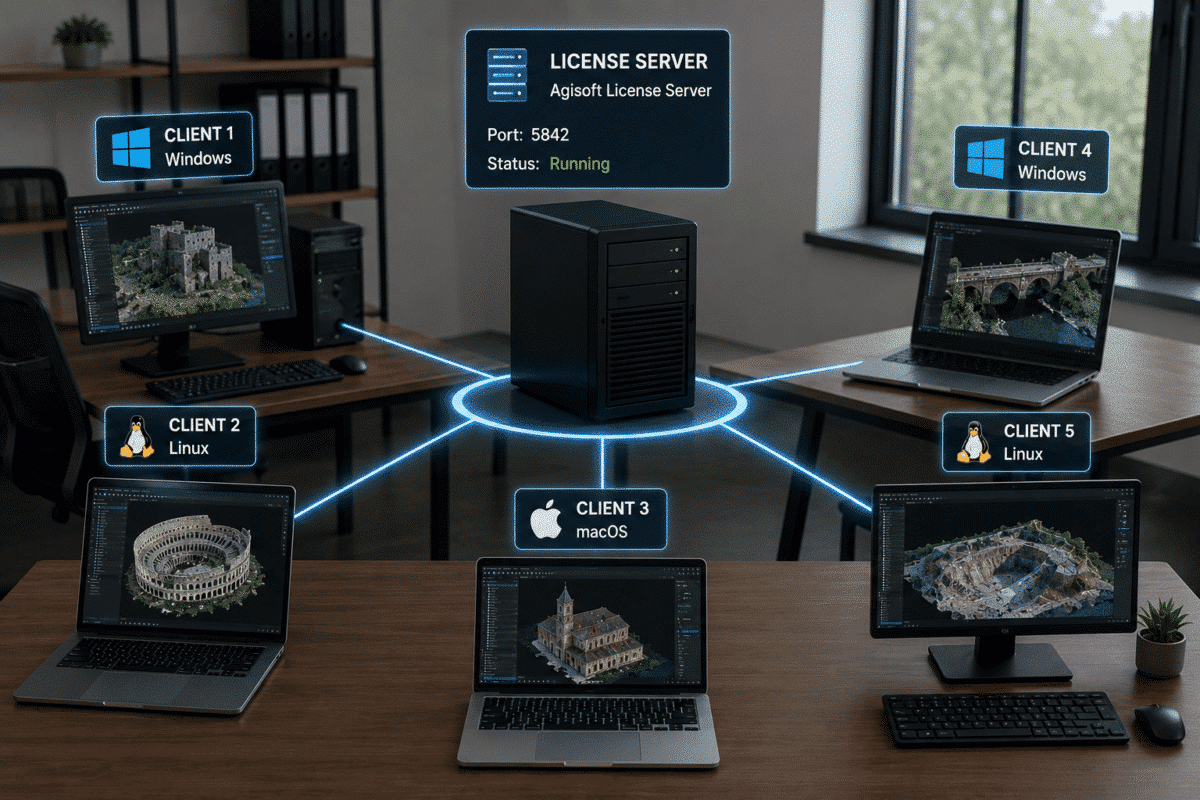
Die Einrichtung eines Agisoft Metashape-Floating-Lizenzservers ist die empfohlene Lösung für Unternehmen, Hochschulen, Labore und Organisationen, die Metashape Professional auf mehreren Computern nutzen müssen.
Im Gegensatz zu einer node-locked-Lizenz, die jeweils nur auf einem einzelnen Arbeitsplatzrechner aktiviert wird, wird eine Floating-Lizenz zentral über einen Lizenzserver verwaltet. Metashape Professional kann auf mehreren Client-Computern installiert werden, wobei der Lizenzserver steuert, auf wie vielen Systemen die Software gleichzeitig ausgeführt werden darf.
Mit Metashape 2.x führte Agisoft seinen eigenen Agisoft-Lizenzserver ein, der das ältere, für Metashape 1.x verwendete Lizenzierungssystem ablöst.
In dieser Anleitung wird erläutert, wie Sie den Agisoft Metashape Floating License Server für Metashape 2.x installieren und konfigurieren, Floating-Lizenzen aktivieren, Windows-, macOS- und Linux-Clients verbinden sowie die häufigsten Probleme im Zusammenhang mit der Netzwerklizenzierung beheben.
Wie funktioniert eine Floating-Lizenz für Agisoft Metashape?
Eine Floating-Lizenz ist für Umgebungen vorgesehen, in denen mehrere Computer möglicherweise Zugriff auf Metashape Professional benötigen, jedoch nicht unbedingt gleichzeitig.
Ein Computer wird als Lizenzserver festgelegt. Auf diesem Rechner läuft der Agisoft License Server, der die verfügbaren Metashape Professional-Lizenzen verwaltet.
Metashape kann anschließend auf mehreren Client-Computern installiert werden.
Die Anzahl der Computer, auf denen Metashape gleichzeitig ausgeführt werden kann, hängt von der Anzahl der erworbenen Floating-Lizenzen ab.
Wenn Ihr Unternehmen beispielsweise über fünf Floating-Lizenzen verfügt, kann Metashape Professional auf vielen Arbeitsplätzen installiert werden, jedoch können diese Lizenzen in der Regel nur von fünf Systemen gleichzeitig genutzt werden.
Wann sollten Sie eine Floating-Lizenz verwenden?
Eine Floating-Lizenz für Agisoft Metashape eignet sich besonders für:
- Unternehmen mit mehreren Photogrammetrie-Arbeitsplätzen
- Vermessungs- und Ingenieurabteilungen
- Universitäten und Computerräume
- Forschungseinrichtungen
- GIS-Abteilungen
- Organisationen mit gemeinsam genutzten Arbeitsplätzen
- Verarbeitungsanlagen mit mehreren Benutzern
- Gemischte Windows-, Linux- und macOS-Umgebungen
Eine zentralisierte Lizenzierung kann die Lizenzverwaltung erheblich vereinfachen, da den einzelnen Arbeitsplätzen keine individuellen Aktivierungsschlüssel dauerhaft zugewiesen werden müssen.
Metashape 2.x nutzt den Agisoft-Lizenzserver
Es ist wichtig, das aktuelle Lizenzierungssystem von älteren Metashape-Installationen zu unterscheiden.
Metashape Professional 2.0 und neuere Versionen nutzen den Agisoft License Server.
Ältere Metashape 1.x-Installationen verwendeten ein anderes Floating-Lizenzsystem auf Basis von RLM.
Wenn Sie eine neue Floating-Lizenzumgebung für Metashape 2.x einrichten, befolgen Sie bitte die aktuelle Vorgehensweise für den Agisoft-Lizenzserver und nicht die älteren RLM-Anweisungen, die möglicherweise noch in Suchergebnissen oder in der internen Dokumentation erscheinen.
Schritt 1: Wählen Sie den Lizenzserver-Computer aus
Der erste Schritt besteht darin, einen Computer auszuwählen, der als Lizenzserver fungieren soll.
Dieser Rechner muss nicht unbedingt der Arbeitsplatz sein, an dem die Photogrammetrie-Verarbeitung stattfindet.
Im Idealfall sollte der Server:
- Das Gerät bleibt eingeschaltet, solange die Benutzer Metashape benötigen
- Sorgen Sie für eine stabile Netzwerkverbindung
- Verwenden Sie eine vorhersehbare IP-Adresse oder einen vorhersehbaren Hostnamen
- Von allen erforderlichen Metashape-Client-Computern erreichbar sein
- Läuft kontinuierlich in Mehrbenutzerumgebungen
Ein Server mit einer statischen oder reservierten IP-Adresse vereinfacht in der Regel die Konfiguration, da sich Client-Rechner stets mit derselben Adresse verbinden können.
Schritt 2: Agisoft-Lizenzserver herunterladen
Laden Sie das aktuelle Paket für den Agisoft Floating License Server (Agisoft FLS) für das auf Ihrem Server verwendete Betriebssystem herunter.
Agisoft bietet Versionen für folgende Plattformen an:
- Windows
- Linux
- macOS
Entpacken Sie das heruntergeladene Archiv an einem geeigneten, dauerhaften Speicherort auf dem Server.
Falls Sie beabsichtigen, den Lizenzserver als Windows-Systemdienst zu konfigurieren, sollten Sie vermeiden, die ausführbare Datei in einem Benutzerprofilverzeichnis zu speichern, und Pfade mit Leerzeichen vermeiden.
Schritt 3: Starten Sie den Agisoft-Lizenzserver
Führen Sie die ausführbare Datei „agisoft-fls“ auf dem Server aus.
Standardmäßig verwendet der Agisoft-Lizenzserver den folgenden Port:
5842
Wenn Sie möchten, dass der Lizenzserver auf einer bestimmten Serveradresse empfangsbereit ist, kann er mit dem Parameter „ --host “ gestartet werden.
Zum Beispiel:
agisoft-fls --host 192.168.10.200:5842
Ersetzen Sie die Beispiel-IP-Adresse durch die tatsächliche IP-Adresse, die Ihrem Server zugewiesen wurde.
Wenn kein benutzerdefinierter Port angegeben wird, verwendet der Agisoft-Lizenzserver standardmäßig Port 5842.
Schritt 4: Öffnen Sie die Weboberfläche des Lizenzservers
Der Agisoft-Lizenzserver verfügt über eine browserbasierte Verwaltungsoberfläche.
Öffnen Sie einen Browser und geben Sie Folgendes ein:
http://SERVER-IP:5842
Zum Beispiel:
http://192.168.10.200:5842
Wenn Sie zum ersten Mal auf die Serveroberfläche zugreifen, werden Sie aufgefordert, einen Administrator-Benutzernamen und ein Passwort anzulegen.
Nach der Anmeldung können Sie über die Weboberfläche Ihre Metashape-Floating-Lizenzen aktivieren, überwachen und verwalten.
Schritt 5: Aktivieren Sie die Floating-Lizenz online
Sofern der Lizenzserver über einen Internetzugang verfügt, ist die Aktivierung unkompliziert.
Über die Weboberfläche des Agisoft-Lizenzservers:
- Offene Lizenzen.
- Klicken Sie auf „Aktivieren“.
- Geben Sie Ihren Aktivierungsschlüssel für die Metashape-Floating-Lizenz ein.
- Geben Sie die Anzahl der Lizenzen ein, die Sie aktivieren möchten.
- Klicken Sie auf „Aktivieren“.
Nach erfolgreicher Aktivierung werden auf der Seite „Lizenzen“ das Produkt und die Anzahl der verfügbaren Floating-Lizenzen angezeigt.
Falls Sie über einen älteren, separaten FLS-Aktivierungsschlüssel aus einem früheren Lizenzierungssystem verfügen, wird dieser für den aktuellen Agisoft-Lizenzserver nicht benötigt. Verwenden Sie bitte den aktuellen Aktivierungsschlüssel für die Floating-Lizenz von Metashape.
So aktivieren Sie die Floating-Lizenz offline
Agisoft unterstützt zudem die Offline-Aktivierung von Floating-Lizenzen, wenn der Lizenzserver selbst keinen Zugang zum Internet hat.
Sie benötigen einen weiteren Computer mit Internetzugang.
Schritt 1: ACTPARAM generieren
Öffnen Sie auf einem mit dem Internet verbundenen Computer den offiziellen Offline-Aktivierungsdienst von Agisoft:
https://activate.agisoft.com/activate-offline
Geben Sie den Aktivierungsschlüssel für die Floating-Lizenz ein und speichern Sie die:
.actparam -Datei.
Schritt 2: Erstellen Sie eine ACTREQ-Anfrage auf dem Lizenzserver
Übertragen Sie die ACTPARAM-Datei auf den Offline-Lizenzserver.
Öffnungszeiten:
http://SERVER-IP:5842
Navigieren Sie zu „Lizenzen“ > „Aktivieren“ und wählen Sie die ACTPARAM-Datei aus.
Geben Sie die Anzahl der zu aktivierenden Floating-Lizenzen an oder lassen Sie das Feld leer, wenn alle verfügbaren Lizenzen aktiviert werden sollen.
Speichern Sie anschließend die:
.actreq -Aktivierungsanforderungsdatei.
Schritt 3: ACTRESP generieren
Übertragen Sie die ACTREQ-Datei zurück auf einen Computer mit Internetverbindung.
Laden Sie die Datei beim Agisoft-Offline-Aktivierungsdienst hoch und speichern Sie die resultierende Datei:
.actresp -Datei.
Schritt 4: Installieren Sie die Lizenzantwort
Übertragen Sie die ACTRESP-Datei zurück auf den Lizenzserver.
Öffnen Sie die Weboberfläche des Agisoft-Lizenzservers, kehren Sie zur Aktivierungsseite zurück und installieren Sie die Antwortdatei.
Die Floating-Lizenz ist nun verfügbar, obwohl der Lizenzserver selbst nie direkt mit dem Internet verbunden war.
Schritt 6: Metashape-Client-Computer verbinden
Installieren Sie Agisoft Metashape Professional auf jedem Arbeitsplatzrechner, auf dem die Floating-Lizenz genutzt werden soll.
Befinden sich der Client und der Lizenzserver im selben Netzwerk, versucht Metashape 2.x in der Regel, den Agisoft License Server automatisch zu erkennen.
Der Mechanismus zur automatischen Erkennung nutzt Netzwerk-Broadcasts.
Sofern die Erkennung ordnungsgemäß funktioniert, ist möglicherweise keine manuelle Konfiguration des Lizenzservers auf dem Client-Arbeitsplatz erforderlich.
Vom Agisoft-Lizenzserver verwendete Standardports
Zwei Netzwerkanschlüsse sind dabei besonders relevant:
| Zweck | Hafen |
|---|---|
| Verbindung zum Agisoft-Lizenzserver / Weboberfläche | 5842 |
| Automatische Servererkennung | UDP 5353 |
Falls Client-Computer den Lizenzserver nicht automatisch finden können, können Netzwerksegmentierung, Firewall-Regeln oder das Routing zwischen verschiedenen Subnetzen die automatische Erkennung verhindern.
In diesem Fall kann die Adresse des Lizenzservers manuell angegeben werden.
Methode 1: Verwenden Sie die Umgebungsvariable „AGISOFT_FLS“
Legen Sie auf dem Client-Computer die folgende Umgebungsvariable an:
AGISOFT_FLS
Der Wert sollte folgendes Format haben:
SERVER-IP:PORT
Zum Beispiel:
192.168.10.200:5842
Starten Sie Metashape nach dem Setzen der Umgebungsvariable neu, damit das Programm den angegebenen Lizenzserver nutzen kann.
Methode 2: Erstellen einer .LIC-Datei
Eine weitere Möglichkeit besteht darin, eine Textdatei wie die folgende zu erstellen:
server.lic
mit folgendem Inhalt:
[license_server]
host = 192.168.10.200

port = 5842
Ersetzen Sie die IP-Adresse durch die tatsächliche Adresse des Lizenzservers.
Die Datei kann im Installationsverzeichnis von Metashape Professional oder im entsprechenden Lizenzverzeichnis abgelegt werden.
Windows
C:/ProgramData/Agisoft/Licensing/licenses/
Linux
/var/tmp/agisoft/licensing/licenses/
macOS
/Library/Application Support/Agisoft/Licensing/licenses/
Die .LIC-Konfigurationsmethode wird von Metashape Professional ab Version 2.0.1 unterstützt.
Führen Sie den Agisoft-Lizenzserver als Systemdienst aus
In einer Produktionsumgebung sollte der Lizenzserver normalerweise automatisch starten, sobald das Betriebssystem des Servers hochfährt.
Agisoft empfiehlt daher, FLS als Systemdienst im Hintergrund zu konfigurieren.
Dadurch wird vermieden, dass der Agisoft License Server nach jedem Neustart manuell gestartet werden muss.
Agisoft stellt Anleitungen zur Konfiguration von Diensten für folgende Bereiche bereit:
- Windows-Dienste
- Linux systemd
- macOS launchd
Eine wichtige Empfehlung lautet, den Systemdienst zu konfigurieren, bevor Sie die Floating-Lizenzen aktivieren.
Falls Lizenzen bereits aktiviert wurden, während Agisoft FLS manuell ausgeführt wurde, empfiehlt Agisoft, diese zu deaktivieren, den Dienst zu konfigurieren und zu starten und die Lizenzen anschließend erneut zu aktivieren.
So überprüfen Sie die Anzahl der verfügbaren Floating-Lizenzen
Öffnen Sie die Weboberfläche des Agisoft-Lizenzservers:
http://SERVER-IP:5842
Über die Server-Schnittstelle können Administratoren aktivierte Lizenzen einsehen und die Lizenznutzung überwachen.
Wenn ein Metashape-Kunde beginnt, eine Floating-Lizenz zu nutzen, wird ein Platz aus dem verfügbaren Pool belegt.
Sobald der Kunde die Lizenz freigibt, steht die Lizenz für einen anderen Arbeitsplatz zur Verfügung.
Kann eine Floating-Lizenz auch außerhalb des Büros genutzt werden?
Ja. Metashape Professional verfügt über eine Funktion zum Ausleihen von Lizenzen.
Dies kann nützlich sein, wenn ein Laptop normalerweise eine Floating-Lizenz aus dem Unternehmensnetzwerk bezieht, aber vorübergehend im Außendienst ohne Zugriff auf den Lizenzserver genutzt werden muss.
Schließen Sie den Laptop zunächst wie gewohnt an den Lizenzserver an.
Öffnen Sie anschließend:
Hilfe bei der Produktaktivierung für „ > “
und wählen Sie:
Lizenz ausleihen
Eine Floating-Lizenz kann für einen Zeitraum von 1 bis 30 Tagen ausgeliehen werden.
Während dieser Zeit ist diese Lizenz für den Laptop reserviert und steht anderen Clients nicht zur Verfügung.
Sobald der Laptop wieder mit dem Netzwerk verbunden ist, kann die Lizenz manuell über die Funktion „Lizenz zurückgeben“ zurückgegeben werden; andernfalls erfolgt die Rückgabe automatisch nach Ablauf der Leihfrist.
Häufige Probleme mit der Metashape-Floating-Lizenz
Metashape kann den Lizenzserver nicht finden
Überprüfen Sie zunächst, ob der Agisoft-Lizenzserver tatsächlich läuft.
Überprüfen Sie anschließend, ob Sie folgende Dateien öffnen können:
http://SERVER-IP:5842
aus dem Kundennetzwerk.
Sollte der Server erreichbar sein, die automatische Erkennung jedoch nicht funktionieren, konfigurieren Sie bitte die Umgebungsvariable AGISOFT_FLS oder erstellen Sie eine Datei „server.lic“.
Die Clients befinden sich in unterschiedlichen Subnetzen
Die automatische Netzwerkerkennung funktioniert möglicherweise nicht in allen gerouteten Netzwerken oder bei allen VLAN-Konfigurationen.
In diesem Fall ist es in der Regel vorzuziehen, die IP-Adresse des Lizenzservers explizit anzugeben, anstatt sich auf die automatische Erkennung zu verlassen.
Es ist keine Lizenz verfügbar
Bitte prüfen Sie, ob alle erworbenen flexiblen Lizenzen bereits genutzt werden.
Ein Floating-Lizenzpool begrenzt die gleichzeitige Nutzung von Metashape entsprechend der Anzahl der auf dem Server aktivierten Lizenzen.
Der Server funktioniert so lange, bis er neu gestartet wird
Wurde Agisoft FLS manuell gestartet, wird es nach einem Neustart des Betriebssystems möglicherweise nicht automatisch neu gestartet.
Konfigurieren Sie den Agisoft-Lizenzserver als Systemdienst für eine dauerhafte Produktionsumgebung.
So verschieben Sie den Floating-Lizenzserver
Falls der Lizenzserver ausgetauscht werden muss, sollten die Floating-Lizenzen zunächst ordnungsgemäß vom ursprünglichen Server deaktiviert werden, bevor sie auf dem neuen Rechner aktiviert werden.
Kopieren Sie die Serverinstallation nicht einfach und löschen Sie den vorhandenen Rechner nicht, ohne zuvor die Lizenzaktivierung ordnungsgemäß durchzuführen.
Der Agisoft-Lizenzserver unterstützt sowohl Online- als auch Offline-Deaktivierungsabläufe.
Agisoft Metashape Floating-Lizenzserver: Empfohlene Konfiguration
Für eine zuverlässige, professionelle Umsetzung:
- Verwenden Sie einen stabilen Server mit einer festen oder reservierten IP-Adresse.
- Konfigurieren Sie Agisoft FLS vor der Lizenzaktivierung als Systemdienst.
- Verwenden Sie den Standardport 5842, sofern Ihr Netzwerk keinen anderen Port erfordert.
- Stellen Sie sicher, dass die Client-Systeme den Lizenzserver erreichen können.
- Verwenden Sie die automatische Erkennung in einfachen lokalen Netzwerken.
- Verwenden Sie „AGISOFT_FLS“ oder eine .LIC-Datei, falls die automatische Erkennung nicht funktioniert.
- Überwachen Sie die Anzahl der verfügbaren gleichzeitigen Lizenzen.
- Nutzen Sie die Lizenzausleihe bitte nur, wenn Sie im Außendienst ohne Internetverbindung arbeiten müssen.
- Deaktivieren Sie die Lizenzen ordnungsgemäß, bevor Sie den Server austauschen.
Bei korrekter Konfiguration bietet ein Agisoft Metashape Floating-Lizenzserver eine flexible und zentralisierte Lizenzierungsumgebung für Unternehmen, die mehrere Photogrammetrie-Arbeitsplätze betreiben.
Metashape Professional kann auf allen benötigten Computern installiert werden, während der Server die verfügbaren gleichzeitigen Lizenzen automatisch verwaltet, wodurch sich die Floating-Lizenzierung besonders für Unternehmen, Universitäten, Labore und Geodaten-Teams in Großunternehmen eignet.
Häufig gestellte Fragen
Welchen Port verwendet der Agisoft Metashape Floating-Lizenzserver?
Der Agisoft-Lizenzserver nutzt standardmäßig Port 5842. Metashape nutzt zudem den UDP-Port 5353 zur automatischen Erkennung von Lizenzservern im Netzwerk.
Kann Metashape auf mehr Computern installiert werden, als es Floating-Lizenzen gibt?
Ja. Mit einer Floating-Lizenz kann Metashape auf mehreren Computern installiert werden. Die Anzahl der Systeme, auf denen die Software gleichzeitig ausgeführt werden kann, ist durch die Anzahl der erworbenen Floating-Lizenzen begrenzt.
Erkennt Metashape den Floating-Lizenzserver automatisch?
In der Regel kann Metashape Professional 2.x einen Lizenzserver im selben Netzwerk automatisch erkennen. Sollte die Erkennung nicht funktionieren, kann der Server über die Umgebungsvariable „AGISOFT_FLS“ oder eine .LIC-Konfigurationsdatei angegeben werden.
Kann der Agisoft-Lizenzserver unter Linux ausgeführt werden?
Ja. Agisoft bietet Floating-Lizenzserver-Pakete für Windows, Linux und macOS an.
Kann der Lizenzserver ohne Internetzugang betrieben werden?
Ja. Floating-Lizenzen können offline mithilfe der Dateien „ACTPARAM“, „ACTREQ“ und „ACTRESP“ aktiviert werden, die über den offiziellen Offline-Aktivierungsdienst von Agisoft generiert werden.
Kann ich eine Floating-Lizenz auf einem Laptop nutzen, der nicht mit dem Netzwerk verbunden ist?
Ja. Mit Metashape Professional kann eine Floating-Lizenz für die Offline-Nutzung für einen Zeitraum von 1 bis 30 Tagen ausgeliehen werden.
Sollte der Agisoft-Lizenzserver als Dienst ausgeführt werden?
Bei dauerhaften Bereitstellungen ist dies der Fall. Wenn der Lizenzserver als Systemdienst ausgeführt wird, startet er automatisch beim Start des Serverbetriebssystems.
