

 English
 Français
 Deutsch
 Español
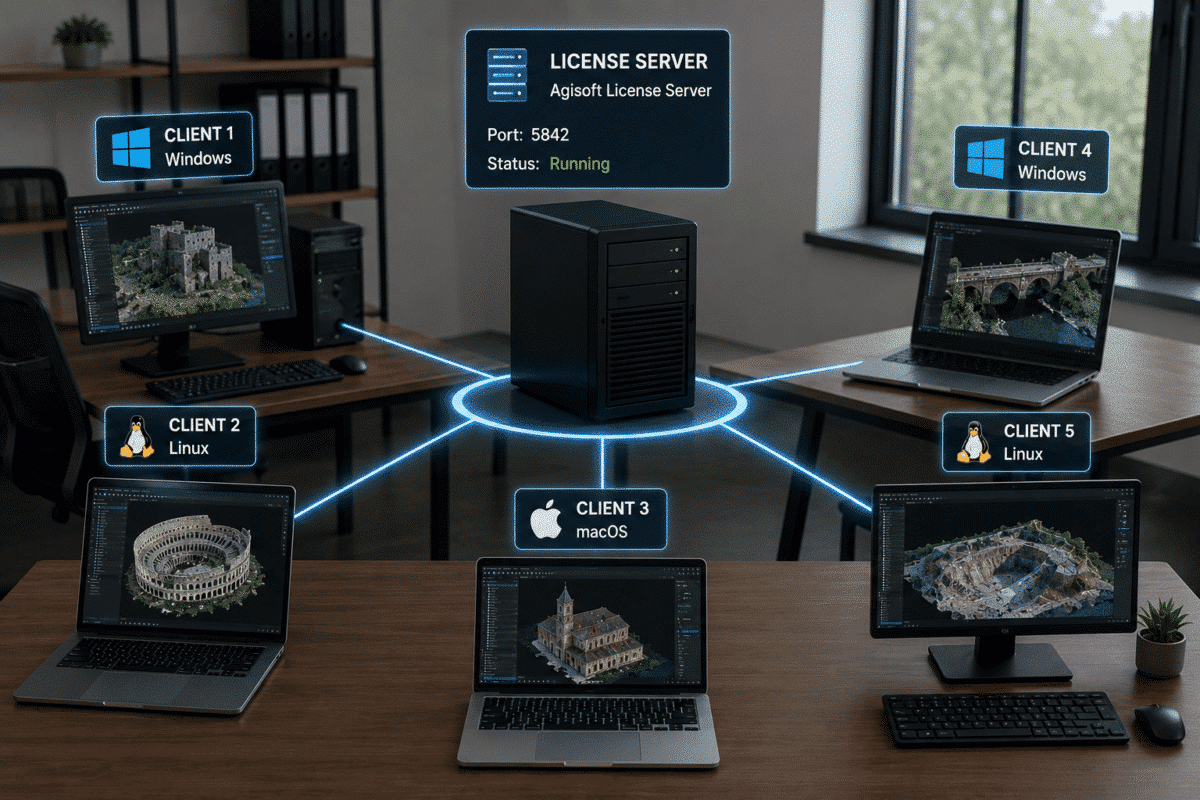
Configurare un server di licenze flottanti Agisoft Metashape è la soluzione consigliata per aziende, università, laboratori e organizzazioni che hanno bisogno di usare Metashape Professional su più computer.
A differenza di una licenza legata al nodo, che viene attivata su una sola workstation alla volta, una licenza flottante viene gestita centralmente da un server delle licenze. Metashape Professional può essere installato su più computer client, mentre il server delle licenze controlla quanti sistemi possono eseguire il software contemporaneamente.
Con Metashape 2.x, Agisoft ha introdotto il proprio Agisoft License Server, sostituendo il vecchio sistema di licenze utilizzato per Metashape 1.x.
Questa guida spiega come installare e configurare il server delle licenze flottanti Agisoft Metashape per Metashape 2.x, come attivare le licenze flottanti, come collegare i client Windows, macOS e Linux e come risolvere i problemi più comuni relativi alle licenze di rete.
Come funziona una licenza flottante di Agisoft Metashape?
Una licenza flottante è pensata per ambienti in cui diversi computer potrebbero aver bisogno di accedere a Metashape Professional, ma non necessariamente tutti contemporaneamente.
Un computer viene designato come server delle licenze. Su quel computer è in esecuzione Agisoft License Server, che gestisce le licenze disponibili di Metashape Professional.
Metashape può quindi essere installato su più computer client.
Il numero di computer su cui è possibile eseguire Metashape contemporaneamente dipende dal numero di licenze flottanti acquistate.
Ad esempio, se la tua organizzazione possiede cinque licenze fluttuanti, Metashape Professional può essere installato su più postazioni di lavoro, ma di norma solo cinque sistemi possono utilizzare quelle licenze contemporaneamente.
Quando conviene usare una licenza flottante?
Una licenza flottante di Agisoft Metashape è particolarmente utile per:
- Aziende con più postazioni di lavoro dedicate alla fotogrammetria
- Uffici di rilevamento e ingegneria
- Università e laboratori informatici
- Istituti di ricerca
- Dipartimenti GIS
- Organizzazioni con postazioni di lavoro condivise
- Strutture di elaborazione con più utenti
- Ambienti misti con Windows, Linux e macOS
Le licenze centralizzate possono semplificare notevolmente la gestione delle licenze, perché non è necessario assegnare in modo permanente chiavi di attivazione individuali a ogni postazione di lavoro.
Metashape 2.x utilizza il server delle licenze Agisoft
È importante distinguere l’attuale sistema di licenze dalle vecchie installazioni di Metashape.
Metashape Professional 2.0 e le versioni successive utilizzano Agisoft License Server.
Le vecchie installazioni di Metashape 1.x utilizzavano un sistema di licenze flottanti diverso, basato su RLM.
Se stai configurando un nuovo ambiente con licenza flottante Metashape 2.x, segui la procedura attuale del server delle licenze Agisoft invece delle vecchie istruzioni RLM che potrebbero ancora comparire nei risultati di ricerca o nella documentazione interna.
Passo 1: Scegli il computer che fungerà da server delle licenze
Il primo passo è scegliere un computer che funga da server delle licenze.
Questa macchina non deve necessariamente essere la postazione di lavoro su cui viene eseguita l’elaborazione fotogrammetrica.
L’ideale sarebbe che il server:
- Rimani acceso finché gli utenti hanno bisogno di Metashape
- Assicurati di avere una connessione di rete stabile
- Usa un indirizzo IP o un nome host prevedibile
- Devi essere raggiungibile da tutti i computer client Metashape necessari
- Funziona in modo continuo in ambienti multiutente
Un server con un indirizzo IP statico o riservato di solito semplifica la configurazione, perché i computer client possono sempre connettersi allo stesso indirizzo.
Fase 2: Scarica Agisoft License Server
Scarica il pacchetto aggiornato di Agisoft Floating License Server (Agisoft FLS) per il sistema operativo del tuo server.
Agisoft offre versioni per:
- Windows
- Linux
- macOS
Estrai l’archivio scaricato in una posizione permanente adeguata sul server.
Se hai intenzione di configurare il server delle licenze come servizio di sistema di Windows, evita di salvare il file eseguibile all’interno della cartella del profilo utente ed evita percorsi che contengano spazi.
Passaggio 3: Avvia Agisoft License Server
Esegui il file eseguibile agisoft-fls sul server.
Per impostazione predefinita, Agisoft License Server utilizza la porta:
5842
Se vuoi che il server delle licenze ascolti su un indirizzo specifico, puoi avviarlo utilizzando il parametro ` --host `.
Ad esempio:
agisoft-fls --host 192.168.10.200:5842
Sostituisci l’indirizzo IP di esempio con l’indirizzo IP effettivo assegnato al tuo server.
Se non viene specificata una porta personalizzata, Agisoft License Server utilizza per impostazione predefinita la porta 5842.
Passaggio 4: Apri l’interfaccia web del server delle licenze
Agisoft License Server include un’interfaccia di amministrazione basata su browser.
Apri un browser e digita:
http://SERVER-IP:5842
Ad esempio:
http://192.168.10.200:5842
La prima volta che accedi all’interfaccia del server, ti verrà chiesto di creare un nome utente e una password da amministratore.
Dopo aver effettuato l’accesso, puoi usare l’interfaccia web per attivare, monitorare e gestire le tue licenze flottanti Metashape.
Passaggio 5: Attiva la licenza flottante online
Se il server delle licenze ha accesso a Internet, l’attivazione è semplicissima.
Dall’interfaccia web di Agisoft License Server:
- Licenze aperte.
- Clicca su ” Attiva“.
- Inserisci la chiave di attivazione della licenza flottante di Metashape.
- Inserisci il numero di licenze che vuoi attivare.
- Clicca su ” Attiva“.
Una volta completata l’attivazione, nella pagina “Licenze” vedrai il prodotto e il numero di licenze flottanti disponibili.
Se hai una vecchia chiave di attivazione FLS separata, risalente a un sistema di licenze precedente, non è necessaria per l’attuale Agisoft License Server. Usa la chiave di attivazione della licenza flottante di Metashape attuale.
Come attivare la licenza flottante offline
Agisoft supporta anche l’attivazione delle licenze flottanti offline quando il server delle licenze non riesce ad accedere a Internet.
Ti servirà un altro computer con connessione a Internet.
Passo 1: Genera ACTPARAM
Da un computer connesso a Internet, apri il servizio ufficiale di attivazione offline di Agisoft:
https://activate.agisoft.com/activate-offline
Inserisci la chiave di attivazione della licenza flottante e salva il:
File .actparam.
Passo 2: Genera ACTREQ sul server delle licenze
Trasferisci il file ACTPARAM sul server delle licenze offline.
Apri:
http://SERVER-IP:5842
Vai su Licenze > a Attiva e seleziona il file ACTPARAM.
Specifica il numero di licenze flottanti da attivare, oppure lascia il campo vuoto se vuoi attivare tutte le licenze disponibili.
A questo punto salva il:
.actreq file di richiesta di attivazione.
Passo 3: Genera ACTRESP
Trasferisci il file ACTREQ su un computer connesso a Internet.
Caricalo sul servizio di attivazione offline di Agisoft e salva il file risultante:
. file actresp.
Passaggio 4: Installa la risposta alla licenza
Trasferisci il file ACTRESP sul server delle licenze.
Apri l’interfaccia web di Agisoft License Server, torna alla pagina di attivazione e installa il file di risposta.
La licenza flottante è ora disponibile anche se il server delle licenze non è mai stato collegato direttamente a Internet.
Passaggio 6: Collega i computer client Metashape
Installa Agisoft Metashape Professional su ogni postazione di lavoro che deve utilizzare la licenza flottante.
Quando il client e il server delle licenze si trovano sulla stessa rete, Metashape 2.x di solito cerca di individuare automaticamente Agisoft License Server.
Il meccanismo di rilevamento automatico utilizza la trasmissione in broadcast sulla rete.
Se il rilevamento funziona correttamente, potrebbe non essere necessaria alcuna configurazione manuale del server delle licenze sulla workstation client.
Porte predefinite utilizzate dal server delle licenze Agisoft
Ci sono due porte di rete che sono particolarmente importanti:
| Scopo | Porto |
|---|---|
| Connessione al server delle licenze Agisoft / interfaccia web | 5842 |
| Rilevamento automatico dei server | UDP 5353 |
Se i computer client non riescono a individuare automaticamente il server delle licenze, la segmentazione della rete, le regole del firewall o il routing tra sottoreti diverse potrebbero impedire il rilevamento automatico.
In questo caso, puoi inserire manualmente l’indirizzo del server delle licenze.
Metodo 1: Usa la variabile d’ambiente AGISOFT_FLS
Crea la seguente variabile d’ambiente sul computer client:
AGISOFT_FLS
Il valore deve avere questo formato:
SERVER-IP:PORT
Ad esempio:
192.168.10.200:5842
Dopo aver impostato la variabile d’ambiente, riavvia Metashape in modo che possa utilizzare il server di licenze specificato.
Metodo 2: Crea un file .LIC
Un altro metodo consiste nel creare un file di testo del tipo:
server.lic
con il seguente contenuto:
[license_server]
host = 192.168.10.200

port = 5842
Sostituisci l’indirizzo IP con l’indirizzo effettivo del server delle licenze.
Il file può essere salvato nella cartella di installazione di Metashape Professional o nella cartella dedicata alle licenze.
Windows
C:/ProgramData/Agisoft/Licensing/licenses/
Linux
/var/tmp/agisoft/licensing/licenses/
macOS
/Library/Application Support/Agisoft/Licensing/licenses/
Il metodo di configurazione .LIC è supportato da Metashape Professional a partire dalla versione 2.0.1.
Esegui Agisoft License Server come servizio di sistema
In un ambiente di produzione, il server delle licenze dovrebbe normalmente avviarsi automaticamente all’avvio del sistema operativo del server.
Agisoft consiglia quindi di configurare FLS come servizio di sistema in background.
In questo modo non devi avviare manualmente Agisoft License Server dopo ogni riavvio.
Agisoft mette a disposizione le procedure di configurazione del servizio per:
- Servizi di Windows
- Linux systemd
- macOS launchd
Un consiglio importante è quello di configurare il servizio di sistema prima di attivare le licenze flottanti.
Se le licenze sono già state attivate mentre Agisoft FLS era in esecuzione in modalità manuale, Agisoft consiglia di disattivarle, configurare e avviare il servizio e poi riattivarle.
Come verificare le licenze flottanti disponibili
Apri l’interfaccia web di Agisoft License Server:
http://SERVER-IP:5842
L’interfaccia del server permette agli amministratori di controllare le licenze attivate e di monitorarne l’utilizzo.
Quando un cliente Metashape inizia a usare una licenza flottante, una postazione del pool disponibile viene occupata.
Quando il cliente libera la licenza, la postazione diventa disponibile per un’altra workstation.
Una licenza flottante si può usare fuori dall’ufficio?
Sì. Metashape Professional include una funzione ” Prendi in prestito licenza “.
Questo può tornare utile quando un portatile di solito riceve una licenza flottante dalla rete aziendale, ma deve essere usato temporaneamente fuori sede senza poter accedere al server delle licenze.
Per prima cosa, collega il portatile al server delle licenze come al solito.
A questo punto apri:
Aiuta > ad attivare il prodotto
e seleziona:
Prendi in prestito la licenza
Una licenza flottante può essere presa in prestito per un periodo compreso tra 1 e 30 giorni.
In questo periodo, quella licenza è riservata al portatile e non è disponibile per altri client.
Quando il portatile si ricollega alla rete, puoi restituire la licenza manualmente tramite l’opzione ” Restituisci licenza“, oppure verrà restituita automaticamente alla scadenza del periodo di prestito.
Problemi comuni con la licenza flottante di Metashape
Metashape non riesce a trovare il server delle licenze
Per prima cosa controlla che Agisoft License Server sia effettivamente in esecuzione.
Verifica poi di riuscire ad aprire:
http://SERVER-IP:5842
dalla rete del cliente.
Se il server è raggiungibile ma il rilevamento automatico non funziona, configura la variabile d’ambiente AGISOFT_FLS oppure crea un file server.lic.
I client si trovano su sottoreti diverse
Il rilevamento automatico della rete potrebbe non funzionare su tutte le reti instradate o in tutte le configurazioni VLAN.
In questo caso, di solito è meglio specificare esplicitamente l’indirizzo IP del server delle licenze piuttosto che affidarsi al rilevamento automatico.
Non è disponibile alcuna licenza
Controlla se tutte le licenze flottanti acquistate sono già in uso.
Un pool di licenze flottanti limita l’utilizzo simultaneo di Metashape in base al numero di licenze attivate sul server.
Il server funziona finché non viene riavviato
Se Agisoft FLS è stato avviato manualmente, potrebbe non riavviarsi automaticamente dopo il riavvio del sistema operativo.
Configura Agisoft License Server come servizio di sistema per un’installazione di produzione permanente.
Come spostare il server delle licenze flottanti
Se devi sostituire il server delle licenze, assicurati di disattivare correttamente le licenze flottanti dal server originale prima di attivarle sul nuovo computer.
Non limitarti a copiare l’installazione del server o a eliminare la macchina esistente senza prima aver gestito correttamente l’attivazione della licenza.
Agisoft License Server supporta sia i flussi di lavoro di disattivazione online che quelli offline.
Server delle licenze flottanti di Agisoft Metashape: configurazione consigliata
Per un’installazione professionale e affidabile:
- Usa un server stabile con un indirizzo IP fisso o riservato.
- Configura Agisoft FLS come servizio di sistema prima di attivare la licenza.
- Usa la porta predefinita 5842, a meno che la tua rete non richieda un’altra porta.
- Consenti ai sistemi client di connettersi al server delle licenze.
- Usa il rilevamento automatico sulle reti locali semplici.
- Se il rilevamento automatico non funziona, usa AGISOFT_FLS o un file .LIC.
- Tieni d’occhio il numero di licenze simultanee disponibili.
- Usa il prestito della licenza solo quando devi lavorare sul campo senza connessione.
- Disattiva correttamente le licenze prima di sostituire il server.
Se configurato correttamente, un server di licenze flottanti Agisoft Metashape offre un ambiente di gestione delle licenze flessibile e centralizzato per le organizzazioni che utilizzano più postazioni di lavoro dedicate alla fotogrammetria.
Metashape Professional può essere installato su tutti i computer necessari, mentre il server gestisce automaticamente le licenze simultanee disponibili; questo rende il sistema di licenze flottanti particolarmente adatto ad aziende, università, laboratori e team geospaziali aziendali.
Domande frequenti
Quale porta usa il Floating License Server di Agisoft Metashape?
Il server delle licenze Agisoft usa la porta 5842 per impostazione predefinita. Metashape usa anche la porta UDP 5353 per il rilevamento automatico dei server delle licenze in rete.
È possibile installare Metashape su un numero di computer superiore a quello delle licenze flottanti?
Sì. Una licenza flottante ti permette di installare Metashape su più computer. Il numero di sistemi su cui è possibile eseguire il software contemporaneamente dipende dal numero di licenze flottanti acquistate.
Metashape rileva automaticamente il server delle licenze flottanti?
Di solito, Metashape Professional 2.x riesce a individuare automaticamente un server delle licenze sulla stessa rete. Se l’individuazione non funziona, puoi specificare il server usando la variabile d’ambiente AGISOFT_FLS o un file di configurazione .LIC.
Agisoft License Server funziona su Linux?
Sì. Agisoft offre pacchetti di server di licenze flottanti per Windows, Linux e macOS.
Il server delle licenze può funzionare senza connessione a Internet?
Sì. Le licenze flottanti possono essere attivate offline utilizzando i file ACTPARAM, ACTREQ e ACTRESP generati tramite il servizio ufficiale di attivazione offline di Agisoft.
Posso usare una licenza flottante su un portatile quando non sono connesso alla rete?
Sì. Metashape Professional ti permette di prendere in prestito una licenza flottante per usarla offline per un periodo compreso tra 1 e 30 giorni.
Agisoft License Server dovrebbe essere eseguito come servizio?
Per le installazioni permanenti, sì. Eseguire il server delle licenze come servizio di sistema permette che si avvii automaticamente all’avvio del sistema operativo del server.
