

 English
 Italiano
 Deutsch
 Español
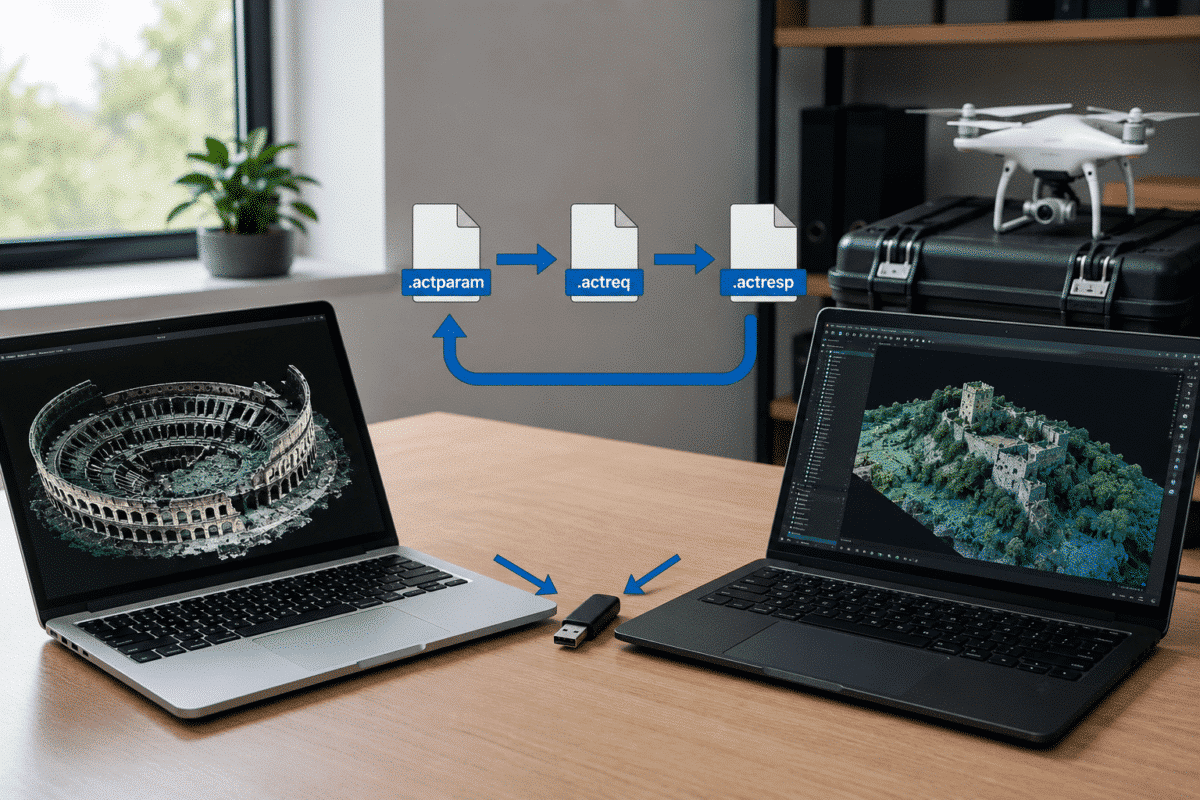
Si votre poste de travail ne peut pas se connecter à Internet, vous pouvez tout de même activer Agisoft Metashape Professional hors ligne. Cette fonctionnalité est particulièrement utile pour les postes de travail sécurisés, les ordinateurs isolés du réseau (air-gapped), les environnements administratifs, les laboratoires de recherche, les systèmes de traitement à distance et les organisations appliquant des politiques réseau strictes.
Agisoft propose une procédure officielle d’activation hors ligne qui permet d’activer une licence Metashape liée à un nœud sans que l’ordinateur cible ait besoin d’un accès à Internet.
Cette procédure nécessite d’avoir temporairement accès à un deuxième ordinateur ou appareil disposant d’une connexion Internet. Trois petits fichiers d’activation sont transférés entre l’ordinateur connecté à Internet et celui qui ne l’est pas, jusqu’à ce que la licence soit installée.
Ce guide explique la procédure complète d’activation hors ligne d’Agisoft Metashape sous Windows, macOS et Linux, notamment la fonction des fichiers ACTPARAM, ACTREQ et ACTRESP, ainsi que la manière de désactiver une licence hors ligne si nécessaire.
Peut-on activer Agisoft Metashape sans connexion Internet ?
Oui. Agisoft Metashape Professional prend en charge l’activation hors ligne pour les ordinateurs qui ne disposent pas d’accès à Internet.
La station de travail Metashape n’a pas besoin, en soi, de se connecter au serveur d’activation d’Agisoft.
Vous utilisez plutôt un autre ordinateur connecté à Internet pour communiquer avec le service d’activation d’Agisoft et transférer les fichiers d’activation nécessaires vers et depuis le poste de travail hors ligne.
L’activation hors ligne est donc adaptée à des environnements tels que :
- Postes de travail isolés physiquement
- Réseaux gouvernementaux et de défense
- Laboratoires de recherche sécurisés
- Ordinateurs destinés aux processus industriels
- Postes de travail sur le terrain sans accès à Internet
- Réseaux d’entreprise dotés de pare-feu restrictifs
- Systèmes de traitement Linux hors ligne
Ce dont vous avez besoin avant de commencer
Avant de lancer la procédure d’activation hors ligne, assurez-vous de disposer des éléments suivants :
- Agisoft Metashape Professional est installé sur l’ordinateur hors ligne
- Une clé d’activation valide pour Metashape Professional avec verrouillage par nœud
- Accès à un autre ordinateur ou appareil disposant d’une connexion Internet
- Une méthode pour transférer de petits fichiers entre les deux ordinateurs
Les fichiers peuvent généralement être transférés à l’aide d’une clé USB ou par tout autre moyen de transfert autorisé par la politique de sécurité de votre organisation.
Il n’est pas nécessaire de transférer l’application Metashape elle-même d’un ordinateur à l’autre. Seuls les fichiers d’activation doivent être transférés entre les systèmes hors ligne et en ligne.
Comprendre les fichiers ACTPARAM, ACTREQ et ACTRESP
Le processus actuel d’activation hors ligne de Metashape utilise trois types de fichiers principaux :
Fichier ACTPARAM
Le fichier .actparam contient les paramètres d’activation générés à partir de votre clé de licence Metashape.
Il est créé sur un ordinateur disposant d’un accès à Internet, puis transféré vers la station de travail Metashape hors ligne.
Fichier ACTREQ
Le fichier .actreq est la demande d’activation générée par l’ordinateur sur lequel Metashape sera effectivement utilisé.
C’est important car la demande doit provenir du poste de travail qui a besoin de la licence.
Le fichier ACTREQ est transféré vers un ordinateur connecté à Internet, puis envoyé au service d’activation d’Agisoft.
Fichier ACTRESP
Le fichier .actresp correspond à la réponse d’activation générée à l’issue du traitement du fichier ACTREQ.
Ce fichier est ensuite transféré vers l’ordinateur hors ligne et installé dans Metashape afin de finaliser l’activation.
Procédure d’activation hors ligne d’Agisoft Metashape
Le processus complet peut se résumer ainsi :
- Créez le fichier ACTPARAM sur un ordinateur connecté à Internet.
- Transférez ACTPARAM vers le poste de travail hors ligne.
- Utilisez Metashape pour générer le fichier ACTREQ.
- Transférez ACTREQ vers l’ordinateur connecté à Internet.
- Générez le fichier ACTRESP à l’aide du service d’activation Agisoft.
- Transférez ACTRESP vers le poste de travail hors ligne.
- Installez le fichier de réponse dans Metashape.
Passons en revue chaque étape en détail.
Étape 1 : Créer le fichier de paramètres d’activation
Sur un ordinateur disposant d’un accès à Internet, ouvrez la page officielle d’activation hors ligne d’Agisoft :
https://activate.agisoft.com/activate-offline
Veuillez saisir votre clé d’activation Agisoft Metashape Professional valide.
Sélectionnez ensuite :
Enregistrer les paramètres d’activation
Le service d’activation créera un fichier portant l’extension suivante :
.actparam
Par exemple :
activation.actparam
Enregistrez ce fichier et transférez-le sur l’ordinateur sur lequel Metashape Professional doit être activé.
Étape 2 : Ouvrez la boîte de dialogue d’activation hors ligne dans Metashape
Sur l’ordinateur ne disposant pas d’accès à Internet, lancez Agisoft Metashape Professional.
Ouvert :
Aide : >, activation du produit
Dans la boîte de dialogue d’activation d’Agisoft Metashape Professional, sélectionnez :
Activer Metashape Professional hors ligne
Cliquez ensuite sur OK.
Metashape lancera le processus d’activation hors ligne.
Étape 3 : Charger le fichier ACTPARAM
Accédez au fichier .actparam créé sur l’ordinateur connecté à Internet.
Sélectionnez le fichier dans la boîte de dialogue d’activation hors ligne de Metashape.
Metashape dispose désormais des informations nécessaires pour créer une demande d’activation spécifique à la machine.
Sélectionnez :
Enregistrer la demande d’activation…
Metashape va générer un nouveau fichier portant l’extension :
.actreq
Par exemple :
activation_request.actreq
Enregistrez ce fichier à un emplacement permettant de le transférer vers un ordinateur disposant d’un accès à Internet.
Étape 4 : Traiter le fichier ACTREQ en ligne
Copiez le fichier .actreq sur votre ordinateur connecté à Internet.
Retour à :
https://activate.agisoft.com/activate-offline
Recherchez la section consacrée à la demande d’activation et sélectionnez votre fichier ACTREQ.
Choisissez ensuite :
Enregistrer la réponse d’activation
Le service d’activation d’Agisoft générera le fichier de réponse final :
.actresp
Par exemple :
activation.actresp
Enregistrez ce fichier et transférez-le à nouveau vers la station de travail Metashape hors ligne.
Étape 5 : Installez le fichier ACTRESP
Revenez à l’ordinateur sur lequel Agisoft Metashape Professional est installé.
Si la boîte de dialogue d’activation hors ligne n’est plus visible, ouvrez-la à nouveau :
Aide : >, activation du produit
Sélectionnez l’option d’activation hors ligne, puis cliquez sur :
Installer la licence…
Accédez au fichier .actresp généré à l’étape précédente et sélectionnez-le.
Metashape installera la réponse d’activation et mènera à bien l’activation de la licence liée au poste.
Le poste de travail peut désormais exécuter Metashape Professional sans nécessiter de connexion Internet pour l’utilisation normale de la licence.
Activation hors ligne sous Windows
La procédure d’activation hors ligne sous Windows suit exactement le déroulement décrit ci-dessus.
Installez Metashape Professional sur le poste de travail Windows, puis utilisez :
Aide : > – Activation du produit > – Activation hors ligne de Metashape Professional
Vous échangerez ensuite les fichiers ACTPARAM, ACTREQ et ACTRESP entre le poste de travail Windows et un autre appareil connecté à Internet.
Le poste de travail hors ligne lui-même n’a pas besoin d’être connecté temporairement à Internet.
Activation hors ligne sous macOS
L’activation hors ligne d’Agisoft Metashape sous macOS suit la même procédure d’activation.
Ouvrez Metashape Professional, puis sélectionnez :
Aide : >, activation du produit
Sélectionnez l’option d’activation hors ligne, chargez le fichier ACTPARAM, enregistrez le fichier ACTREQ, puis installez enfin le fichier ACTRESP après l’avoir traité sur l’ordinateur connecté à Internet.
Cela permet à un poste de travail Mac de rester isolé d’Internet tout au long de la procédure d’activation.
Activation hors ligne sous Linux
La même procédure peut également être utilisée pour Metashape Professional sous Linux.
Après avoir lancé l’application graphique Metashape, procédez comme suit :
Aide : >, activation du produit
puis sélectionnez « Activation hors ligne ».
Transférez le fichier ACTPARAM vers le système Linux, générez le fichier ACTREQ, traitez-le via le site Web d’activation d’Agisoft sur un autre ordinateur, puis installez le fichier ACTRESP ainsi obtenu.
Cela peut s’avérer particulièrement utile pour les postes de travail de photogrammétrie sous Linux et les systèmes de traitement installés au sein de réseaux à accès restreint.
Windows, macOS et Linux : la procédure est-elle différente ?
Pour les licences Metashape Professional actuelles liées à un poste, la procédure d’activation hors ligne de base est pratiquement identique sur les trois systèmes d’exploitation.
| Étape | Windows | macOS | Linux |
|---|---|---|---|
| Installer Metashape Professional | Oui | Oui | Oui |
| Ouvrir l’aide > Activer le produit | Oui | Oui | Oui |
| Charger ACTPARAM | Oui | Oui | Oui |
| Générer ACTREQ | Oui | Oui | Oui |
| Exécuter ACTREQ sur un ordinateur en ligne | Oui | Oui | Oui |
| Installez ACTRESP | Oui | Oui | Oui |
Cette cohérence permet aux organisations utilisant plusieurs systèmes d’exploitation de maintenir une procédure d’activation hors ligne standardisée.
Metashape peut-il rester hors ligne après son activation ?
Oui. L’activation hors ligne est spécialement conçue pour les ordinateurs qui ne peuvent pas communiquer directement avec le serveur d’activation.
Une fois la licence liée à un nœud activée avec succès, le poste de travail peut être utilisé sans qu’une connexion Internet permanente soit nécessaire pour le processus d’activation.
Cette fonctionnalité s’avère utile lorsque Metashape est déployé sur des systèmes dont l’accès au réseau est délibérément désactivé.
Comment désactiver Metashape sur un ordinateur hors ligne
Si vous devez transférer une licence liée à un nœud vers un autre poste de travail, ne vous contentez pas de désinstaller Metashape ou de supprimer ses fichiers de licence.
Il convient tout d’abord de désactiver correctement la licence.
Sur un ordinateur ne disposant pas d’accès à Internet, Metashape peut générer une demande de désactivation hors ligne.
Le déroulement général est le suivant :
- Générez la demande de désactivation à l’aide de l’interface du logiciel Metashape sur le poste de travail hors ligne.
- Transférez la demande de désactivation vers un ordinateur disposant d’un accès à Internet.
- Ouvrez la page d’activation hors ligne d’Agisoft.
- Veuillez télécharger la demande de désactivation dans la rubrique prévue à cet effet.
- Effectuez la désactivation en ligne.
Une fois la désactivation effectuée correctement, la licence peut être activée sur un autre ordinateur compatible, conformément aux conditions de licence applicables.
Ne supprimez pas les données de licence avant la désactivation
L’une des précautions les plus importantes à prendre lorsque vous utilisez des licences hors ligne consiste à suivre la procédure de désactivation appropriée avant de reformater un poste de travail, de supprimer des données de licence ou d’apporter des modifications importantes au système.
Si les informations relatives à la licence locale sont supprimées avant que l’activation ne soit correctement validée, le transfert normal de la licence risque de s’avérer plus compliqué.
Pour les postes de travail dont le remplacement ou la réinstallation est prévu, prévoyez la désactivation de la licence avant de réinitialiser le système.
Qu’en est-il des licences flottantes ?
La procédure décrite dans ce guide concerne principalement l’activation hors ligne avec verrouillage par nœud de Metashape Professional 2.x.
Les licences flottantes utilisent le serveur de licences Agisoft et suivent un processus d’activation distinct.
Un serveur de licences flottantes peut également être activé hors ligne, mais les fichiers ACTPARAM, ACTREQ et ACTRESP sont traités via l’interface Web du serveur de licences Agisoft plutôt que directement depuis le poste de travail Metashape.
Si votre organisation compte plusieurs utilisateurs ou postes de travail, une licence flottante peut s’avérer plus adaptée que l’activation de licences individuelles liées à un poste.
Problèmes courants liés à l’activation hors ligne
Le fichier ACTPARAM n’est pas reconnu
Veuillez vous assurer que le fichier de paramètres a bien été créé à l’aide de la clé d’activation Metashape appropriée et qu’il n’a pas été renommé avec une extension incorrecte.
L’ACTREQ a été créé sur le mauvais ordinateur
La demande d’activation doit être générée sur l’ordinateur sur lequel la licence Metashape sera effectivement utilisée.
Ne générez pas la requête spécifique à la machine sur un autre poste de travail.
Le fichier ACTRESP ne s’installe pas
Vérifiez que le fichier ACTRESP correspond au fichier ACTREQ généré par ce poste de travail et ce processus d’activation spécifiques.
Une réponse provenant d’une autre demande d’activation ne doit pas être considérée comme interchangeable.
L’ordinateur a été réinstallé avant sa désactivation
Si le système a été réinitialisé ou si des informations importantes relatives à la licence ont été supprimées avant la désactivation de celle-ci, veuillez contacter le service d’assistance d’Agisoft pour obtenir de l’aide, plutôt que de tenter à plusieurs reprises de procéder à l’activation.
Activation hors ligne d’Agisoft Metashape : liste de contrôle finale
Pour une activation hors ligne réussie :
- Commencez par installer Metashape Professional sur le poste de travail principal.
- Veuillez utiliser la clé d’activation liée au nœud appropriée.
- Créez le fichier ACTPARAM à l’aide d’un ordinateur connecté à Internet.
- Créez le fichier ACTREQ sur l’ordinateur sur lequel Metashape sera effectivement exécuté.
- Effectuez l’activation de l’ACTREQ via le service d’activation hors ligne d’Agisoft.
- Transférez le fichier ACTRESP ainsi obtenu vers l’ordinateur hors ligne.
- Utilisez l’option « Installer la licence » pour finaliser l’activation.
- Conservez votre clé d’activation en lieu sûr.
- Veuillez désactiver correctement la licence avant de remplacer ou de reformater le poste de travail.
Grâce à ce processus, Agisoft Metashape Professional peut être activé et utilisé sur des postes de travail Windows, macOS ou Linux ne disposant pas d’un accès direct à Internet, ce qui le rend adapté aux environnements professionnels où la connexion réseau est indisponible, restreinte ou délibérément interdite.
Foire aux questions
Est-il possible d’activer Agisoft Metashape entièrement hors ligne ?
Oui. L’ordinateur sur lequel Metashape est installé n’a pas besoin d’être connecté à Internet. Un deuxième ordinateur connecté à Internet est utilisé pour traiter les fichiers d’activation.
Quels sont les fichiers utilisés pour l’activation hors ligne de Metashape ?
L’activation hors ligne actuelle de Metashape 2.x avec verrouillage par nœud utilise un fichier de paramètres d’activation ACTPARAM, un fichier de demande d’activation ACTREQ et un fichier de réponse d’activation ACTRESP.
L’activation hors ligne fonctionne-t-elle sous Windows ?
Oui. Metashape Professional peut être activé hors ligne sous Windows à l’aide de la boîte de dialogue « Aide » > « Activer le produit » et du workflow ACTPARAM, ACTREQ et ACTRESP.
Puis-je activer Metashape hors ligne sous macOS ?
Oui. La même procédure d’activation hors ligne avec verrouillage par nœud est disponible pour Metashape Professional sous macOS.
Est-il possible d’activer Metashape hors ligne sous Linux ?
Oui. Les postes de travail Linux Metashape Professional peuvent également utiliser le processus d’activation hors ligne sans accès direct à Internet.
Ai-je besoin d’un accès à Internet après l’activation hors ligne ?
L’activation hors ligne a pour but de permettre au poste de travail activé de fonctionner sans accès direct au service d’activation en ligne.
Puis-je transférer une licence Metashape hors ligne vers un autre ordinateur ?
Une licence liée à un poste peut être transférée, mais l’activation existante doit d’abord être correctement désactivée. Les ordinateurs hors ligne peuvent générer une demande de désactivation qui sera traitée à l’aide d’un autre appareil connecté à Internet.
L’activation hors ligne d’une licence flottante se déroule-t-elle de la même manière ?
Non. Les licences flottantes de Metashape Professional 2.x utilisent Agisoft License Server ainsi qu’une procédure d’activation hors ligne distincte, basée sur un serveur.
