

 English
 Français
 Deutsch
 Español
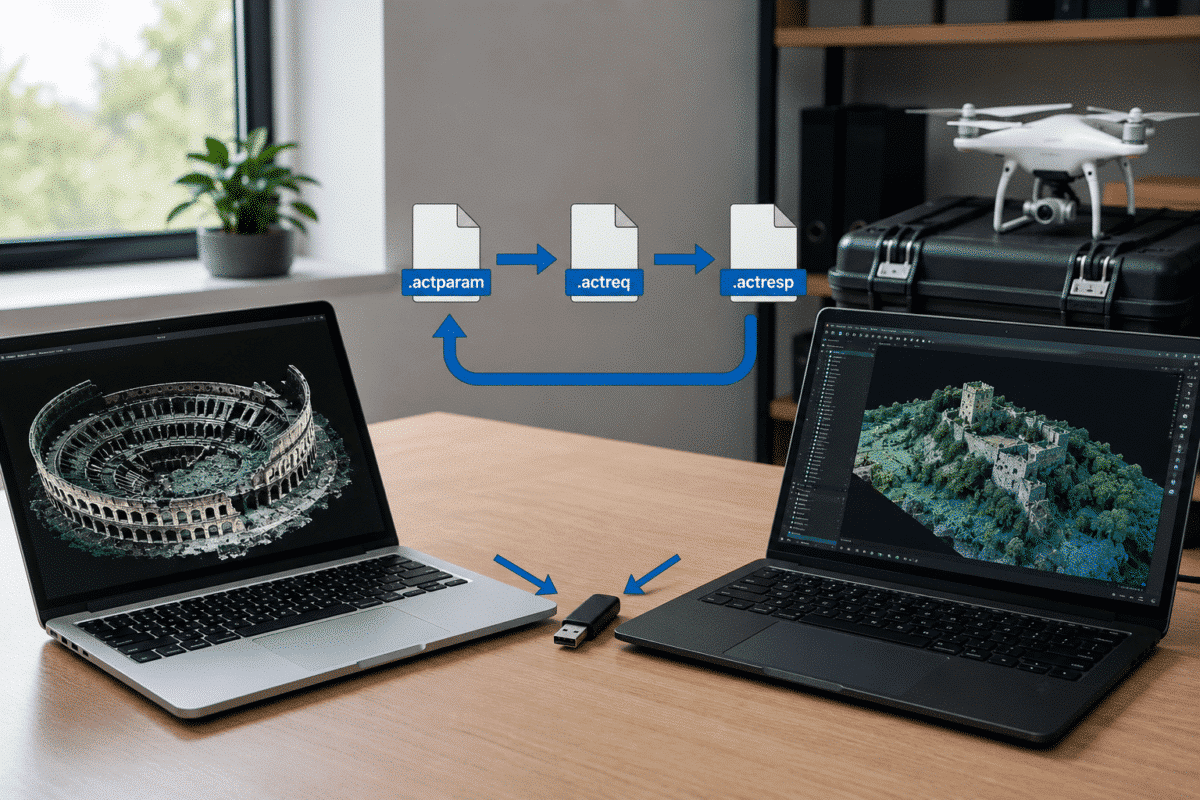
Se la tua postazione di lavoro non riesce a connettersi a Internet, puoi comunque attivare Agisoft Metashape Professional in modalità offline. Questa funzione è particolarmente utile per postazioni di lavoro protette, computer isolati dalla rete (air-gapped), ambienti governativi, laboratori di ricerca, sistemi di elaborazione remoti e organizzazioni con politiche di rete rigorose.
Agisoft mette a disposizione una procedura ufficiale di attivazione offline che permette di attivare una licenza Metashape con vincolo al nodo senza che il computer di destinazione abbia accesso a Internet.
Il processo richiede l’accesso temporaneo a un secondo computer o dispositivo con connessione a Internet. Tre piccoli file di attivazione vengono trasferiti tra il computer online e quello offline fino a quando la licenza non viene installata.
Questa guida spiega la procedura completa di attivazione offline di Agisoft Metashape per Windows, macOS e Linux, spiegando anche a cosa servono i file ACTPARAM, ACTREQ e ACTRESP e come disattivare una licenza offline quando serve.
Agisoft Metashape si può attivare senza connessione a Internet?
Sì. Agisoft Metashape Professional supporta l’attivazione offline per i computer che non possono connettersi a Internet.
La workstation Metashape di per sé non ha bisogno di connettersi al server di attivazione di Agisoft.
Devi invece usare un altro computer connesso a Internet per comunicare con il servizio di attivazione di Agisoft e trasferire i file di attivazione necessari da e verso la workstation offline.
Questo rende l’attivazione offline adatta ad ambienti come:
- Postazioni di lavoro isolate fisicamente
- Reti governative e della difesa
- Laboratori di ricerca sicuri
- Computer per l’elaborazione industriale
- Postazioni di lavoro sul campo senza accesso a Internet
- Reti aziendali con firewall restrittivi
- Sistemi di elaborazione Linux offline
Cosa ti serve prima di iniziare
Prima di iniziare la procedura di attivazione offline, assicurati di avere:
- Agisoft Metashape Professional installato sul computer offline
- Una chiave di attivazione valida per Metashape Professional con licenza legata al nodo
- Accedere a un altro computer o dispositivo con connessione a Internet
- Un modo per trasferire file di piccole dimensioni tra i due computer
Di solito puoi trasferire i file usando una chiavetta USB o un altro metodo di trasferimento consentito dalla politica di sicurezza della tua organizzazione.
Non devi trasferire l’applicazione Metashape stessa da un computer all’altro. Devi solo spostare i file di attivazione tra il sistema offline e quello online.
Capire i file ACTPARAM, ACTREQ e ACTRESP
L’attuale flusso di lavoro per l’attivazione offline di Metashape utilizza tre tipi principali di file:
File ACTPARAM
Il file .actparam contiene i parametri di attivazione generati dalla tua chiave di licenza Metashape.
Viene creato su un computer connesso a Internet e poi trasferito alla workstation Metashape offline.
File ACTREQ
Il file .actreq è la richiesta di attivazione generata dal computer su cui verrà effettivamente utilizzato Metashape.
Questo è importante perché la richiesta deve provenire dalla postazione che ha bisogno della licenza.
Il file ACTREQ viene trasferito su un computer connesso a Internet e inviato al servizio di attivazione di Agisoft.
File ACTRESP
Il file .actresp è la risposta di attivazione generata dopo l’elaborazione del file ACTREQ.
Questo file viene trasferito nuovamente sul computer offline e installato in Metashape per completare l’attivazione.
Procedura di attivazione offline di Agisoft Metashape
Il processo completo può essere riassunto così:
- Crea il file ACTPARAM su un computer connesso a Internet.
- Trasferisci ACTPARAM alla workstation offline.
- Usa Metashape per generare il file ACTREQ.
- Trasferisci ACTREQ sul computer connesso a Internet.
- Genera il file ACTRESP utilizzando il servizio di attivazione di Agisoft.
- Trasferisci ACTRESP di nuovo sulla workstation offline.
- Installa il file di risposta in Metashape.
Esaminiamo ogni passaggio nel dettaglio.
Passo 1: Crea il file dei parametri di attivazione
Su un computer connesso a Internet, apri la pagina ufficiale di attivazione offline di Agisoft:
https://activate.agisoft.com/activate-offline
Inserisci la tua chiave di attivazione valida per Agisoft Metashape Professional.
Poi seleziona:
Salva i parametri di attivazione
Il servizio di attivazione creerà un file con la seguente estensione:
.actparam
Ad esempio:
activation.actparam
Salva questo file e trasferiscilo sul computer su cui devi attivare Metashape Professional.
Passo 2: Apri la finestra di dialogo “Attivazione offline” in Metashape
Sul computer senza connessione a Internet, avvia Agisoft Metashape Professional.
Apri:
Aiuta > ad attivare il prodotto
Nella finestra di dialogo di attivazione di Agisoft Metashape Professional, seleziona:
Attiva Metashape Professional in modalità offline
Poi clicca su OK.
Metashape avvierà il flusso di lavoro di attivazione offline.
Passaggio 3: Carica il file ACTPARAM
Vai al file .actparam creato sul computer connesso a Internet.
Seleziona il file nella finestra di dialogo di attivazione offline di Metashape.
Metashape ora dispone delle informazioni necessarie per creare una richiesta di attivazione specifica per la macchina.
Seleziona:
Salva la richiesta di attivazione…
Metashape genererà un nuovo file con l’estensione:
.actreq
Ad esempio:
activation_request.actreq
Salva questo file in una posizione da cui sia possibile trasferirlo su un computer con accesso a Internet.
Passaggio 4: Elabora il file ACTREQ online
Trasferisci il file .actreq sul tuo computer connesso a Internet.
Torna a:
https://activate.agisoft.com/activate-offline
Trova la sezione dedicata alla richiesta di attivazione e seleziona il tuo file ACTREQ.
Allora scegli:
Salva la risposta di attivazione
Il servizio di attivazione di Agisoft genererà il file di risposta finale:
.actresp
Ad esempio:
activation.actresp
Salva questo file e trasferiscilo nuovamente sulla workstation Metashape offline.
Passaggio 5: Installa il file ACTRESP
Torna al computer su cui è installato Agisoft Metashape Professional.
Se la finestra di dialogo dell’attivazione offline non è più visibile, aprila di nuovo:
Aiuta > ad attivare il prodotto
Seleziona l’opzione di attivazione offline e clicca su:
Installa la licenza…
Cerca il file .actresp generato nel passaggio precedente e selezionalo.
Metashape installerà la risposta di attivazione e completerà l’attivazione della licenza con vincolo al nodo.
Ora la workstation può eseguire Metashape Professional senza bisogno di una connessione a Internet per l’utilizzo normale della licenza.
Attivazione offline su Windows
La procedura di attivazione offline su Windows segue esattamente il flusso di lavoro descritto sopra.
Installa Metashape Professional sulla workstation Windows, poi usa:
Aiuto per l’attivazione di > > : come attivare Metashape Professional in modalità offline
A questo punto scambierai i file ACTPARAM, ACTREQ e ACTRESP tra la workstation Windows e un altro dispositivo connesso a Internet.
La workstation offline non ha bisogno di essere collegata temporaneamente a Internet.
Attivazione offline su macOS
L’attivazione offline di Agisoft Metashape su macOS segue la stessa procedura.
Apri Metashape Professional e seleziona:
Aiuta > ad attivare il prodotto
Scegli l’opzione di attivazione offline, carica il file ACTPARAM, salva il file ACTREQ e infine installa il file ACTRESP dopo averlo elaborato sul computer connesso a Internet.
Questo permette a una workstation Mac di rimanere isolata da Internet per tutta la durata della procedura di attivazione.
Attivazione offline su Linux
La stessa procedura può essere utilizzata anche per Metashape Professional su Linux.
Dopo aver avviato l’applicazione grafica Metashape, usa:
Aiuta > ad attivare il prodotto
e seleziona l’attivazione offline.
Trasferisci il file ACTPARAM sul sistema Linux, genera il file ACTREQ, elaboralo tramite il sito web di attivazione di Agisoft su un altro computer e poi installa il file ACTRESP risultante.
Questo può essere particolarmente utile per le workstation di fotogrammetria Linux e i sistemi di elaborazione installati all’interno di reti con accesso limitato.
Windows, macOS e Linux: la procedura è diversa?
Per le attuali licenze Metashape Professional con vincolo al nodo, la procedura di base per l’attivazione offline è sostanzialmente la stessa su tutti e tre i sistemi operativi.
| Passo | Windows | macOS | Linux |
|---|---|---|---|
| Installa Metashape Professional | Sì | Sì | Sì |
| Apri la Guida > Attiva il prodotto | Sì | Sì | Sì |
| Carica ACTPARAM | Sì | Sì | Sì |
| Genera ACTREQ | Sì | Sì | Sì |
| Esegui ACTREQ su un computer connesso a Internet | Sì | Sì | Sì |
| Installa ACTRESP | Sì | Sì | Sì |
Questa uniformità permette alle organizzazioni che utilizzano sistemi operativi misti di mantenere una procedura di attivazione offline standardizzata.
Metashape può rimanere offline dopo l’attivazione?
Sì. L’attivazione offline è pensata proprio per i computer che non possono comunicare direttamente con il server di attivazione.
Una volta attivata correttamente la licenza con vincolo al nodo, puoi usare la workstation senza bisogno di una connessione Internet permanente per il processo di attivazione.
Questo è utile quando Metashape viene installato su sistemi in cui l’accesso alla rete è stato disabilitato di proposito.
Come disattivare Metashape su un computer offline
Se devi trasferire una licenza legata al nodo su un’altra postazione di lavoro, non limitarti a disinstallare Metashape o a cancellare i relativi file di licenza.
Prima di tutto, la licenza va disattivata correttamente.
Se il computer non ha accesso a Internet, Metashape può generare una richiesta di disattivazione offline.
Il flusso di lavoro generale è il seguente:
- Genera la richiesta di disattivazione tramite l’interfaccia del software Metashape sulla workstation offline.
- Trasferisci la richiesta di disattivazione su un computer con connessione a Internet.
- Apri la pagina di attivazione offline di Agisoft.
- Carica la richiesta di disattivazione nella sezione dedicata.
- Effettua la disattivazione online.
Una volta completata correttamente la disattivazione, la licenza può essere attivata su un altro computer compatibile, secondo i termini di licenza applicabili.
Non cancellare i dati di licenza prima della disattivazione
Una delle precauzioni più importanti quando si lavora con licenze offline è quella di completare la corretta procedura di disattivazione prima di riformattare una postazione di lavoro, cancellare i dati relativi alle licenze o apportare modifiche significative al sistema.
Se le informazioni relative alla licenza locale vengono rimosse prima che l’attivazione sia stata completata correttamente, il normale trasferimento della licenza potrebbe diventare più complicato.
Per le workstation che devono essere sostituite o reinstallate, pianifica la disattivazione delle licenze prima di cancellare il sistema.
E le licenze flottanti?
La procedura descritta in questa guida riguarda principalmente l’attivazione offline con licenza legata al nodo di Metashape Professional 2.x.
Le licenze flottanti utilizzano l’Agisoft License Server e prevedono una procedura di attivazione separata.
Un server di licenze flottanti può essere attivato anche offline, ma i file ACTPARAM, ACTREQ e ACTRESP vengono elaborati tramite l’interfaccia web di Agisoft License Server anziché direttamente dalla workstation Metashape.
Se la tua organizzazione ha più utenti o postazioni di lavoro, una licenza flottante potrebbe essere più adatta rispetto all’attivazione di singole licenze legate a un nodo specifico.
Problemi comuni con l’attivazione offline
Il file ACTPARAM non viene riconosciuto
Assicurati che il file dei parametri sia stato creato utilizzando la chiave di attivazione Metashape corretta e che il file non sia stato rinominato con un’estensione errata.
L’ACTREQ è stato creato sul computer sbagliato
La richiesta di attivazione va generata sul computer su cui verrà effettivamente utilizzata la licenza di Metashape.
Non generare la richiesta specifica per quella macchina su un’altra postazione di lavoro.
Il file ACTRESP non si installa
Verifica che il file ACTRESP corrisponda all’ACTREQ generato da quella specifica workstation e da quel processo di attivazione.
Una risposta proveniente da una richiesta di attivazione diversa non dovrebbe essere considerata intercambiabile.
Il computer è stato reinstallato prima della disattivazione
Se il sistema è stato resettato o sono state cancellate informazioni importanti relative alla licenza prima che questa venisse disattivata, contatta l’assistenza Agisoft per ricevere aiuto, invece di provare ripetutamente ad attivarla.
Attivazione offline di Agisoft Metashape: lista di controllo finale
Per un’attivazione offline di successo:
- Per prima cosa, installa Metashape Professional sulla workstation finale.
- Usa la chiave di attivazione corretta, vincolata al nodo.
- Crea il file ACTPARAM usando un computer connesso a Internet.
- Crea il file ACTREQ sul computer su cui verrà effettivamente eseguito Metashape.
- Esegui l’attivazione di ACTREQ tramite il servizio di attivazione offline di Agisoft.
- Trasferisci il file ACTRESP ottenuto sul computer offline.
- Usa “Installa licenza” per completare l’attivazione.
- Conserva la tua chiave di attivazione in un posto sicuro.
- Disattiva la licenza come si deve prima di sostituire o riformattare la workstation.
Con questo flusso di lavoro, Agisoft Metashape Professional può essere attivato e utilizzato su workstation Windows, macOS o Linux senza accesso diretto a Internet, rendendolo adatto ad ambienti professionali in cui la connettività di rete non è disponibile, è limitata o è stata intenzionalmente disabilitata.
Domande frequenti
Agisoft Metashape può essere attivato completamente offline?
Sì. Il computer su cui è in esecuzione Metashape non ha bisogno di una connessione a Internet. Per elaborare i file di attivazione si usa un secondo computer connesso a Internet.
Quali file servono per l’attivazione offline di Metashape?
L’attuale attivazione offline con licenza legata al nodo di Metashape 2.x utilizza un file dei parametri di attivazione ACTPARAM, un file di richiesta di attivazione ACTREQ e un file di risposta all’attivazione ACTRESP.
L’attivazione offline funziona su Windows?
Sì. Metashape Professional può essere attivato offline su Windows utilizzando la finestra di dialogo “Aiuto” > “Attiva prodotto” e il flusso di lavoro ACTPARAM, ACTREQ e ACTRESP.
Posso attivare Metashape in modalità offline su macOS?
Sì. La stessa procedura di attivazione offline con vincolo al nodo è disponibile per Metashape Professional su macOS.
Metashape può essere attivato offline su Linux?
Sì. Le workstation Linux Metashape Professional possono utilizzare il flusso di lavoro di attivazione offline anche senza connessione diretta a Internet.
Mi serve una connessione a Internet dopo l’attivazione offline?
Lo scopo dell’attivazione offline è permettere alla postazione attivata di funzionare senza dover accedere direttamente al servizio di attivazione online.
Posso trasferire una licenza Metashape offline su un altro computer?
Una licenza legata al nodo può essere trasferita, ma prima bisogna disattivare correttamente l’attivazione esistente. I computer non connessi a Internet possono generare una richiesta di disattivazione che va completata utilizzando un altro dispositivo connesso a Internet.
L’attivazione offline della licenza flottante funziona allo stesso modo?
No. Le licenze flottanti di Metashape Professional 2.x utilizzano Agisoft License Server e una procedura di attivazione offline separata basata su server.
