

 English
 Italiano
 Français
 Deutsch
Si tu ordenador no puede conectarse a Internet, igual puedes activar Agisoft Metashape Professional sin conexión. Esto resulta especialmente útil para ordenadores con medidas de seguridad, equipos aislados físicamente de la red, entornos gubernamentales, laboratorios de investigación, sistemas de procesamiento remotos y organizaciones con políticas de red estrictas.
Agisoft ofrece un procedimiento oficial de activación sin conexión que permite activar una licencia de Metashape vinculada a un nodo sin que el ordenador de destino tenga acceso a Internet.
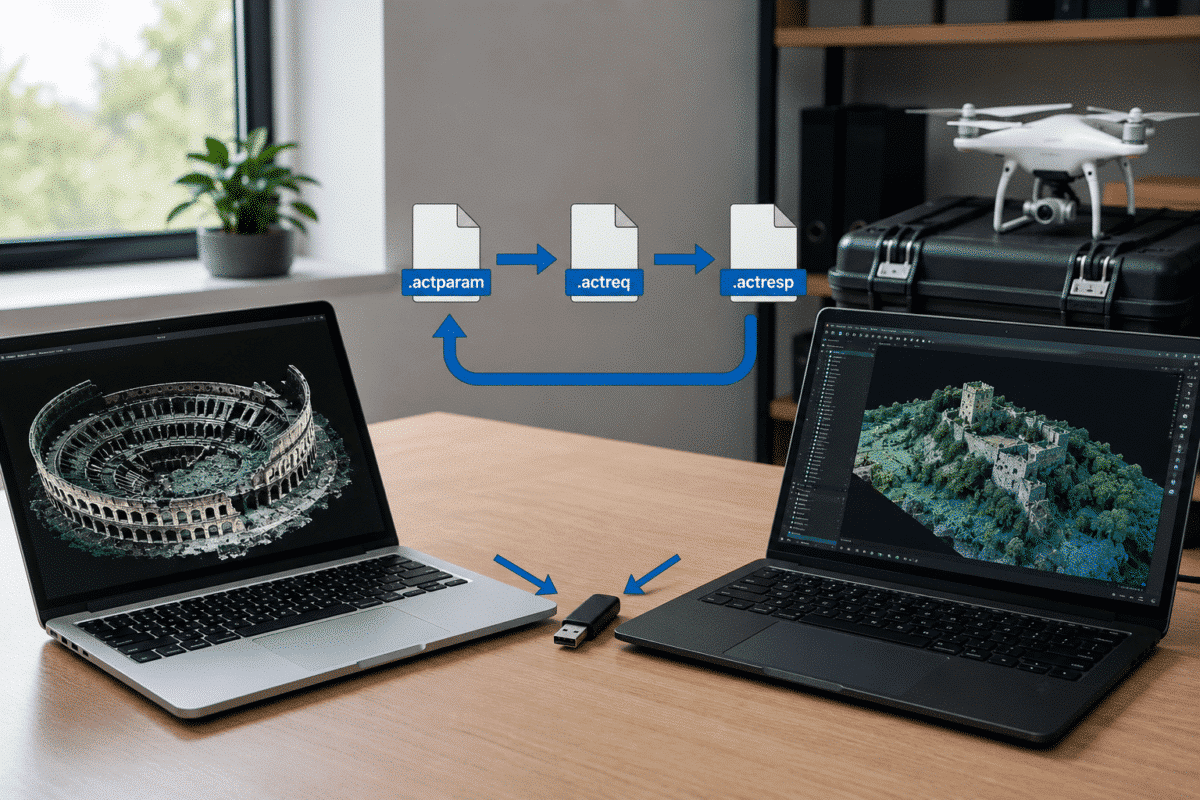
El proceso requiere tener acceso temporal a un segundo ordenador o dispositivo con conexión a Internet. Se transfieren tres pequeños archivos de activación entre el ordenador conectado a Internet y el que no lo está hasta que se instala la licencia.
En esta guía te explicamos todo el proceso de activación sin conexión de Agisoft Metashape para Windows, macOS y Linux, incluyendo para qué sirven los archivos ACTPARAM, ACTREQ y ACTRESP, y cómo desactivar una licencia sin conexión cuando sea necesario.
¿Se puede activar Agisoft Metashape sin conexión a Internet?
Sí. Agisoft Metashape Professional admite la activación sin conexión para ordenadores que no tengan acceso a Internet.
La estación de trabajo Metashape en sí no necesita conectarse al servidor de activación de Agisoft.
En su lugar, utilizas otro ordenador conectado a Internet para comunicarte con el servicio de activación de Agisoft y transferir los archivos de activación necesarios desde y hacia la estación de trabajo sin conexión.
Por eso, la activación sin conexión es ideal para entornos como:
- Terminales aisladas físicamente
- Redes gubernamentales y de defensa
- Laboratorios de investigación seguros
- Ordenadores para procesos industriales
- Terminales de campo sin conexión a Internet
- Redes corporativas con cortafuegos restrictivos
- Sistemas de procesamiento Linux sin conexión
Lo que necesitas antes de empezar
Antes de empezar con el proceso de activación sin conexión, asegúrate de que tienes:
- Agisoft Metashape Professional instalado en el ordenador sin conexión
- Una clave de activación válida de Metashape Professional vinculada al equipo
- Acceso a otro ordenador o dispositivo con conexión a Internet
- Una forma de pasar archivos pequeños de un ordenador a otro
Normalmente, los archivos se pueden transferir mediante una memoria USB u otro método de transferencia permitido por la política de seguridad de tu organización.
No hace falta que transfieras la aplicación Metashape en sí de un ordenador a otro. Solo hay que pasar los archivos de activación del sistema sin conexión al sistema en línea.
Cómo entender los archivos ACTPARAM, ACTREQ y ACTRESP
El flujo de trabajo actual de activación fuera de línea de Metashape utiliza tres tipos de archivo principales:
Archivo ACTPARAM
El archivo .actparam contiene los parámetros de activación generados a partir de tu clave de licencia de Metashape.
Se crea en un ordenador con conexión a Internet y luego se transfiere a la estación de trabajo Metashape sin conexión.
Archivo ACTREQ
El archivo .actreq es la solicitud de activación que genera el ordenador en el que se va a utilizar Metashape.
Esto es importante porque la solicitud tiene que venir de la estación de trabajo que necesita la licencia.
El archivo ACTREQ se transfiere de nuevo a un ordenador conectado a Internet y se envía al servicio de activación de Agisoft.
Archivo ACTRESP
El archivo .actresp es la respuesta de activación que se genera tras procesar el archivo ACTREQ.
Este archivo se vuelve a transferir al ordenador sin conexión y se instala en Metashape para completar la activación.
Proceso de activación sin conexión de Agisoft Metashape
El proceso completo se puede resumir así:
- Crea el archivo ACTPARAM en un ordenador conectado a Internet.
- Transfiere ACTPARAM a la estación de trabajo fuera de línea.
- Usa Metashape para generar el archivo ACTREQ.
- Transfiere ACTREQ al ordenador conectado a Internet.
- Genera el archivo ACTRESP con el servicio de activación de Agisoft.
- Vuelve a transferir ACTRESP a la estación de trabajo sin conexión.
- Instala el archivo de respuesta en Metashape.
Vamos a repasar cada paso con detalle.
Paso 1: Crea el archivo de parámetros de activación
En un ordenador con conexión a Internet, abre la página oficial de activación sin conexión de Agisoft:
https://activate.agisoft.com/activate-offline
Introduce tu clave de activación válida de Agisoft Metashape Professional.
A continuación, selecciona:
Guardar parámetros de activación
El servicio de activación creará un archivo con la siguiente extensión:
.actparam
Por ejemplo:
activation.actparam
Guarda este archivo y pásalo al ordenador en el que tengas que activar Metashape Professional.
Paso 2: Abre el cuadro de diálogo de activación sin conexión en Metashape
En el ordenador que no tenga conexión a Internet, abre Agisoft Metashape Professional.
Abrir:
Ayuda para activar el producto « > »
En el cuadro de diálogo de activación de Agisoft Metashape Professional, selecciona:
Activar Metashape Professional sin conexión
A continuación, haz clic en «Aceptar».
Metashape abrirá el flujo de trabajo de activación sin conexión.
Paso 3: Carga el archivo ACTPARAM
Ve al archivo .actparam que se ha creado en el ordenador conectado a Internet.
Selecciona el archivo en el cuadro de diálogo de activación sin conexión de Metashape.
Metashape ya tiene la información necesaria para crear una solicitud de activación específica para cada máquina.
Selecciona:
Guardar solicitud de activación…
Metashape generará un nuevo archivo con la extensión:
.actreq
Por ejemplo:
activation_request.actreq
Guarda este archivo en una ubicación desde la que puedas pasarlo a un ordenador con conexión a Internet.
Paso 4: Procesar el archivo ACTREQ en línea
Pasa el archivo .actreq a tu ordenador conectado a Internet.
Volver a:
https://activate.agisoft.com/activate-offline
Busca la sección de la solicitud de activación y selecciona tu archivo ACTREQ.
A continuación, elige:
Guardar respuesta de activación
El servicio de activación de Agisoft generará el archivo de respuesta definitivo:
.actresp
Por ejemplo:
activation.actresp
Guarda este archivo y transfiérelo de nuevo a la estación de trabajo Metashape sin conexión.
Paso 5: Instala el archivo ACTRESP
Vuelve al ordenador en el que tienes instalado Agisoft Metashape Professional.
Vuelve a abrir el cuadro de diálogo de activación sin conexión si ya no lo ves:
Ayuda para activar el producto « > »
Selecciona la opción de activación sin conexión y haz clic en:
Instalar licencia…
Busca el archivo .actresp que se ha generado en el paso anterior y selecciónalo.
Metashape instalará la respuesta de activación y completará la activación de la licencia vinculada al nodo.
Ahora la estación de trabajo puede ejecutar Metashape Professional sin necesidad de conexión a Internet para el uso normal de la licencia.
Activación sin conexión en Windows
El proceso de activación sin conexión en Windows sigue exactamente el procedimiento descrito anteriormente.
Instala Metashape Professional en la estación de trabajo de Windows y, a continuación, utiliza:
Ayuda para activar > Activar > Activar Metashape Professional sin conexión
A continuación, intercambiarás los archivos ACTPARAM, ACTREQ y ACTRESP entre la estación de trabajo de Windows y otro dispositivo conectado a Internet.
La estación de trabajo sin conexión no necesita estar conectada temporalmente a Internet.
Activación sin conexión en macOS
La activación sin conexión de Agisoft Metashape en macOS sigue el mismo proceso de activación.
Abre Metashape Professional y selecciona:
Ayuda para activar el producto « > »
Elige la opción de activación sin conexión, carga el archivo ACTPARAM, guarda el archivo ACTREQ y, por último, instala el archivo ACTRESP después de procesarlo en el ordenador conectado a Internet.
Esto permite que un ordenador Mac permanezca desconectado de Internet durante todo el proceso de activación.
Activación sin conexión en Linux
Este mismo procedimiento también se puede usar con Metashape Professional en Linux.
Una vez que hayas abierto la aplicación gráfica de Metashape, haz lo siguiente:
Ayuda para activar el producto « > »
y selecciona la activación sin conexión.
Pasa el archivo ACTPARAM al sistema Linux, genera el archivo ACTREQ, procesa este último a través de la página web de activación de Agisoft en otro ordenador y, a continuación, instala el archivo ACTRESP resultante.
Esto puede resultar especialmente útil para estaciones de trabajo de fotogrametría con Linux y sistemas de procesamiento instalados en redes con acceso restringido.
Windows, macOS y Linux: ¿el procedimiento es diferente?
En el caso de las licencias actuales de Metashape Professional vinculadas a un nodo, el proceso básico de activación sin conexión es prácticamente el mismo en los tres sistemas operativos.
| Paso | Windows | macOS | Linux |
|---|---|---|---|
| Instala Metashape Professional | Sí | Sí | Sí |
| Abrir la ayuda > Activar el producto | Sí | Sí | Sí |
| Cargar ACTPARAM | Sí | Sí | Sí |
| Generar ACTREQ | Sí | Sí | Sí |
| Ejecuta ACTREQ en un ordenador conectado a Internet | Sí | Sí | Sí |
| Instala ACTRESP | Sí | Sí | Sí |
Esta coherencia permite a las organizaciones que utilizan sistemas operativos mixtos mantener un procedimiento de activación sin conexión estandarizado.
¿Se puede dejar Metashape sin conexión tras la activación?
Sí. La activación sin conexión está pensada especialmente para ordenadores que no pueden conectarse directamente al servidor de activación.
Una vez que la licencia vinculada al nodo se haya activado correctamente, podrás usar la estación de trabajo sin necesidad de una conexión permanente a Internet para el proceso de activación.
Esto resulta útil cuando Metashape se instala en sistemas en los que el acceso a la red está desactivado a propósito.
Cómo desactivar Metashape en un ordenador sin conexión
Si necesitas trasladar una licencia vinculada a un nodo a otra estación de trabajo, no te limites a desinstalar Metashape ni a borrar sus archivos de licencia.
Primero hay que desactivar la licencia como es debido.
Si no tienes conexión a Internet, Metashape puede generar una solicitud de desactivación sin conexión.
El proceso general es el siguiente:
- Genera la solicitud de desactivación a través de la interfaz del software Metashape en la estación de trabajo sin conexión.
- Envía la solicitud de desactivación a un ordenador con conexión a Internet.
- Abre la página de activación sin conexión de Agisoft.
- Sube la solicitud de desactivación en la sección correspondiente.
- Realiza la desactivación por internet.
Una vez que la desactivación se haya completado correctamente, podrás activar la licencia en otro ordenador compatible, según las condiciones de la licencia correspondientes.
No borres los datos de la licencia antes de desactivarla
Una de las precauciones más importantes a la hora de trabajar con licencias sin conexión es seguir el procedimiento de desactivación adecuado antes de formatear una estación de trabajo, borrar los datos de las licencias o realizar cambios importantes en el sistema.
Si se elimina la información de la licencia local antes de que la activación se haya completado correctamente, la transferencia normal de la licencia podría resultar más complicada.
En el caso de las estaciones de trabajo que se vayan a sustituir o reinstalar, planifica la desactivación de la licencia antes de formatear el sistema.
¿Y qué hay de las licencias flotantes?
El procedimiento que se describe en esta guía se centra principalmente en la activación offline con licencia vinculada a un nodo de Metashape Professional 2.x.
Las licencias flotantes utilizan el servidor de licencias de Agisoft y tienen un proceso de activación independiente.
Un servidor de licencias flotantes también se puede activar sin conexión, pero los archivos ACTPARAM, ACTREQ y ACTRESP se procesan a través de la interfaz web del servidor de licencias de Agisoft, en lugar de directamente desde la estación de trabajo de Metashape.
Si tu organización tiene varios usuarios o equipos, puede que te convenga más una licencia flotante que activar licencias individuales vinculadas a un nodo concreto.
Problemas habituales con la activación sin conexión
No se reconoce el archivo ACTPARAM
Asegúrate de que el archivo de parámetros se haya creado con la clave de activación correcta de Metashape y de que no se le haya cambiado el nombre con una extensión incorrecta.
El ACTREQ se creó en el ordenador equivocado
La solicitud de activación debe generarse en el ordenador en el que se vaya a utilizar realmente la licencia de Metashape.
No generes la solicitud específica de la máquina en otra estación de trabajo.
El archivo ACTRESP no se instala
Comprueba que el archivo ACTRESP se corresponda con el ACTREQ generado por esa estación de trabajo concreta y ese proceso de activación.
No deberías considerar que una respuesta procedente de otra solicitud de activación es intercambiable.
El ordenador se reinstaló antes de desactivarlo
Si se ha borrado el sistema o se ha eliminado información importante sobre la licencia antes de desactivarla, ponte en contacto con el servicio de asistencia de Agisoft para que te ayuden, en lugar de intentar activarla una y otra vez.
Activación sin conexión de Agisoft Metashape: lista de comprobación final
Para que una activación offline salga bien:
- Instala primero Metashape Professional en la estación de trabajo principal.
- Usa la clave de activación correcta vinculada al nodo.
- Crea el archivo ACTPARAM en un ordenador conectado a Internet.
- Crea el archivo ACTREQ en el ordenador en el que vas a ejecutar Metashape.
- Procesa el ACTREQ a través del servicio de activación offline de Agisoft.
- Vuelve a pasar el archivo ACTRESP resultante al ordenador que no está conectado a Internet.
- Usa «Instalar licencia» para completar la activación.
- Guarda bien tu clave de activación.
- Desactiva la licencia como es debido antes de cambiar o formatear la estación de trabajo.
Con este flujo de trabajo, Agisoft Metashape Professional se puede activar y utilizar en equipos con Windows, macOS o Linux sin acceso directo a Internet, lo que lo hace ideal para entornos profesionales en los que la conexión a la red no está disponible, está restringida o está prohibida de forma intencionada.
Preguntas frecuentes
¿Se puede activar Agisoft Metashape sin conexión?
Sí. El ordenador en el que se ejecuta Metashape no necesita conexión a Internet. Se utiliza un segundo ordenador conectado a Internet para procesar los archivos de activación.
¿Qué archivos se usan para la activación sin conexión de Metashape?
La activación offline actual de Metashape 2.x con bloqueo por nodo utiliza un archivo de parámetros de activación (ACTPARAM), un archivo de solicitud de activación (ACTREQ) y un archivo de respuesta de activación (ACTRESP).
¿Funciona la activación sin conexión en Windows?
Sí. Metashape Professional se puede activar sin conexión en Windows mediante el cuadro de diálogo «Ayuda» > «Activar producto» y el flujo de trabajo ACTPARAM, ACTREQ y ACTRESP.
¿Puedo activar Metashape sin conexión en macOS?
Sí. El mismo procedimiento de activación sin conexión con bloqueo por nodo está disponible para Metashape Professional en macOS.
¿Se puede activar Metashape sin conexión en Linux?
Sí. Las estaciones de trabajo de Linux Metashape Professional también pueden utilizar el proceso de activación sin conexión, sin necesidad de tener acceso directo a Internet.
¿Necesito conexión a Internet después de la activación sin conexión?
El objetivo de la activación sin conexión es que el ordenador activado pueda funcionar sin tener que acceder directamente al servicio de activación en línea.
¿Puedo pasar una licencia de Metashape sin conexión a otro ordenador?
Una licencia vinculada a un nodo se puede transferir, pero primero hay que desactivar correctamente la activación actual. Los ordenadores sin conexión a Internet pueden generar una solicitud de desactivación que se completa mediante otro dispositivo conectado a Internet.
¿La activación sin conexión de una licencia flotante es lo mismo?
No. Las licencias flotantes de Metashape Professional 2.x utilizan Agisoft License Server y un procedimiento de activación sin conexión independiente basado en un servidor.
