

 English
 Italiano
 Français
 Español
Falls Ihr Arbeitsplatzrechner keine Verbindung zum Internet herstellen kann, können Sie Agisoft Metashape Professional dennoch offline aktivieren. Dies ist besonders nützlich für gesicherte Arbeitsplatzrechner, Computer mit Air-Gap, behördliche Umgebungen, Forschungslabore, Fernverarbeitungssysteme und Organisationen mit strengen Netzwerkrichtlinien.
Agisoft stellt ein offizielles Offline-Aktivierungsverfahren zur Verfügung, mit dem eine node-locked-Lizenz für Metashape aktiviert werden kann, ohne dass der Zielcomputer über einen Internetzugang verfügen muss.
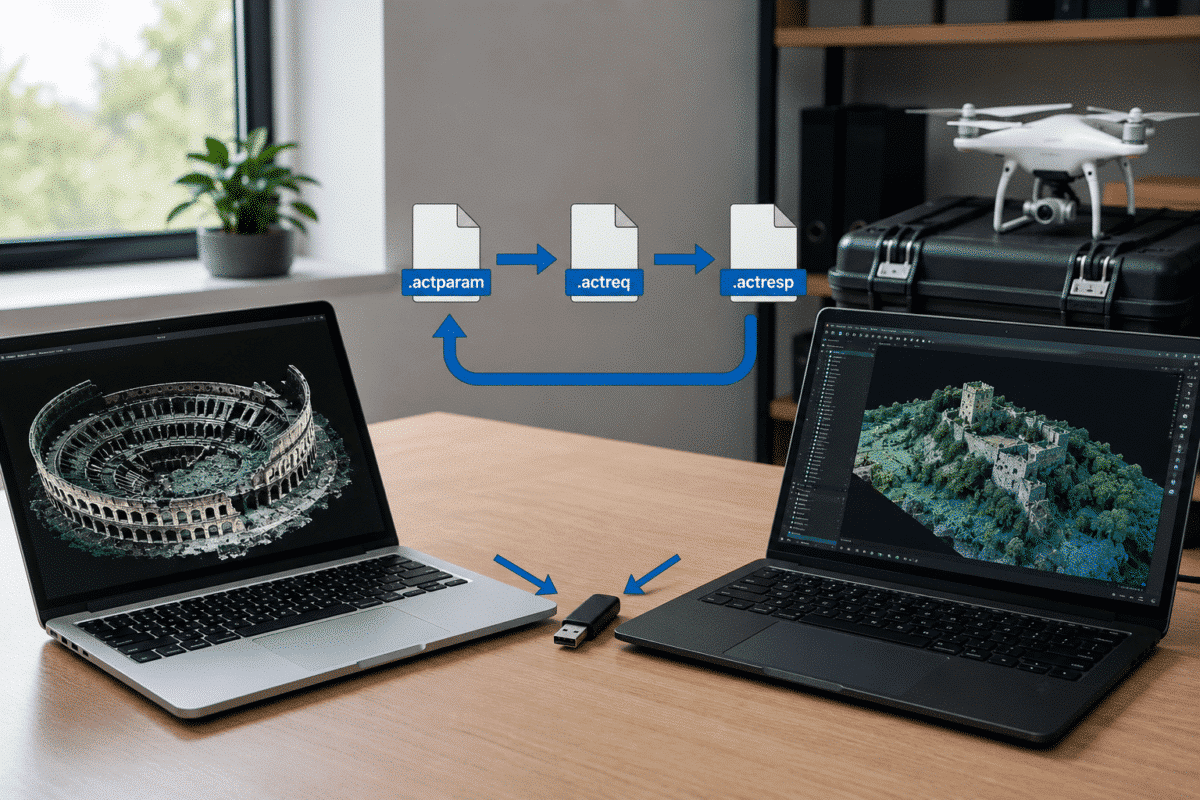
Für diesen Vorgang ist vorübergehend der Zugriff auf einen zweiten Computer oder ein anderes Gerät mit Internetverbindung erforderlich. Drei kleine Aktivierungsdateien werden zwischen dem Online- und dem Offline-Computer übertragen, bis die Lizenz installiert ist.
In dieser Anleitung wird der gesamte Vorgang zur Offline-Aktivierung von Agisoft Metashape unter Windows, macOS und Linux erläutert, einschließlich der Funktion der Dateien „ACTPARAM“, „ACTREQ“ und „ACTRESP“ sowie der Vorgehensweise zur Deaktivierung einer Offline-Lizenz, falls dies erforderlich sein sollte.
Kann Agisoft Metashape ohne Internetzugang aktiviert werden?
Ja. Agisoft Metashape Professional unterstützt die Offline-Aktivierung für Computer, die keinen Internetzugang haben.
Die Metashape-Workstation selbst muss keine Verbindung zum Agisoft-Aktivierungsserver herstellen.
Stattdessen verwenden Sie einen anderen Computer mit Internetverbindung, um mit dem Agisoft-Aktivierungsdienst zu kommunizieren und die erforderlichen Aktivierungsdateien zur und von der Offline-Workstation zu übertragen.
Daher eignet sich die Offline-Aktivierung für Umgebungen wie beispielsweise:
- Air-Gapped-Arbeitsplätze
- Behörden- und Verteidigungsnetzwerke
- Sichere Forschungslabore
- Industriecomputer
- Feldarbeitsplätze ohne Internetzugang
- Unternehmensnetzwerke mit restriktiven Firewalls
- Offline-Verarbeitungssysteme unter Linux
Was Sie vor dem Start benötigen
Bevor Sie mit der Offline-Aktivierung beginnen, vergewissern Sie sich bitte, dass Sie Folgendes zur Hand haben:
- Agisoft Metashape Professional ist auf dem Offline-Computer installiert
- Ein gültiger, an einen bestimmten Rechner gebundener Aktivierungsschlüssel für Metashape Professional
- Zugang zu einem anderen Computer oder Gerät mit Internetzugang
- Eine Möglichkeit, kleine Dateien zwischen den beiden Computern zu übertragen
Dateien können in der Regel über einen USB-Stick oder eine andere, gemäß den Sicherheitsrichtlinien Ihrer Organisation zulässige Übertragungsmethode übertragen werden.
Sie müssen die Metashape-Anwendung selbst nicht zwischen Computern übertragen. Lediglich die Aktivierungsdateien müssen zwischen dem Offline- und dem Online-System übertragen werden.
Erläuterung der ACTPARAM-, ACTREQ- und ACTRESP-Dateien
Der derzeitige Offline-Aktivierungsablauf von Metashape nutzt drei Hauptdateiformate:
ACTPARAM-Datei
Die Datei „.actparam“ enthält die Aktivierungsparameter, die anhand Ihres Metashape-Lizenzschlüssels generiert wurden.
Es wird auf einem Computer mit Internetzugang erstellt und anschließend auf die Offline-Metashape-Workstation übertragen.
ACTREQ-Datei
Die .actreq- Datei ist die Aktivierungsanforderung, die von dem Computer generiert wird, auf dem Metashape tatsächlich verwendet werden soll.
Dies ist wichtig, da die Anfrage von dem Arbeitsplatzrechner ausgehen muss, der die Lizenz benötigt.
Die ACTREQ-Datei wird auf einen mit dem Internet verbundenen Computer übertragen und an den Agisoft-Aktivierungsdienst übermittelt.
ACTRESP-Datei
Die Datei „.actresp“ ist die Aktivierungsantwort, die nach der Verarbeitung der ACTREQ-Datei generiert wird.
Diese Datei wird zurück auf den Offline-Computer übertragen und in Metashape installiert, um die Aktivierung abzuschließen.
Ablauf der Offline-Aktivierung von Agisoft Metashape
Der gesamte Prozess lässt sich wie folgt zusammenfassen:
- Erstellen Sie die Datei „ACTPARAM“ auf einem Computer mit Internetverbindung.
- Übertragen Sie ACTPARAM auf die Offline-Workstation.
- Verwenden Sie Metashape, um die ACTREQ -Datei zu erstellen.
- Übertragen Sie ACTREQ auf den mit dem Internet verbundenen Computer.
- Erstellen Sie die ACTRESP -Datei mithilfe des Agisoft-Aktivierungsdienstes.
- Übertragen Sie ACTRESP zurück auf den Offline-Arbeitsplatz.
- Installieren Sie die Antwortdatei in Metashape.
Lassen Sie uns jeden Schritt im Detail durchgehen.
Schritt 1: Erstellen Sie die Aktivierungsparameterdatei
Öffnen Sie auf einem Computer mit Internetzugang die offizielle Offline-Aktivierungsseite von Agisoft:
https://activate.agisoft.com/activate-offline
Geben Sie Ihren gültigen Aktivierungsschlüssel für Agisoft Metashape Professional ein.
Wählen Sie anschließend Folgendes aus:
Aktivierungsparameter speichern
Der Aktivierungsdienst erstellt eine Datei mit der folgenden Dateiendung:
.actparam
Zum Beispiel:
activation.actparam
Speichern Sie diese Datei und übertragen Sie sie auf den Computer, auf dem Metashape Professional aktiviert werden soll.
Schritt 2: Öffnen Sie den Dialog „Offline-Aktivierung“ in Metashape
Starten Sie Agisoft Metashape Professional auf dem Computer ohne Internetzugang.
Öffnungszeiten:
Hilfe bei der Produktaktivierung für „ > “
Wählen Sie im Dialogfeld „Agisoft Metashape Professional – Aktivierung“ Folgendes aus:
Metashape Professional offline aktivieren
Klicken Sie anschließend auf „OK“.
Metashape wird den Offline-Aktivierungsworkflow starten.
Schritt 3: Laden Sie die ACTPARAM-Datei
Navigieren Sie zu der .actparam -Datei, die auf dem mit dem Internet verbundenen Computer erstellt wurde.
Wählen Sie die Datei im Dialogfeld zur Offline-Aktivierung von Metashape aus.
Metashape verfügt nun über die erforderlichen Informationen, um eine maschinenspezifische Aktivierungsanfrage zu erstellen.
Bitte wählen Sie:
Aktivierungsanfrage speichern…
Metashape erstellt eine neue Datei mit der folgenden Dateiendung:
.actreq
Zum Beispiel:
activation_request.actreq
Speichern Sie diese Datei an einem Ort, von dem aus sie auf einen Computer mit Internetzugang übertragen werden kann.
Schritt 4: Verarbeiten Sie die ACTREQ-Datei online
Übertragen Sie die .actreq-Datei auf Ihren Computer mit Internetverbindung.
Zurück zu:
https://activate.agisoft.com/activate-offline
Suchen Sie den Abschnitt für den Aktivierungsantrag und wählen Sie Ihre ACTREQ-Datei aus.
Wählen Sie anschließend:
Aktivierungsantwort speichern
Der Agisoft-Aktivierungsdienst generiert die endgültige Antwortdatei:
.actresp
Zum Beispiel:
activation.actresp
Speichern Sie diese Datei und übertragen Sie sie zurück auf die Offline-Metashape-Workstation.
Schritt 5: Installieren Sie die ACTRESP-Datei
Kehren Sie zu dem Computer zurück, auf dem Agisoft Metashape Professional installiert ist.
Öffnen Sie den Dialog zur Offline-Aktivierung erneut, falls dieser nicht mehr angezeigt wird:
Hilfe bei der Produktaktivierung für „ > “
Wählen Sie die Option zur Offline-Aktivierung aus und klicken Sie auf:
Lizenz installieren…
Navigieren Sie zu der im vorherigen Schritt erstellten .actresp-Datei und wählen Sie diese aus.
Metashape wird die Aktivierungsantwort installieren und die Aktivierung der knotengebundenen Lizenz abschließen.
Auf dem Arbeitsplatzrechner kann nun Metashape Professional ausgeführt werden, ohne dass für die normale Lizenznutzung eine Internetverbindung erforderlich ist.
Offline-Aktivierung unter Windows
Der Offline-Aktivierungsprozess unter Windows folgt genau dem oben beschriebenen Ablauf.
Installieren Sie Metashape Professional auf dem Windows-Arbeitsplatzrechner und führen Sie anschließend folgenden Befehl aus:
Hilfe zur Aktivierung von „ > “ > Aktivierung von „Metashape Professional“ im Offline-Modus
Anschließend tauschen Sie die Dateien „ACTPARAM“, „ACTREQ“ und „ACTRESP“ zwischen der Windows-Workstation und einem anderen mit dem Internet verbundenen Gerät aus.
Die Offline-Workstation selbst muss nicht vorübergehend mit dem Internet verbunden sein.
Offline-Aktivierung unter macOS
Die Offline-Aktivierung von Agisoft Metashape unter macOS erfolgt nach demselben Aktivierungsablauf.
Öffnen Sie Metashape Professional und wählen Sie Folgendes aus:
Hilfe bei der Produktaktivierung v >
Wählen Sie die Option zur Offline-Aktivierung, laden Sie die ACTPARAM-Datei, speichern Sie die ACTREQ-Datei und installieren Sie schließlich die ACTRESP-Datei, nachdem Sie diese auf dem mit dem Internet verbundenen Computer verarbeitet haben.
Dadurch kann eine Mac-Workstation während des gesamten Aktivierungsvorgangs vom Internet isoliert bleiben.
Offline-Aktivierung unter Linux
Das gleiche Verfahren kann auch für Metashape Professional unter Linux angewendet werden.
Nachdem Sie die grafische Metashape-Anwendung gestartet haben, gehen Sie wie folgt vor:
Hilfe bei der Produktaktivierung für „ > “
und wählen Sie die Offline-Aktivierung aus.
Übertragen Sie die ACTPARAM-Datei auf das Linux-System, erstellen Sie die ACTREQ-Datei, verarbeiten Sie diese über die Agisoft-Aktivierungswebsite auf einem anderen Computer und installieren Sie anschließend die daraus resultierende ACTRESP-Datei.
Dies kann insbesondere für Linux-Fotogrammetrie-Arbeitsstationen und Verarbeitungssysteme von Nutzen sein, die in geschlossenen Netzwerken installiert sind.
Windows vs. macOS vs. Linux: Unterscheidet sich die Vorgehensweise?
Bei den aktuellen node-locked-Lizenzen für Metashape Professional ist der grundlegende Offline-Aktivierungsprozess auf allen drei Betriebssystemen im Wesentlichen identisch.
| Schritt | Windows | macOS | Linux |
|---|---|---|---|
| Metashape Professional installieren | Ja | Ja | Ja |
| Hilfe öffnen > Produkt aktivieren | Ja | Ja | Ja |
| ACTPARAM laden | Ja | Ja | Ja |
| ACTREQ generieren | Ja | Ja | Ja |
| Verarbeiten Sie ACTREQ auf einem Online-Computer | Ja | Ja | Ja |
| ACTRESP installieren | Ja | Ja | Ja |
Diese Einheitlichkeit ermöglicht es Unternehmen, die verschiedene Betriebssysteme einsetzen, ein standardisiertes Offline-Aktivierungsverfahren beizubehalten.
Kann Metashape nach der Aktivierung offline bleiben?
Ja. Die Offline-Aktivierung ist speziell für Computer vorgesehen, die keine direkte Verbindung zum Aktivierungsserver herstellen können.
Sobald die node-locked-Lizenz erfolgreich aktiviert wurde, kann die Workstation genutzt werden, ohne dass für den Aktivierungsvorgang eine permanente Internetverbindung erforderlich ist.
Dies ist nützlich, wenn Metashape auf Systemen eingesetzt wird, auf denen der Netzwerkzugang bewusst deaktiviert ist.
So deaktivieren Sie Metashape auf einem Offline-Computer
Sollten Sie eine an einen bestimmten Rechner gebundene Lizenz auf einen anderen Arbeitsplatzrechner übertragen müssen, deinstallieren Sie Metashape nicht einfach und löschen Sie auch nicht die zugehörigen Lizenzdateien.
Die Lizenz sollte zunächst ordnungsgemäß deaktiviert werden.
Auf einem Computer ohne Internetzugang kann Metashape einen Offline-Deaktivierungsantrag erstellen.
Der allgemeine Arbeitsablauf sieht wie folgt aus:
- Erstellen Sie den Deaktivierungsantrag über die Benutzeroberfläche der Metashape-Software auf der Offline-Workstation.
- Leiten Sie den Deaktivierungsantrag an einen Computer mit Internetzugang weiter.
- Öffnen Sie die Seite zur Offline-Aktivierung von Agisoft.
- Laden Sie den Antrag auf Deaktivierung im entsprechenden Bereich hoch.
- Führen Sie die Deaktivierung online durch.
Sobald die Deaktivierung ordnungsgemäß abgeschlossen ist, kann die Lizenz gemäß den geltenden Lizenzbedingungen auf einem anderen kompatiblen Computer aktiviert werden.
Löschen Sie die Lizenzdaten vor der Deaktivierung nicht
Eine der wichtigsten Vorsichtsmaßnahmen bei der Arbeit mit Offline-Lizenzen besteht darin, vor der Neuformatierung eines Arbeitsplatzrechners, dem Löschen von Lizenzdaten oder der Vornahme größerer Änderungen am System das ordnungsgemäße Deaktivierungsverfahren durchzuführen.
Sollten die lokalen Lizenzdaten gelöscht werden, bevor die Aktivierung ordnungsgemäß freigegeben wurde, kann sich die normale Lizenzübertragung möglicherweise erschweren.
Bei Arbeitsplätzen, deren Austausch oder Neuinstallation geplant ist, planen Sie bitte die Deaktivierung der Lizenzen ein, bevor Sie das System löschen.
Wie sieht es mit Floating-Lizenzen aus?
Die in diesem Leitfaden beschriebene Vorgehensweise bezieht sich in erster Linie auf die knotengebundene Offline-Aktivierung von Metashape Professional 2.x.
Floating-Lizenzen nutzen den Agisoft-Lizenzserver und verfügen über einen separaten Aktivierungsablauf.
Ein Floating-Lizenzserver kann auch offline aktiviert werden; die Dateien „ACTPARAM“, „ACTREQ“ und „ACTRESP“ werden jedoch über die Weboberfläche des Agisoft-Lizenzservers und nicht direkt über die Metashape-Workstation verarbeitet.
Falls Ihre Organisation über mehrere Benutzer oder Arbeitsplätze verfügt, ist eine Floating-Lizenz möglicherweise besser geeignet als die Aktivierung einzelner, an bestimmte Rechner gebundener Lizenzen.
Häufige Probleme bei der Offline-Aktivierung
Die ACTPARAM-Datei wird nicht erkannt
Stellen Sie sicher, dass die Parameterdatei mit dem richtigen Metashape-Aktivierungsschlüssel erstellt wurde und dass die Datei nicht mit einer falschen Dateiendung umbenannt wurde.
Der ACTREQ wurde auf dem falschen Computer erstellt
Die Aktivierungsanfrage sollte auf dem Computer erstellt werden, auf dem die Metashape-Lizenz tatsächlich genutzt werden soll.
Erstellen Sie die maschinenspezifische Anfrage nicht auf einem anderen Arbeitsplatzrechner.
Die ACTRESP-Datei lässt sich nicht installieren
Bitte überprüfen Sie, ob die ACTRESP-Datei mit der ACTREQ-Datei übereinstimmt, die von dieser bestimmten Workstation und im Rahmen dieses Aktivierungsprozesses erstellt wurde.
Eine Antwort auf eine andere Aktivierungsanfrage sollte nicht als austauschbar betrachtet werden.
Der Computer wurde vor der Deaktivierung neu installiert
Sollte das System gelöscht worden sein oder sollten wichtige Lizenzinformationen vor der Deaktivierung der Lizenz entfernt worden sein, wenden Sie sich bitte an den Agisoft-Support, anstatt wiederholt zu versuchen, die Aktivierung durchzuführen.
Offline-Aktivierung von Agisoft Metashape: Abschließende Checkliste
Für eine erfolgreiche Offline-Aktivierung:
- Installieren Sie Metashape Professional zunächst auf dem Zielarbeitsplatz.
- Verwenden Sie den richtigen, an einen bestimmten Rechner gebundenen Aktivierungsschlüssel.
- Erstellen Sie die ACTPARAM-Datei auf einem Computer mit Internetverbindung.
- Erstellen Sie die ACTREQ-Datei auf dem Computer, auf dem Metashape tatsächlich ausgeführt wird.
- Führen Sie die ACTREQ-Aktivierung über den Offline-Aktivierungsdienst von Agisoft durch.
- Übertragen Sie die resultierende ACTRESP-Datei zurück auf den Offline-Computer.
- Führen Sie die Option „Lizenz installieren“ aus, um die Aktivierung abzuschließen.
- Bewahren Sie Ihren Aktivierungsschlüssel sicher auf.
- Deaktivieren Sie die Lizenz ordnungsgemäß, bevor Sie den Arbeitsplatzrechner austauschen oder neu formatieren.
Mit diesem Arbeitsablauf lässt sich Agisoft Metashape Professional auf Windows-, macOS- oder Linux-Arbeitsplätzen ohne direkten Internetzugang aktivieren und nutzen, wodurch es sich für professionelle Umgebungen eignet, in denen keine Netzwerkverbindung verfügbar ist, diese eingeschränkt ist oder bewusst untersagt wird.
Häufig gestellte Fragen
Kann Agisoft Metashape vollständig offline aktiviert werden?
Ja. Der Computer, auf dem Metashape ausgeführt wird, benötigt keinen Internetzugang. Zur Verarbeitung der Aktivierungsdateien wird ein zweiter Computer mit Internetverbindung verwendet.
Welche Dateien werden für die Offline-Aktivierung von Metashape verwendet?
Die derzeitige, an einen bestimmten Rechner gebundene Offline-Aktivierung von Metashape 2.x verwendet eine ACTPARAM-Datei mit Aktivierungsparametern, eine ACTREQ-Datei mit der Aktivierungsanforderung und eine ACTRESP-Datei mit der Aktivierungsantwort.
Funktioniert die Offline-Aktivierung unter Windows?
Ja. Metashape Professional kann unter Windows offline über den Dialog „Hilfe“ > „Produkt aktivieren“ sowie mithilfe des Workflows mit den Befehlen ACTPARAM, ACTREQ und ACTRESP aktiviert werden.
Kann ich Metashape unter macOS offline aktivieren?
Ja. Das gleiche Verfahren zur node-gebundenen Offline-Aktivierung steht auch für Metashape Professional unter macOS zur Verfügung.
Kann Metashape unter Linux offline aktiviert werden?
Ja. Linux-Metashape-Professional-Arbeitsstationen können den Offline-Aktivierungsablauf auch ohne direkten Internetzugang nutzen.
Benötige ich nach der Offline-Aktivierung einen Internetzugang?
Der Zweck der Offline-Aktivierung besteht darin, dem aktivierten Arbeitsplatzrechner den Betrieb ohne direkten Zugriff auf den Online-Aktivierungsdienst zu ermöglichen.
Kann ich eine Offline-Lizenz für Metashape auf einen anderen Computer übertragen?
Eine an einen bestimmten Rechner gebundene Lizenz kann übertragen werden, allerdings sollte die bestehende Aktivierung zuvor ordnungsgemäß deaktiviert werden. Computer ohne Internetverbindung können eine Deaktivierungsanforderung generieren, die dann über ein anderes Gerät mit Internetverbindung abgeschlossen wird.
Ist die Offline-Aktivierung einer Floating-Lizenz dasselbe?
Nein. Die Floating-Lizenzen für Metashape Professional 2.x nutzen den Agisoft License Server sowie ein separates, serverbasiertes Offline-Aktivierungsverfahren.
