

 English
 Italiano
 Deutsch
 Español
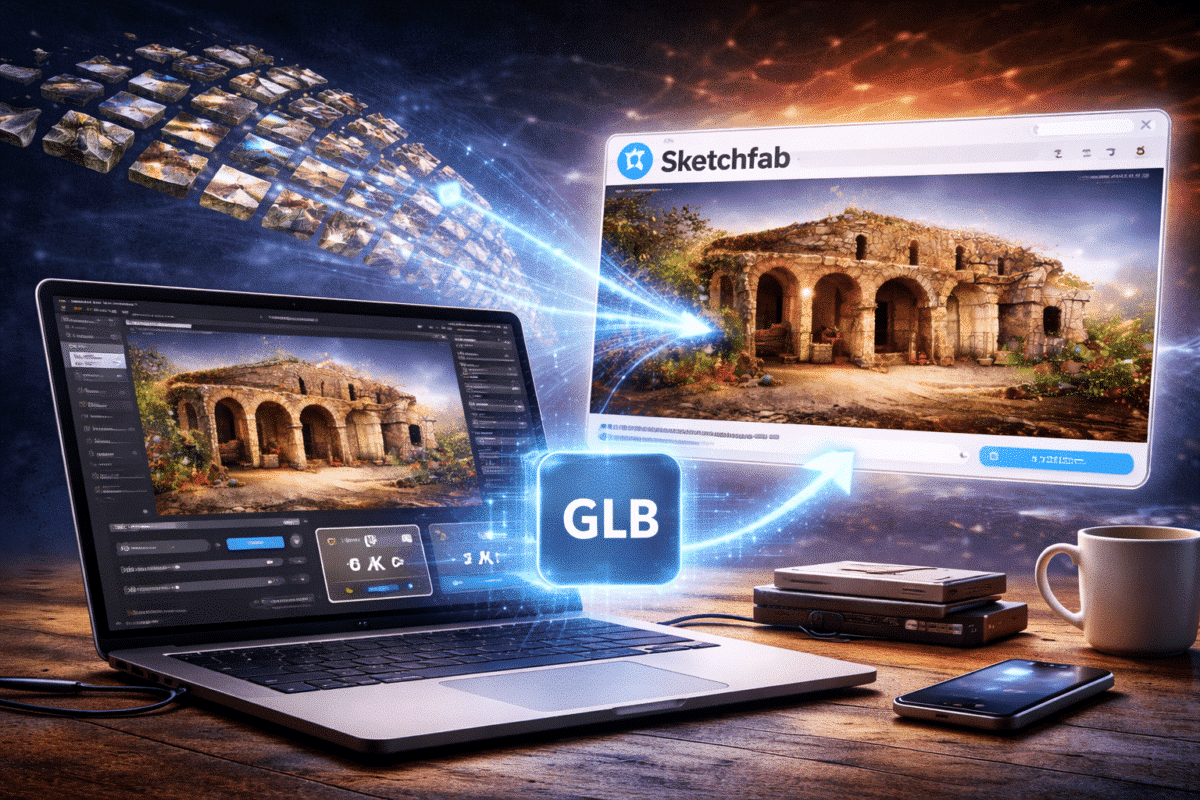
La photogrammétrie est devenue l’une des méthodes les plus efficaces pour créer des modèles 3D réalistes à partir de photographies. Des logiciels tels que Agisoft Metashape permettent aux utilisateurs de reconstruire une géométrie et des textures détaillées à partir d’images de drones, de photos DSLR ou d’images de smartphones.
Cependant, les modèles générés par les logiciels de photogrammétrie sont souvent extrêmement détaillés. Une reconstruction typique peut contenir des millions de polygones et de très grandes cartes de texture. Si ce niveau de détail est idéal pour l’analyse et l’archivage, il peut poser des problèmes lors de la publication de modèles sur des plateformes web telles que Sketchfab.
Sketchfab est largement utilisé pour partager des modèles 3D interactifs en ligne, mais la visualisation sur le web nécessite des modèles optimisés pour un rendu en temps réel. Sans une optimisation appropriée, les modèles photogrammétriques peuvent se charger lentement, consommer une bande passante excessive ou dépasser les limites de la plateforme.
Dans ce guide, nous vous expliquons comment préparer et optimiser les modèles 3D générés dans Agisoft Metashape afin qu’ils puissent être affichés efficacement sur Sketchfab tout en conservant une qualité visuelle élevée.
Comprendre les limites de Sketchfab
Avant d’optimiser un modèle photogrammétrique, il est important de comprendre les contraintes des visionneuses 3D en ligne.
Sketchfab rend les modèles en temps réel dans un navigateur en utilisant la technologie WebGL. Cela signifie que les performances dépendent fortement de la complexité du modèle.
Les grands modèles de photogrammétrie peuvent inclure
- Des millions de polygones
- Grandes cartes de texture (8K ou plus)
- Plusieurs couches de texture
- Structures de maillage complexes
De tels modèles peuvent fonctionner correctement sur des stations de travail puissantes, mais peuvent poser des problèmes de performance lorsqu’ils sont visualisés en ligne. L’optimisation est donc essentielle pour garantir une interaction fluide avec les utilisateurs.
Réduire le nombre de polygones
La première et la plus importante étape de l’optimisation d’un modèle photogrammétrique consiste à réduire le nombre de polygones.
Les modèles Metashape contiennent souvent des dizaines de millions de polygones, ce qui est bien plus que nécessaire pour la visualisation sur le web.
Réduire la complexité du maillage dans Metashape :
- Ouvrez le modèle de maillage dans l’espace de travail
- Sélectionnez Outils → Maillage → Décimer le maillage
- Choisissez un nombre de visages cible
Pour Sketchfab, les modèles donnent généralement de bons résultats lorsqu’ils sont réduits :
- 100k – 500k polygones pour les petits objets
- 500k – 1M polygones pour les scènes complexes
Les algorithmes de décimation préservent la forme générale du modèle tout en réduisant considérablement la taille du fichier.
Optimiser la résolution des textures
Les cartes de texture jouent un rôle essentiel dans la qualité visuelle des modèles photogrammétriques. Cependant, les textures à très haute résolution peuvent ralentir le temps de chargement des sites web.
Metashape génère souvent des textures avec des résolutions telles que :
- 4096 × 4096
- 8192 × 8192
- 16384 × 16384
Bien que ces textures contiennent un grand nombre de détails, elles ne sont pas forcément nécessaires pour l’affichage sur le web.
Pour Sketchfab, il est généralement recommandé de réduire la résolution des textures à :
- Textures 2K pour les petits objets
- Textures 4K pour des scènes très détaillées
Cela permet de réduire considérablement la taille des fichiers tout en préservant la qualité visuelle.
Utiliser efficacement les atlas de textures
Les modèles photogrammétriques contiennent parfois plusieurs fichiers de texture. Bien que cette approche fonctionne bien pour l’édition, elle peut augmenter les temps de chargement dans les visionneuses web.
L’utilisation d’un atlas de textures unique dans la mesure du possible simplifie la structure du modèle et améliore les performances.
Metashape permet aux utilisateurs de générer des atlas de texture optimisés pendant la phase de construction de la texture en sélectionnant la taille de texture appropriée et les paramètres de l’atlas.
La réduction du nombre de fichiers de texture peut considérablement améliorer l’efficacité du rendu dans Sketchfab.
Nettoyer la géométrie du maillage
Les reconstructions photogrammétriques contiennent souvent une géométrie indésirable qui doit être supprimée avant la publication.
Les artefacts les plus courants sont les suivants
- Polygones flottants
- Bruit sur les bords
- Surfaces de fond
- Géométrie incomplète
Le nettoyage du maillage améliore à la fois la présentation visuelle et les performances de rendu.
Dans Metashape, la géométrie indésirable peut être supprimée à l’aide d’outils de sélection dans l’espace de travail d’édition du modèle.
Rétopologie et simplification du maillage
Pour les projets de visualisation haut de gamme, les techniques de retopologie peuvent encore améliorer la structure du maillage.
La rétopologie réorganise le maillage en une topologie plus efficace tout en préservant les détails importants de la surface.
Bien que ce processus soit plus courant dans les logiciels de modélisation 3D tels que Blender ou ZBrush, il peut améliorer considérablement les performances de rendu dans les environnements en temps réel.
Pour la plupart des projets Sketchfab, une simple décimation dans Metashape est suffisante.
Exportation de modèles à partir de Metashape
Une fois le modèle optimisé, il doit être exporté dans un format supporté par Sketchfab.
Les formats d’exportation les plus courants sont les suivants
- OBJ
- FBX
- GLTF / GLB
Les formats GLTF et GLB sont particulièrement bien adaptés aux applications web car ils sont conçus pour un rendu efficace en temps réel.
Lors de l’exportation, veillez à ce que les textures soient incluses et correctement référencées.
Télécharger le modèle sur Sketchfab
Après avoir exporté le modèle optimisé, l’étape suivante consiste à le télécharger sur Sketchfab.
La plateforme propose un processus de téléchargement simple :
- Connectez-vous à votre compte Sketchfab
- Sélectionnez Upload
- Choisissez le fichier modèle exporté
- Attendre la fin du traitement
Une fois téléchargé, Sketchfab génère automatiquement une visionneuse interactive qui permet aux utilisateurs d’explorer le modèle directement dans leur navigateur web.
Ajuster les paramètres de la visionneuse
Sketchfab propose plusieurs paramètres de visualisation qui permettent d’améliorer l’apparence des modèles photogrammétriques.
Les paramètres importants sont les suivants :
- Cartes d’éclairage et d’environnement
- Paramètres de l’ombre
- Effets de post-traitement
- Environnements de référence
Un réglage minutieux de ces paramètres peut améliorer considérablement la présentation finale.
Test de performance
Avant de publier un modèle, il est important de tester ses performances.
Essayez d’afficher le modèle sur différents appareils, notamment :
- Ordinateurs de bureau
- Ordinateurs portables
- Appareils mobiles
Si le modèle se charge lentement ou s’il est lent, envisagez de réduire davantage le nombre de polygones ou la résolution des textures.
Il est essentiel de trouver un juste équilibre entre la qualité et la performance pour que l’utilisateur ait une bonne expérience.
Applications des modèles de photogrammétrie Sketchfab
La publication de modèles photogrammétriques sur Sketchfab offre de nombreuses possibilités de partage et de présentation de contenu 3D.
Les applications les plus courantes sont les suivantes :
- Archives numériques du patrimoine
- Documentation archéologique
- Musées virtuels
- Visualisation architecturale
- Éducation et recherche
La possibilité de partager des modèles interactifs en ligne rend les données photogrammétriques accessibles à un public beaucoup plus large.
Conclusion
Les modèles de photogrammétrie générés avec Agisoft Metashape contiennent souvent des niveaux de détail extrêmement élevés, ce qui peut rendre difficile leur affichage en ligne sans optimisation.
En réduisant le nombre de polygones, en optimisant les textures, en nettoyant la géométrie du maillage et en exportant les modèles dans des formats efficaces, il est possible de créer des modèles prêts pour Sketchfab qui conservent leur qualité visuelle tout en fonctionnant de manière fluide dans les navigateurs web.
Grâce à des techniques d’optimisation appropriées, les modèles photogrammétriques peuvent être transformés en expériences interactives en ligne qui permettent aux spectateurs d’explorer des scènes complexes en 3D, où qu’ils se trouvent dans le monde.
