

 English
 Italiano
 Français
 Deutsch
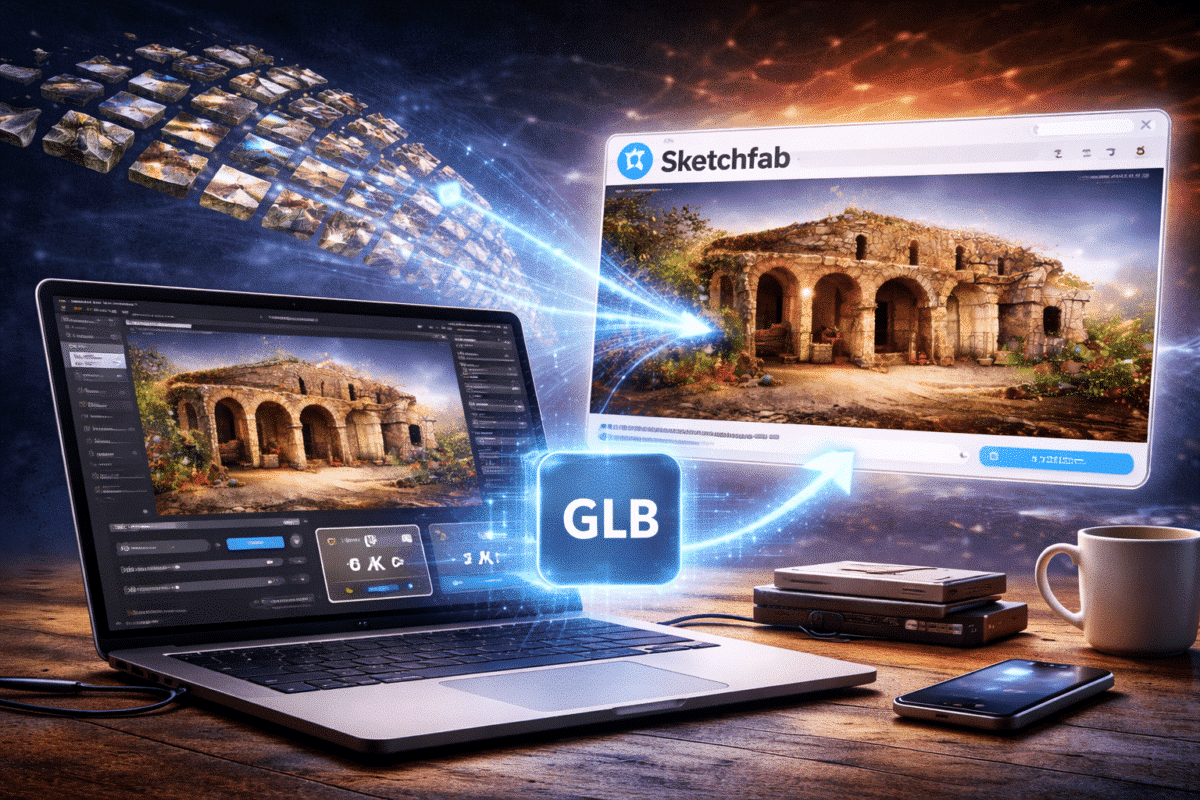
La fotogrametría se ha convertido en uno de los métodos más eficaces para crear modelos 3D realistas a partir de fotografías. Programas como Agisoft Metashape permiten a los usuarios reconstruir geometrías y texturas detalladas a partir de imágenes de drones, fotos DSLR o imágenes de smartphones.
Sin embargo, los modelos generados por los programas de fotogrametría suelen ser extremadamente detallados. Una reconstrucción típica puede contener millones de polígonos y mapas de textura muy grandes. Aunque este nivel de detalle es ideal para fines de análisis y archivo, puede plantear problemas a la hora de publicar modelos en plataformas web como Sketchfab.
Sketchfab se utiliza mucho para compartir modelos 3D interactivos en línea, pero la visualización web requiere modelos optimizados para la renderización en tiempo real. Sin una optimización adecuada, los modelos de fotogrametría pueden cargarse lentamente, consumir un ancho de banda excesivo o superar las limitaciones de la plataforma.
En esta guía, te explicamos cómo preparar y optimizar los modelos 3D generados en Agisoft Metashape para que puedan mostrarse de forma eficiente en Sketchfab manteniendo una alta calidad visual.
Comprender las limitaciones de Sketchfab
Antes de optimizar un modelo de fotogrametría, es importante comprender las limitaciones de los visores 3D basados en la web.
Sketchfab renderiza los modelos en tiempo real dentro de un navegador utilizando la tecnología WebGL. Esto significa que el rendimiento depende en gran medida de la complejidad del modelo.
Los grandes modelos de fotogrametría pueden incluir
- Millones de polígonos
- Mapas de texturas grandes (8K o más)
- Múltiples capas de textura
- Estructuras de malla complejas
Estos modelos pueden funcionar bien en estaciones de trabajo potentes, pero pueden causar problemas de rendimiento cuando se ven en línea. Por tanto, la optimización es esencial para garantizar una interacción fluida para los espectadores.
Reducir el recuento de polígonos
El primer paso, y el más importante, para optimizar un modelo fotogramétrico es reducir el número de polígonos.
Los modelos Metashape suelen contener decenas de millones de polígonos, que es mucho más de lo necesario para la visualización web.
Para reducir la complejidad de la malla en Metashape:
- Abre el modelo de malla en el espacio de trabajo
- Selecciona Herramientas → Malla → Decimar malla.
- Elige un recuento de caras objetivo
Para Sketchfab, los modelos suelen funcionar bien cuando se reducen a:
- 100k – 500k polígonos para objetos pequeños
- 500k – 1M polígonos para escenas complejas
Los algoritmos de decimación conservan la forma general del modelo al tiempo que reducen considerablemente el tamaño del archivo.
Optimizar la resolución de las texturas
Los mapas de texturas desempeñan un papel fundamental en la calidad visual de los modelos fotogramétricos. Sin embargo, las texturas de resolución extremadamente alta pueden ralentizar los tiempos de carga en los visores web.
Metashape suele generar texturas con resoluciones como
- 4096 × 4096
- 8192 × 8192
- 16384 × 16384
Aunque estas texturas contienen una gran cantidad de detalles, puede que no sean necesarias para la visualización en la web.
Para Sketchfab, normalmente se recomienda reducir la resolución de las texturas a:
- Texturas 2K para objetos pequeños
- Texturas 4K para escenas de gran detalle
Esto reduce significativamente el tamaño del archivo, conservando la calidad visual.
Utilizar eficientemente los atlas de texturas
Los modelos de fotogrametría a veces contienen varios archivos de textura. Aunque este enfoque funciona bien para la edición, puede aumentar los tiempos de carga en los visores web.
Utilizar un único atlas de texturas siempre que sea posible simplifica la estructura del modelo y mejora el rendimiento.
Metashape permite a los usuarios generar atlas de texturas optimizados durante la fase de construcción de texturas, seleccionando el tamaño de textura y los ajustes de atlas adecuados.
Reducir el número de archivos de texturas puede mejorar mucho la eficiencia de renderizado en Sketchfab.
Limpiar la geometría de la malla
Las reconstrucciones fotogramétricas suelen contener geometría no deseada que debe eliminarse antes de publicarlas.
Los artefactos más comunes son:
- Polígonos flotantes
- Ruido en los bordes
- Superficies de fondo
- Geometría incompleta
Limpiar la malla mejora tanto la presentación visual como el rendimiento de la renderización.
En Metashape, la geometría no deseada puede eliminarse utilizando herramientas de selección dentro del espacio de trabajo de edición del modelo.
Retopología y simplificación de mallas
Para proyectos de visualización de alto nivel, las técnicas de retopología pueden mejorar aún más la estructura de la malla.
La retopología reorganiza la malla en una topología más eficiente, conservando los detalles importantes de la superficie.
Aunque este proceso es más habitual en programas de modelado 3D como Blender o ZBrush, puede mejorar significativamente el rendimiento del renderizado en entornos en tiempo real.
Para la mayoría de los proyectos de Sketchfab, basta con un simple diezmado dentro de Metashape.
Exportar modelos desde Metashape
Una vez optimizado el modelo, hay que exportarlo en un formato compatible con Sketchfab.
Los formatos de exportación habituales son:
- OBJ
- FBX
- GLTF / GLB
Los formatos GLTF y GLB son especialmente adecuados para las aplicaciones basadas en la web, porque están diseñados para una renderización eficaz en tiempo real.
Durante la exportación, asegúrate de que las texturas se incluyen y se referencian correctamente.
Subir el modelo a Sketchfab
Tras exportar el modelo optimizado, el siguiente paso es subirlo a Sketchfab.
La plataforma ofrece un proceso de carga sencillo:
- Accede a tu cuenta de Sketchfab
- Selecciona Subir
- Elige el archivo del modelo exportado
- Espera a que finalice el procesamiento
Una vez cargado, Sketchfab genera automáticamente un visor interactivo que permite a los usuarios explorar el modelo directamente en su navegador web.
Ajustar la configuración del visor
Sketchfab proporciona varios ajustes de visualización que pueden mejorar el aspecto de los modelos fotogramétricos.
Entre los ajustes importantes se incluyen:
- Mapas de iluminación y entorno
- Ajustes de sombra
- Efectos de postprocesado
- Entornos de fondo
Un ajuste cuidadoso de estos parámetros puede mejorar espectacularmente la presentación final.
Pruebas de rendimiento
Antes de publicar un modelo públicamente, es importante probar su rendimiento.
Intenta ver el modelo en distintos dispositivos, por ejemplo:
- Ordenadores de sobremesa
- Portátiles
- Dispositivos móviles
Si el modelo se carga lentamente o parece lento, considera la posibilidad de reducir aún más el número de polígonos o la resolución de las texturas.
Conseguir el equilibrio adecuado entre calidad y rendimiento es esencial para una buena experiencia de usuario.
Aplicaciones de los Modelos de Fotogrametría de Sketchfab
Publicar modelos de fotogrametría en Sketchfab abre muchas posibilidades para compartir y presentar contenidos 3D.
Las aplicaciones más comunes son:
- Archivos del patrimonio digital
- Documentación arqueológica
- Museos virtuales
- Visualización arquitectónica
- Educación e investigación
La posibilidad de compartir modelos interactivos en línea hace que los datos de fotogrametría sean accesibles a un público mucho más amplio.
Conclusión
Los modelos de fotogrametría generados con Agisoft Metashape suelen contener niveles de detalle extremadamente altos, lo que puede dificultar su visualización en línea sin optimización.
Reduciendo el número de polígonos, optimizando las texturas, limpiando la geometría de las mallas y exportando los modelos en formatos eficientes, es posible crear modelos listos para Sketchfab que mantengan la calidad visual a la vez que funcionan sin problemas en los navegadores web.
Con las técnicas de optimización adecuadas, los modelos de fotogrametría pueden transformarse en experiencias interactivas en línea que permitan a los espectadores explorar escenas 3D complejas desde cualquier lugar del mundo.
