

 English
 Italiano
 Français
 Español
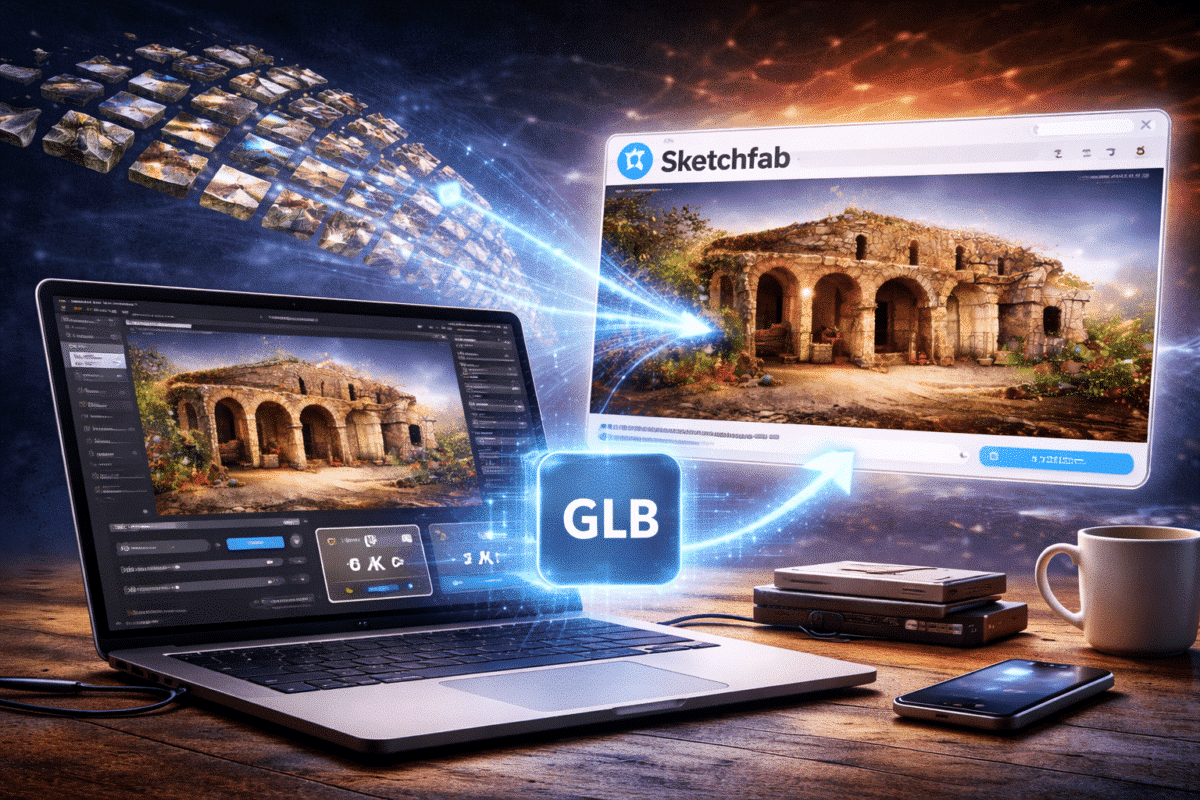
Die Photogrammetrie hat sich zu einer der effektivsten Methoden zur Erstellung realistischer 3D-Modelle aus Fotos entwickelt. Mit Software wie Agisoft Metashape können Benutzer detaillierte Geometrie und Texturen aus Drohnenbildern, DSLR-Fotos oder Smartphone-Bildern rekonstruieren.
Die von der Photogrammetrie-Software erzeugten Modelle sind jedoch oft extrem detailliert. Eine typische Rekonstruktion kann Millionen von Polygonen und sehr große Texturkarten enthalten. Dieser Detailgrad ist zwar ideal für Analyse- und Archivierungszwecke, kann aber bei der Veröffentlichung von Modellen auf Webplattformen wie Sketchfab zu Problemen führen.
Sketchfab wird häufig für die Online-Veröffentlichung interaktiver 3D-Modelle verwendet, aber die Web-Visualisierung erfordert Modelle, die für das Echtzeit-Rendering optimiert sind. Ohne eine entsprechende Optimierung können Photogrammetriemodelle langsam laden, eine zu große Bandbreite verbrauchen oder die Grenzen der Plattform überschreiten.
In dieser Anleitung erklären wir Ihnen, wie Sie in Agisoft Metashape erstellte 3D-Modelle so vorbereiten und optimieren, dass sie auf Sketchfab effizient und in hoher visueller Qualität dargestellt werden können.
Die Einschränkungen von Sketchfab verstehen
Bevor Sie ein Photogrammetriemodell optimieren, ist es wichtig, die Einschränkungen webbasierter 3D-Viewer zu verstehen.
Sketchfab rendert Modelle in Echtzeit in einem Browser mit WebGL-Technologie. Das bedeutet, dass die Leistung stark von der Komplexität des Modells abhängt.
Große Photogrammetriemodelle können enthalten:
- Millionen von Polygonen
- Große Texturkarten (8K oder höher)
- Mehrere Texturebenen
- Komplexe Netzstrukturen
Solche Modelle mögen auf leistungsstarken Workstations gut funktionieren, können aber Leistungsprobleme verursachen, wenn sie online betrachtet werden. Eine Optimierung ist daher unerlässlich, um eine reibungslose Interaktion für die Betrachter zu gewährleisten.
Polygonanzahl reduzieren
Der erste und wichtigste Schritt bei der Optimierung eines Photogrammetriemodells ist die Reduzierung der Polygonanzahl.
Metashape-Modelle enthalten oft Dutzende von Millionen von Polygonen, was weit mehr ist, als für die Webvisualisierung erforderlich ist.
Um die Komplexität des Netzes in Metashape zu reduzieren:
- Öffnen Sie das Netzmodell im Arbeitsbereich
- Wählen Sie Werkzeuge → Netz → Netz dezimieren
- Wählen Sie eine Anzahl von Zielflächen
Bei Sketchfab funktionieren die Modelle in der Regel gut, wenn sie auf ein Minimum reduziert werden:
- 100k – 500k Polygone für kleine Objekte
- 500k – 1M Polygone für komplexe Szenen
Dezimierungsalgorithmen bewahren die Gesamtform des Modells und reduzieren gleichzeitig die Dateigröße erheblich.
Optimieren der Texturauflösung
Texturkarten spielen eine entscheidende Rolle für die visuelle Qualität von Photogrammetriemodellen. Allerdings können extrem hochauflösende Texturen die Ladezeiten von Web-Viewern verlangsamen.
Metashape erzeugt oft Texturen mit Auflösungen wie:
- 4096 × 4096
- 8192 × 8192
- 16384 × 16384
Diese Texturen enthalten zwar viele Details, sind aber für die Webansicht nicht unbedingt erforderlich.
Für Sketchfab ist es in der Regel empfehlenswert, die Texturauflösung auf zu reduzieren:
- 2K-Texturen für kleinere Objekte
- 4K-Texturen für detailreiche Szenen
Dadurch wird die Dateigröße erheblich reduziert, während die visuelle Qualität erhalten bleibt.
Effiziente Verwendung von Texturatlanten
Photogrammetriemodelle enthalten manchmal mehrere Texturdateien. Dieser Ansatz eignet sich zwar gut für die Bearbeitung, kann aber die Ladezeiten von Web-Viewern verlängern.
Die Verwendung eines einzigen Texturatlasses, wann immer dies möglich ist, vereinfacht die Modellstruktur und verbessert die Leistung.
Mit Metashape können Sie während der Texturerstellung optimierte Texturatlanten erstellen, indem Sie die geeignete Texturgröße und Atlaseinstellungen auswählen.
Die Reduzierung der Anzahl von Texturdateien kann die Effizienz des Renderings in Sketchfab erheblich verbessern.
Bereinigen Sie die Maschengeometrie
Photogrammetrische Rekonstruktionen enthalten oft unerwünschte Geometrie, die vor der Veröffentlichung entfernt werden sollte.
Zu den üblichen Artefakten gehören:
- Schwebende Polygone
- Rauschen an den Kanten
- Hintergrund Oberflächen
- Unvollständige Geometrie
Das Bereinigen des Netzes verbessert sowohl die visuelle Darstellung als auch die Rendering-Leistung.
In Metashape können Sie unerwünschte Geometrien mit Hilfe von Auswahlwerkzeugen im Arbeitsbereich der Modellbearbeitung entfernen.
Retopologie und Vereinfachung des Netzes
Bei High-End-Visualisierungsprojekten können Retopologie-Techniken die Netzstruktur weiter verbessern.
Die Retopologie reorganisiert das Netz in eine effizientere Topologie, wobei wichtige Oberflächendetails erhalten bleiben.
Obwohl dieser Prozess eher in 3D-Modellierungssoftware wie Blender oder ZBrush üblich ist, kann er die Rendering-Leistung in Echtzeitumgebungen erheblich verbessern.
Für die meisten Sketchfab-Projekte ist die einfache Dezimierung in Metashape ausreichend.
Exportieren von Modellen aus Metashape
Sobald das Modell optimiert wurde, muss es in ein von Sketchfab unterstütztes Format exportiert werden.
Zu den gängigen Exportformaten gehören:
- OBJ
- FBX
- GLTF / GLB
Die Formate GLTF und GLB eignen sich besonders gut für webbasierte Anwendungen, da sie für effizientes Rendering in Echtzeit konzipiert sind.
Stellen Sie beim Export sicher, dass die Texturen enthalten sind und korrekt referenziert werden.
Hochladen des Modells zu Sketchfab
Nachdem Sie das optimierte Modell exportiert haben, laden Sie es im nächsten Schritt auf Sketchfab hoch.
Die Plattform bietet einen unkomplizierten Upload-Prozess:
- Melden Sie sich bei Ihrem Sketchfab-Konto an
- Upload auswählen
- Wählen Sie die exportierte Modelldatei
- Warten Sie auf den Abschluss der Verarbeitung
Nach dem Hochladen generiert Sketchfab automatisch einen interaktiven Viewer, mit dem die Benutzer das Modell direkt in ihrem Webbrowser erkunden können.
Viewer-Einstellungen anpassen
Sketchfab bietet verschiedene Visualisierungseinstellungen, die das Erscheinungsbild von Photogrammetriemodellen verbessern können.
Wichtige Einstellungen sind:
- Beleuchtungs- und Umgebungskarten
- Schatten-Einstellungen
- Nachbearbeitungseffekte
- Umgebungen im Hintergrund
Eine sorgfältige Anpassung dieser Parameter kann die endgültige Präsentation dramatisch verbessern.
Leistung testen
Bevor Sie ein Modell veröffentlichen, ist es wichtig, seine Leistung zu testen.
Versuchen Sie, das Modell auf verschiedenen Geräten zu betrachten, z. B:
- Desktop-Computer
- Laptops
- Mobile Geräte
Wenn das Modell langsam lädt oder verzögert erscheint, sollten Sie die Polygonanzahl oder die Texturauflösung weiter reduzieren.
Das richtige Gleichgewicht zwischen Qualität und Leistung ist entscheidend für ein gutes Benutzererlebnis.
Anwendungen von Sketchfab Photogrammetrie-Modellen
Die Veröffentlichung von Photogrammetriemodellen auf Sketchfab eröffnet viele Möglichkeiten für die gemeinsame Nutzung und Präsentation von 3D-Inhalten.
Zu den üblichen Anwendungen gehören:
- Archive des digitalen Erbes
- Archäologische Dokumentation
- Virtuelle Museen
- Architektonische Visualisierung
- Bildung und Forschung
Die Möglichkeit, interaktive Modelle online zu teilen, macht Photogrammetrie-Daten für ein viel breiteres Publikum zugänglich.
Fazit
Mit Agisoft Metashape erstellte Photogrammetrie-Modelle enthalten oft einen extrem hohen Detailgrad, was ihre Online-Darstellung ohne Optimierung schwierig machen kann.
Durch die Reduzierung der Polygonanzahl, die Optimierung von Texturen, die Bereinigung der Mesh-Geometrie und den Export von Modellen in effiziente Formate ist es möglich, Sketchfab-fähige Modelle zu erstellen, die die visuelle Qualität beibehalten und gleichzeitig reibungslos in Webbrowsern funktionieren.
Mit den richtigen Optimierungstechniken können Photogrammetriemodelle in interaktive Online-Erlebnisse umgewandelt werden, die es dem Betrachter ermöglichen, komplexe 3D-Szenen von überall auf der Welt zu erkunden.
