

 English
 Italiano
 Deutsch
 Español
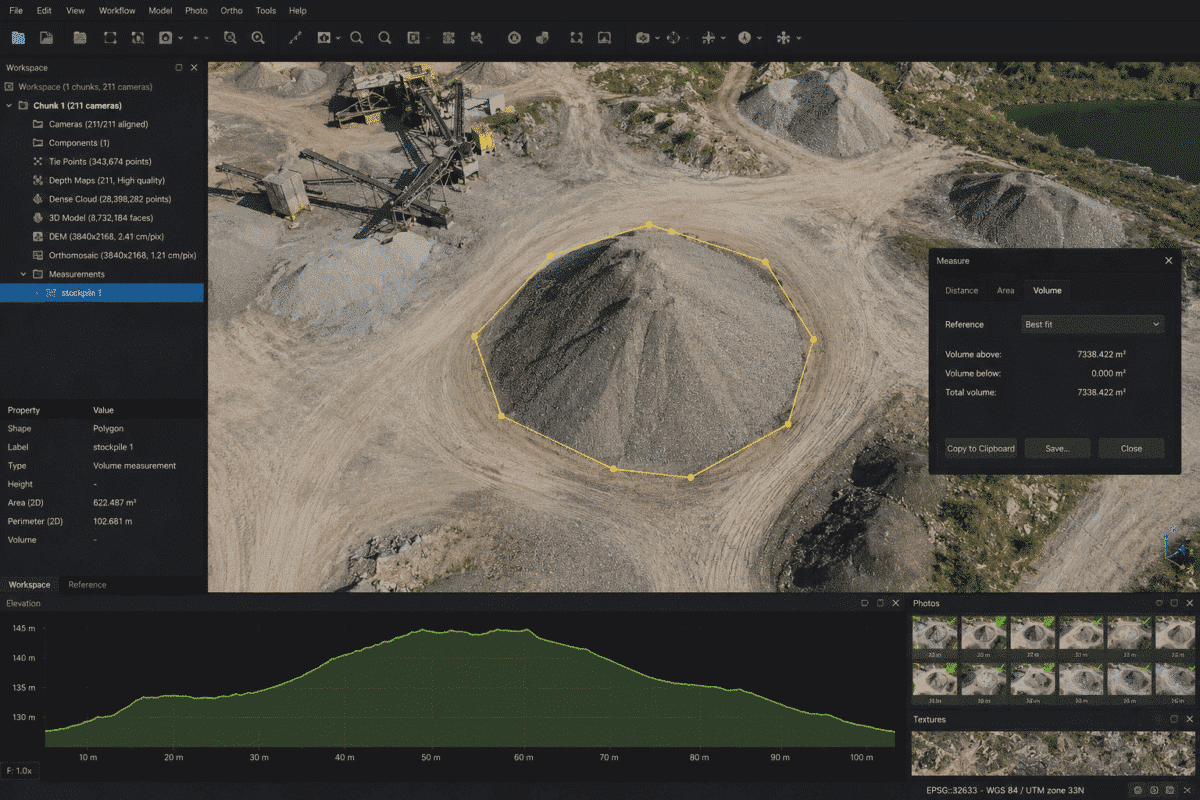
Le calcul des volumes de stocks dans Agisoft Metashape constitue l’une des applications les plus utiles de la photogrammétrie par drone dans les secteurs de l’exploitation minière, de la construction, de l’exploitation des carrières, de la gestion des granulats et des travaux de terrassement.
Au lieu de mesurer manuellement un tas de matériaux, un relevé par drone permet de capturer des centaines, voire des milliers de photographies qui se chevauchent ; celles-ci sont ensuite traitées dans Metashape Professional afin de créer un modèle numérique d’élévation (MNE) précis. Il est alors possible de tracer un polygone autour du tas et de calculer son volume par rapport à un plan de référence défini.
Toutefois, pour obtenir des résultats fiables, il ne suffit pas de tracer simplement un périmètre autour du tas. La précision du levé, le chevauchement des images, le géoréférencement, le placement des polygones et le choix du plan de référence peuvent tous influencer le volume final.
Ce guide explique comment calculer le volume d’un tas dans Agisoft Metashape Professional, notamment le flux de travail complet à l’aide d’un drone ainsi que les différences entre les méthodes de calcul de volume « Best Fit », « Mean Level » et « Custom Level ».
Agisoft Metashape permet-il de calculer les volumes des tas de stockage ?
Oui. Agisoft Metashape Professional intègre des outils permettant de mesurer des coordonnées, des distances, des surfaces et des volumes.
Pour les mesures de stock, le déroulement habituel est le suivant :
- Prenez des images de drone qui se chevauchent.
- Alignez les photographies dans Metashape.
- Géoréférencer et optimiser le projet.
- Générez le nuage de points ou toute autre donnée de surface nécessaire.
- Créer un modèle numérique d’altitude.
- Tracez un polygone autour du tas de matériaux.
- Ouvrez l’outil « Mesure ».
- Sélectionnez le plan de référence approprié.
- Lisez et exportez le volume calculé.
L’outil de mesure de volume est disponible dans Agisoft Metashape Professional et fonctionne avec des formes polygonales créées à partir d’un modèle altimétrique.
Étape 1 : Réalisez une prise de vue aérienne du stock à l’aide d’un drone
Pour obtenir des mesures précises des stocks, il faut commencer par une bonne acquisition d’images.
La mission du drone doit permettre une couverture homogène de l’ensemble du stock, y compris le dessus, les côtés et le sol environnant.
Une mission classique de cartographie nadirale peut s’avérer suffisante pour des stocks relativement réguliers, mais des images obliques supplémentaires peuvent améliorer la reconstruction des pentes raides et des contours complexes.
Veuillez vous assurer que :
- L’ensemble de la pile est visible sur plusieurs images.
- Le chevauchement des images est suffisant.
- Les photos sont nettes et correctement exposées.
- Le terrain environnant est également pris en compte.
- On utilise la technique RTK, la technique PPK ou des points de contrôle au sol lorsque la précision des levés topographiques est requise.
La zone située immédiatement autour du stock revêt une importance particulière, car Metashape peut utiliser les altitudes des limites du polygone pour définir le plan de référence servant au calcul du volume.
Étape 2 : Ajouter et aligner les photos
Créez un nouveau projet dans Metashape Professional et importez les images en procédant comme suit :
> s sur le flux de travail : Ajouter des photos
Sélectionnez ensuite :
> s sur le flux de travail : Aligner les photos
Metashape identifie les caractéristiques communes entre des photographies qui se chevauchent et reconstitue les positions de l’appareil photo.
Une fois l’alignement effectué, examinez attentivement le projet.
Vérifiez que :
- Toutes les caméras importantes sont alignées.
- Le stock a été entièrement reconstitué.
- Il n’y a pas de groupes de caméras isolés.
- Le système de coordonnées du projet est correct.
- Les erreurs de référence sont acceptables.
Étape 3 : Géoréférencer le projet
Le volume est une unité de mesure métrique ; le projet doit donc respecter l’échelle appropriée.
Dans le cadre d’un levé professionnel de gisements, les méthodes courantes de géoréférencement comprennent notamment :
- Coordonnées de la caméra du drone RTK
- Coordonnées de la caméra PPK
- Points de contrôle au sol
- Points de contrôle recensés
Les points de contrôle indépendants sont utiles pour évaluer la précision réelle du modèle photogrammétrique avant de se fier au volume calculé.
Un modèle 3D visuellement impressionnant ne suffit pas : si l’échelle ou l’altitude du modèle sont incorrectes, le volume du tas ainsi calculé sera également erroné.
Étape 4 : Créer le modèle de surface
Une fois l’alignement et l’optimisation effectués, créez les données de surface nécessaires au projet.
Voici un déroulement courant :
> du flux de travail : création d’un nuage de points
suivi de :
> du flux de travail : création d’un modèle numérique de relief (DEM)
Le modèle numérique d’altitude ainsi obtenu représente l’altitude de la surface étudiée.
Pour les mesures de tas, il est important que le tas lui-même fasse partie intégrante de la surface.
Ne considérez pas automatiquement le tas comme un objet non au sol si votre objectif est d’en mesurer le volume.
DSM ou DTM pour le volume des stocks ?
Il s’agit là d’une distinction importante.
Un modèle numérique de surface (MNS) prend en compte les objets situés au-dessus du terrain, y compris le tas de stockage lui-même.
Un modèle numérique de terrain (MNT) « à sol nu » vise à supprimer les éléments en surface.
Étant donné que le tas est l’objet que vous souhaitez mesurer, la surface utilisée pour le calcul du volume doit respecter la géométrie du tas.
La base située sous le tas est ensuite estimée à l’aide du plan de référence sélectionné ou d’une autre surface de référence appropriée.
Étape 5 : Ouvrez le MNT en mode « Ortho View »
Double-cliquez sur le MNT dans le volet « Espace de travail » pour l’ouvrir en vue orthographique.
Cela permet d’obtenir une représentation de haut en bas du modèle altimétrique et facilite la définition précise des limites du stock.
Vous pouvez utiliser l’orthomosaïque comme référence visuelle lors du tracé du polygone, mais le calcul du volume proprement dit repose sur le modèle altimétrique.
Étape 6 : Tracez un polygone autour du stock
Sélectionnez l’outil « Dessiner un polygone » dans la barre d’outils.
Cliquez autour de la base du tas pour en définir le périmètre.
La qualité de ce polygone est extrêmement importante.
Dans la mesure du possible, placez les sommets du polygone sur le sol environnant, au pied même du tas, plutôt que sur la pente elle-même.
Un polygone trop petit risque d’exclure du matériau, tandis qu’un polygone s’étendant trop loin au-delà du tas peut introduire du terrain superflu dans le calcul du volume.
Étape 7 : Calculer le volume des stocks
Une fois le polygone tracé, cliquez avec le bouton droit de la souris sur la figure et sélectionnez :
Mesure…
Veuillez ouvrir le :
Onglet « Volume ».
Metashape propose trois options de plan de référence prises en charge :
- Le choix le plus adapté
- Niveau moyen
- Niveau personnalisé
Le choix du plan peut avoir une incidence significative sur le volume calculé, en particulier lorsque le tas de matériaux est situé sur un terrain en pente ou irrégulier.
L’avion le mieux adapté
L’option « Meilleur ajustement » crée un plan de référence à partir des altitudes des sommets du périmètre du polygone.
Contrairement à un simple plan horizontal, le plan d’ajustement optimal peut épouser la pente générale du terrain autour du pieu.
Cela le rend particulièrement utile lorsqu’un stock est entreposé sur un terrain relativement plat mais en pente.
Pour de nombreux relevés de tas de matériaux, la méthode « Best Fit » constitue un point de départ pratique, car le plan de base est déterminé à partir des altitudes mesurées tout autour du périmètre du tas.
Plan de niveau moyen
L’option « Niveau moyen » crée un plan de référence horizontal basé sur l’altitude moyenne des sommets du polygone.
Cette méthode peut s’avérer efficace lorsque le sol sous le tas de matériaux est à peu près plat.
Toutefois, si le tas se trouve sur une pente marquée, un plan moyen horizontal peut ne pas refléter fidèlement le relief d’origine situé sous les matériaux.
Dans ces cas-là, la méthode « Best Fit » peut fournir une approximation plus réaliste.
Niveau à plan personnalisé
L’option « Niveau personnalisé » vous permet de définir manuellement la cotation du plan de référence.
Cela s’avère particulièrement utile lorsque :
- Le stock repose sur une dalle en béton dont l’existence est connue.
- L’altitude de la base est indiquée sur les plans techniques.
- Vous surveillez sans cesse la même zone de stockage.
- Il est indispensable que tous les levés utilisent exactement le même niveau de référence.
Après avoir saisi le niveau souhaité, cliquez sur « Mettre à jour » pour recalculer le volume.
Volume au-dessus, en dessous et total
Metashape fournit plusieurs valeurs de volume.
Le « volume au-dessus » correspond à la matière située au-dessus du plan de référence sélectionné.
Le volume ci-dessous représente les parties du MNT situées en dessous de ce plan.
Metashape calcule également un « volume total » qui tient compte de ces deux valeurs.
Pour un stock classique situé entièrement au-dessus de la base de référence, le « volume au-dessus » est généralement la valeur qui présente le plus d’intérêt.
Si le plan de référence coupe le terrain ou si la base du tas de stockage présente une forme irrégulière, des valeurs peuvent apparaître tant au-dessus qu’en dessous.
Quel plan de référence devez-vous utiliser ?
| Condition de base | Point de départ recommandé |
|---|---|
| Socle en béton de niveau | Niveau standard ou sur mesure |
| Cote d’ingénierie connue | Niveau personnalisé |
| Stockage sur terrain en pente | La solution la plus adaptée |
| Enquêtes régulières et répétées | Niveau personnalisé |
| Base inconnue mais relativement homogène | Meilleur ajustement |
Il n’existe pas de plan de référence unique qui convienne à tous les stockages.
Le choix le plus approprié dépend de la nature de la surface sur laquelle le matériau est posé.
Stockage sur un terrain en pente ou irrégulier
Les tas de matériaux situés sur un terrain en pente posent davantage de difficultés, car la surface d’origine située sous le tas n’est pas directement visible.
Le plan « Best Fit » permet d’estimer une pente générale à partir des altitudes des limites, mais il ne permet pas de reconstituer le relief complexe dissimulé sous le tas de matériaux.
Si une grande précision est requise et que la surface d’origine est disponible grâce à un levé par drone antérieur, une meilleure approche pourrait consister à comparer la surface actuelle à une surface de référence déjà relevée.
Cela permet d’obtenir une représentation plus réaliste du sol sous-jacent au matériau qu’une simple approximation plane.
Comment améliorer la précision des volumes de stocks
Plusieurs facteurs influent sur la fiabilité de la mesure finale.
Utilisez un géoréférencement précis
Les techniques RTK, PPK ou un réseau bien réparti de points de contrôle au sol peuvent améliorer l’échelle et la position absolues du modèle.
Utilisez des points de contrôle indépendants
Les points de contrôle vous permettent d’évaluer la précision du projet achevé, plutôt que de vous fier uniquement aux erreurs estimées de la caméra.
Répertorier l’ensemble des stocks
L’absence d’images au niveau des parois escarpées peut entraîner une géométrie incomplète et réduire la précision des volumes.
Dessinez le polygone avec soin
Placez le périmètre du tas aussi près que possible du point d’intersection réel entre le tas et le terrain environnant.
Choisissez le plan de référence approprié
Même une surface photogrammétrique très précise peut donner un volume de tas erroné si la base prise en compte ne correspond pas au sol réel situé sous les matériaux.
Peut-on calculer le volume d’un stock sans points de référence au sol ?
Oui.
Un drone RTK ou PPK fonctionnant correctement peut fournir des positions de caméra géoréférencées avec précision sans qu’il soit nécessaire de recourir à des points de contrôle au sol pour chaque projet.
Toutefois, la question de savoir si la précision obtenue est suffisante dépend des exigences du relevé.
Pour les applications liées à la gestion des stocks commerciaux, à l’exploitation minière ou à l’ingénierie, il est vivement recommandé de mettre en place des points de contrôle indépendants chaque fois que la mesure de volume doit être validée.
Comment suivre l’évolution du volume des stocks au fil du temps
Metashape peut également être utilisé pour les levés récurrents de terrils.
Pour permettre des comparaisons cohérentes :
- Utilisez le même système de référence de coordonnées.
- Maintenez des paramètres de vol similaires.
- Utilisez des méthodes de géoréférencement cohérentes.
- Utilisez les mêmes limites de stock lorsque cela est approprié.
- Utilisez le même niveau personnalisé ou la même surface de référence.
L’utilisation d’un niveau personnalisé constant s’avère particulièrement utile, car cela permet de recalculer le volume par rapport à une altitude de référence exactement identique à chaque levé.
Exportation du rapport de mesure des volumes
Une fois le volume calculé, Metashape vous permet d’enregistrer le rapport de mesure.
Le rapport peut contenir des informations telles que :
- Polygone
- Modèle altimétrique
- Périmètre
- Zone
- Volume ci-dessus
- Volume ci-dessous
- Volume total
Les rapports peuvent être enregistrés dans différents formats, notamment au format PDF et HTML, ce qui facilite la consignation des mesures des stocks à l’intention des clients, des chefs de projet ou pour la tenue des registres d’inventaire.
Erreurs courantes dans la mesure du volume des stocks
Tracé du polygone sur la pente du terril
Si les sommets de la limite sont placés trop haut sur le tas, le plan de référence « Best Fit » ou « Mean Level » calculé risque également d’être trop haut.
Utilisation du niveau moyen sur un terrain en forte pente
Un plan horizontal peut ne pas refléter fidèlement la base inclinée d’un tas de stockage.
Élimination des résidus lors de la classification des sols
Si le stock est classé comme objet non au sol et exclu de la surface d’élévation utilisée pour la mesure, le matériau que vous souhaitez mesurer risque de disparaître du MNT.
Ne pas tenir compte de la précision du projet
Les calculs de volume dépendent de l’échelle et de la géométrie du modèle photogrammétrique. Vérifiez toujours la qualité du levé avant d’utiliser les résultats à des fins commerciales.
Utilisation de niveaux de référence différents d’une enquête à l’autre
Si les inventaires successifs utilisent des plans de référence différents, les variations apparentes de volume peuvent être dues en partie à la méthode de mesure plutôt qu’à des mouvements réels de matière.
Recommandations finales
Le calcul du volume d’un tas dans Agisoft Metashape est très simple dès lors que le modèle photogrammétrique et le MNT ont été correctement générés.
Le déroulement des opérations est le suivant :
- Réalisez des prises de vue par drone de haute qualité avec chevauchement.
- Alignez et géoréférencez les photographies.
- Vérifiez la précision du relevé.
- Créez la surface requise et le MNT.
- Ouvrez le MNT en mode ortho.
- Tracez avec précision un polygone autour de la base du tas de matériaux.
- Cliquez avec le bouton droit sur le polygone et sélectionnez « Mesurer ».
- Ouvrez l’onglet « Volume ».
- Sélectionnez « Meilleur ajustement », « Niveau moyen » ou « Niveau personnalisé ».
- Consultez et exportez les résultats relatifs au volume.
Souvent, la décision la plus importante n’est pas le calcul du volume en soi, mais le choix d’un plan de référence qui reflète fidèlement la surface située sous le tas de matériaux.
Grâce à des images de drone précises, à un géoréférencement adapté et à une surface de référence correctement définie, Agisoft Metashape Professional offre un flux de travail efficace pour l’inventaire régulier des stocks, la gestion des carrières, le suivi des chantiers de construction et les mesures de terrassement.
Foire aux questions
Agisoft Metashape permet-il de calculer les volumes des tas de matériaux ?
Oui. Metashape Professional intègre des outils de mesure de volume basés sur un MNT (modèle numérique de relief) qui permettent de calculer le volume à l’intérieur d’un polygone par rapport à un plan de référence sélectionné.
Comment puis-je mesurer le volume d’un tas dans Metashape ?
Créez un MNT, ouvrez-le en vue orthogonale, tracez un polygone autour du tas de stockage, cliquez avec le bouton droit sur le polygone, sélectionnez « Mesurer » puis ouvrez l’onglet « Volume ».
Qu’est-ce que le « volume Best Fit » dans Metashape ?
La fonction « Best Fit » crée un plan de référence à partir des altitudes des sommets délimitant le polygone. Elle s’avère utile lorsque le sol sous un tas de stockage présente une pente générale.
Qu’est-ce que le « Mean Level » dans Metashape ?
La fonction « Niveau moyen » crée un plan de référence horizontal à partir de l’altitude moyenne des sommets du polygone.
À quoi sert le « niveau personnalisé » ?
La fonction « Niveau personnalisé » vous permet de définir une altitude de référence exacte. Elle s’avère particulièrement utile lorsque les altitudes de base sont connues et pour les levés répétés de stocks.
Avez-vous besoin d’un modèle numérique de relief (MNR) pour calculer le volume d’un tas de stockage ?
Oui. Le processus de mesure de volume de Metashape, basé sur un MNT, nécessite un modèle altimétrique et un polygone définissant la zone de mesure.
Puis-je calculer le volume d’un stock sans points de référence au sol (GCP) ?
Oui. Les coordonnées de caméra RTK ou PPK permettent de géoréférencer un projet sans points de contrôle au sol (GCP), bien qu’il soit recommandé d’utiliser des points de contrôle indépendants lorsque la précision du levé doit être vérifiée.
Metashape permet-il d’exporter un rapport sur le volume d’un stock ?
Oui. Les rapports de mesure peuvent être enregistrés aux formats PDF et HTML et peuvent inclure des informations sur l’aire, le périmètre, l’altitude ainsi que les résultats de volume.
