

 English
 Italiano
 Français
 Español
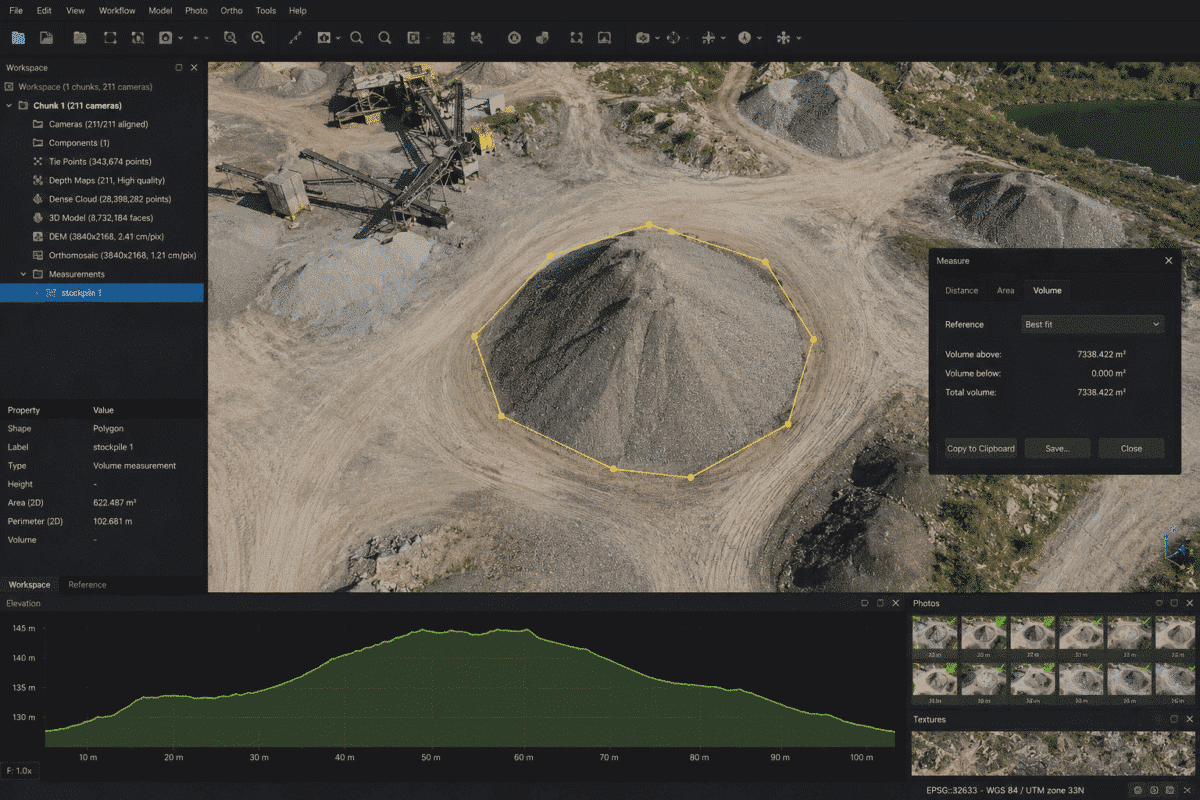
Die Berechnung von Haldenvolumina in Agisoft Metashape ist eine der nützlichsten Anwendungen der Drohnenfotogrammetrie für den Bergbau, das Bauwesen, den Steinbruchbetrieb, das Zuschlagstoffmanagement und Erdarbeiten.
Anstatt eine Halde manuell zu vermessen, können bei einer Drohnenvermessung Hunderte oder Tausende von sich überlappenden Fotos aufgenommen werden, die in Metashape Professional verarbeitet werden, um ein präzises digitales Höhenmodell (DEM) zu erstellen. Anschließend kann ein Polygon um die Halde herum gezeichnet und deren Volumen relativ zu einer definierten Referenzebene berechnet werden.
Um jedoch zuverlässige Ergebnisse zu erzielen, reicht es nicht aus, lediglich eine Begrenzung um den Haufen zu ziehen. Die Vermessungsgenauigkeit, die Bildüberlappung, die Georeferenzierung, die Platzierung der Polygone und die Wahl der Bezugsebene können das endgültige Volumen beeinflussen.
In dieser Anleitung wird erläutert, wie Sie das Volumen von Halden in Agisoft Metashape Professional berechnen können, einschließlich des gesamten Drohnen-Workflows und der Unterschiede zwischen den Volumenberechnungen „Best Fit“, „Mean Level“ und „Custom Level“.
Kann Agisoft Metashape Haldenvolumina berechnen?
Ja. Agisoft Metashape Professional enthält integrierte Werkzeuge zur Messung von Koordinaten, Entfernungen, Flächen und Volumen.
Bei Bestandsmessungen sieht der typische Arbeitsablauf wie folgt aus:
- Nehmen Sie überlappende Drohnenbilder auf.
- Richten Sie die Fotos in Metashape aus.
- Führen Sie eine Georeferenzierung des Projekts durch und optimieren Sie es.
- Erstellen Sie die Punktwolke oder andere erforderliche Oberflächendaten.
- Erstellen Sie ein digitales Höhenmodell.
- Zeichnen Sie ein Vieleck um den Lagerbestand.
- Öffnen Sie das Messwerkzeug.
- Wählen Sie die entsprechende Bezugsebene aus.
- Lesen Sie das berechnete Volumen aus und exportieren Sie es.
Das Werkzeug zur Volumenmessung ist in Agisoft Metashape Professional verfügbar und funktioniert mit Polygonformen, die auf der Grundlage eines Höhenmodells erstellt wurden.
Schritt 1: Erfassen Sie den Lagerbestand mit einer Drohne
Genaue Lagerbestandsmessungen beginnen mit einer guten Bildaufnahme.
Der Drohneneinsatz sollte eine lückenlose Erfassung des gesamten Lagerbestands gewährleisten, einschließlich der Oberseite, der Seiten und des umliegenden Geländes.
Bei relativ ebenen Lagerhalden mag eine reguläre Nadir-Kartierungsmission ausreichen, doch zusätzliche Schrägaufnahmen können die Rekonstruktion steiler Hänge und komplexer Kanten verbessern.
Bitte stellen Sie sicher, dass:
- Der gesamte Stapel ist auf mehreren Bildern zu sehen.
- Es liegt eine ausreichende Bildüberlappung vor.
- Die Fotos sind scharf und korrekt belichtet.
- Auch die Umgebung wird erfasst.
- RTK, PPK oder Bodenkontrollpunkte kommen zum Einsatz, wenn eine hohe Vermessungsgenauigkeit erforderlich ist.
Der Bereich unmittelbar um die Halde herum ist besonders wichtig, da Metashape möglicherweise die Höhenwerte der Polygongrenzen zur Definition der Bezugsebene für die Volumenberechnung heranzieht.
Schritt 2: Fotos hinzufügen und ausrichten
Erstellen Sie ein neues Projekt in Metashape Professional und importieren Sie die Bilder wie folgt:
Workflow- >: Fotos hinzufügen
Wählen Sie anschließend Folgendes aus:
Workflow- >: Fotos ausrichten
Metashape ermittelt gemeinsame Merkmale zwischen sich überlappenden Fotos und rekonstruiert die Kamerapositionen.
Überprüfen Sie das Projekt nach der Ausrichtung sorgfältig.
Bitte überprüfen Sie Folgendes:
- Alle wichtigen Kameras sind ausgerichtet.
- Der Lagerbestand wurde vollständig wiederhergestellt.
- Es sind keine isolierten Kameragruppen vorhanden.
- Das Projektkoordinatensystem ist korrekt.
- Referenzfehler sind durchaus möglich.
Schritt 3: Georeferenzierung des Projekts
Das Volumen ist eine metrische Maßeinheit, daher muss das Projekt den richtigen Maßstab aufweisen.
Zu den gängigen Georeferenzierungsmethoden für die professionelle Bestandserfassung zählen:
- Koordinaten der RTK-Drohnenkamera
- PPK-Kamerakoordinaten
- Bodenkontrollpunkte
- Erfasste Kontrollpunkte
Unabhängige Kontrollpunkte sind nützlich, um die tatsächliche Genauigkeit des photogrammetrischen Modells zu bewerten, bevor man sich auf das berechnete Volumen verlässt.
Ein optisch ansprechendes 3D-Modell reicht nicht aus: Sind der Maßstab oder die Höhe des Modells falsch, ist auch das resultierende Haldenvolumen falsch.
Schritt 4: Erstellen Sie das Oberflächenmodell
Erstellen Sie nach der Ausrichtung und Optimierung die für das Projekt erforderlichen Oberflächendaten.
Ein üblicher Arbeitsablauf sieht wie folgt aus:
Workflow- >: Erstellen einer Punktwolke
gefolgt von:
Workflow- > -Build-DEM
Das daraus resultierende digitale Höhenmodell gibt die Höhenlage der vermessenen Oberfläche wieder.
Bei der Vermessung von Aufschüttungen ist es wichtig, dass die Aufschüttung selbst Teil der Oberfläche bleibt.
Entfernen Sie den Haufen nicht automatisch als Nicht-Bodenobjekt, wenn Sie dessen Volumen messen möchten.
DSM oder DTM zur Ermittlung des Haldenvolumens?
Dies ist ein wichtiger Unterschied.
Ein digitales Oberflächenmodell (DSM) erfasst Objekte, die sich über dem Gelände befinden, einschließlich der Halde selbst.
Ein digitales Geländemodell (DTM) der „nackten Erde“ zielt darauf ab, oberirdische Merkmale zu entfernen.
Da es sich bei dem Aufschüttungshaufen um das Objekt handelt, das Sie vermessen möchten, muss die für die Volumenberechnung verwendete Fläche die Geometrie des Aufschüttungshaufens widerspiegeln.
Die Grundfläche unterhalb des Aufschüttungsbereichs wird anschließend anhand der ausgewählten Bezugsebene oder einer anderen geeigneten Bezugsebene geschätzt.
Schritt 5: Öffnen Sie das DEM in der Ortho-Ansicht
Doppelklicken Sie im Arbeitsbereichsfenster auf das DEM, um es in der Ortho-Ansicht zu öffnen.
Dies liefert eine Darstellung des Höhenmodells von oben nach unten und erleichtert die genaue Festlegung der Haldengrenze.
Sie können das Orthomosaik beim Zeichnen des Polygons als visuelle Orientierungshilfe verwenden, die eigentliche Volumenberechnung basiert jedoch auf dem Höhenmodell.
Schritt 6: Zeichnen Sie ein Vieleck um den Vorrat herum
Wählen Sie das Werkzeug „Polygon zeichnen “ aus der Symbolleiste aus.
Klicken Sie an der Basis des Lagerbestands, um dessen Begrenzung festzulegen.
Die Qualität dieses Polygons ist von entscheidender Bedeutung.
Platzieren Sie die Polygon-Scheitelpunkte nach Möglichkeit auf dem umgebenden Boden am tatsächlichen Fuß des Hügels und nicht auf dem Hang selbst.
Ein zu kleines Polygon kann Material ausklammern, während ein Polygon, das zu weit über den Haufen hinausragt, unnötiges Gelände in die Volumenberechnung einbeziehen kann.
Schritt 7: Berechnung des Lagerbestandsvolumens
Nachdem Sie das Polygon gezeichnet haben, klicken Sie mit der rechten Maustaste auf die Form und wählen Sie:
Maßnahme…
Öffnen Sie die:
Registerkarte „Lautstärke “.
Metashape zeigt drei unterstützte Optionen für Referenzebenen an:
- Optimale Passform
- Durchschnittswert
- Benutzerdefiniertes Level
Die Wahl der Ebene kann das berechnete Volumen erheblich beeinflussen, insbesondere wenn sich die Halde auf geneigtem oder unebenem Gelände befindet.
Am besten passende Ebene
Die Option „Best Fit“ erstellt eine Referenzebene auf der Grundlage der Höhenangaben der Eckpunkte der Polygongrenze.
Im Gegensatz zu einer einfachen horizontalen Ebene kann sich die „Best-Fit“-Ebene der allgemeinen Neigung des Geländes um den Pfahl herum anpassen.
Dies macht es besonders nützlich, wenn sich ein Lager auf relativ ebenem, aber abfallendem Gelände befindet.
Bei vielen Bestandserhebungen stellt die „Best-Fit“-Methode einen praktischen Ausgangspunkt dar, da die Grundebene aus den Höhenwerten entlang des Umfangs der Halde abgeleitet wird.
Mittlere Ebene
Die Option „Mittlere Höhe “ erstellt eine horizontale Bezugsebene auf der Grundlage der mittleren Höhe der Polygoneckpunkte.
Dies kann gut funktionieren, wenn der Untergrund unterhalb der Halde annähernd eben ist.
Befindet sich die Aufschüttung jedoch auf einem deutlichen Gefälle, gibt eine horizontale Mittelebene möglicherweise das ursprüngliche Gelände unterhalb des Materials nicht genau wieder.
In solchen Fällen liefert die „Best-Fit“-Methode möglicherweise eine realistischere Annäherung.
Benutzerdefinierte Höhenebene
Mit der Option „Benutzerdefinierte Höhe“ können Sie die Höhe der Referenzebene manuell festlegen.
Dies ist insbesondere dann nützlich, wenn:
- Das Lager befindet sich auf einer bekannten Betonplatte.
- Die Höhe des Sockels ist aus den technischen Zeichnungen ersichtlich.
- Sie überwachen denselben Lagerbereich wiederholt.
- Alle Vermessungen müssen genau denselben Bezugshöhenpunkt verwenden.
Nachdem Sie die gewünschte Stufe eingegeben haben, klicken Sie auf „Aktualisieren“, um die Lautstärke neu zu berechnen.
Volumen „Über“, „Unter“ und „Gesamt“
Metashape gibt mehrere Volumenwerte an.
Das „Volumen oberhalb“ bezeichnet das Material, das sich oberhalb der ausgewählten Bezugsebene befindet.
Das untenstehende Volumen stellt Teile des DEM dar, die unterhalb dieser Ebene liegen.
Metashape berechnet zudem ein Gesamtvolumen, das beide Werte berücksichtigt.
Bei einem herkömmlichen Lagerstock, der vollständig über der Referenzbasis liegt, ist das „Volumen oberhalb“ in der Regel der Wert von vorrangigem Interesse.
Sollte die Bezugsebene das Gelände schneiden oder sollte die Basis der Halde unregelmäßig sein, können sowohl Werte oberhalb als auch unterhalb erscheinen.
Welche Bezugsebene sollten Sie verwenden?
| Ausgangszustand | Empfohlener Ausgangspunkt |
|---|---|
| Ebene Betonplatte | Standardhöhe oder individuelle Höhe |
| Bekannte technische Höhe | Benutzerdefinierte Höhe |
| Lagerung auf geneigtem Gelände | Optimale Lösung |
| Regelmäßige, wiederkehrende Erhebungen | Individuelle Stufe |
| Unbekannte, aber relativ gleichmäßige Basis | Beste Anpassung |
Es gibt keine einheitliche Bezugsebene, die für jeden Haldenbestand zutreffend ist.
Die beste Wahl hängt von der Beschaffenheit der darunterliegenden Oberfläche ab.
Lagerbestände auf geneigtem oder unebenem Gelände
Lagerplätze in Hanglage stellen eine größere Herausforderung dar, da die ursprüngliche Oberfläche unterhalb des Lagerplatzes nicht direkt einsehbar ist.
Die „Best-Fit“-Ebene kann anhand der Höhenangaben an den Rändern zwar eine ungefähre Neigung approximieren, ist jedoch nicht in der Lage, komplexes Gelände zu rekonstruieren, das unter der Halde verborgen ist.
Falls eine hohe Genauigkeit erforderlich ist und die ursprüngliche Oberfläche aus einer früheren Drohnenvermessung vorliegt, könnte es sinnvoller sein, die aktuelle Oberfläche mit einer zuvor vermessenen Referenzoberfläche zu vergleichen.
Dies kann eine realistischere Darstellung des tatsächlichen Untergrunds unter dem Material liefern als eine einfache ebene Näherung.
So verbessern Sie die Genauigkeit der Bestandsmengenangaben
Mehrere Faktoren beeinflussen die Zuverlässigkeit des Endergebnisses.
Verwenden Sie eine genaue Georeferenzierung
RTK, PPK oder gut verteilte Bodenbezugspunkte können den absoluten Maßstab und die Position des Modells verbessern.
Verwenden Sie unabhängige Kontrollpunkte
Anhand von Kontrollpunkten können Sie die Genauigkeit des fertiggestellten Projekts bewerten, anstatt sich ausschließlich auf die geschätzten Kamerafehler zu verlassen.
Erfassen Sie den gesamten Lagerbestand
Fehlende Bilddaten im Bereich steiler Flächen können zu einer unvollständigen Geometrie führen und die Genauigkeit der Volumenangaben beeinträchtigen.
Zeichnen Sie das Vieleck sorgfältig
Legen Sie die Begrenzung der Halde so nah wie möglich an den tatsächlichen Schnittpunkt zwischen der Halde und dem umgebenden Gelände fest.
Wählen Sie die richtige Grundebene aus
Selbst eine sehr genaue photogrammetrische Oberfläche kann zu einem falschen Haldenvolumen führen, wenn die zugrunde gelegte Basis nicht den tatsächlichen Untergrund unter dem Material widerspiegelt.
Lässt sich das Lagervolumen ohne GCPs berechnen?
Ja.
Eine ordnungsgemäß funktionierende RTK- oder PPK-Drohne kann präzise georeferenzierte Kamerapositionen liefern, ohne dass für jedes Projekt Bodenkontrollpunkte erforderlich sind.
Ob die daraus resultierende Genauigkeit jedoch ausreichend ist, hängt von den Anforderungen der Vermessung ab.
Für Anwendungen in den Bereichen gewerbliche Bestandserfassung, Bergbau oder Ingenieurwesen wird dringend empfohlen, unabhängige Kontrollpunkte einzurichten, wann immer die Volumenmessung validiert werden muss.
So überwachen Sie die Lagerbestandsmenge im Zeitverlauf
Metashape kann auch für wiederkehrende Bestandsaufnahmen von Halden eingesetzt werden.
Für aussagekräftige Vergleiche:
- Verwenden Sie dasselbe Koordinatenreferenzsystem.
- Halten Sie ähnliche Flugparameter ein.
- Verwenden Sie einheitliche Methoden zur Georeferenzierung.
- Verwenden Sie gegebenenfalls dieselbe Lagergrenze.
- Verwenden Sie denselben benutzerdefinierten Höhenwert oder dieselbe Referenzfläche.
Die Verwendung eines einheitlichen benutzerdefinierten Höhenniveaus ist besonders nützlich, da das Volumen bei jeder Vermessung anhand genau derselben Referenzhöhe neu berechnet werden kann.
Exportieren des Berichts zur Volumenmessung
Nach der Berechnung des Volumens können Sie den Messbericht in Metashape speichern.
Der Bericht kann unter anderem folgende Informationen enthalten:
- Polygon
- Höhenmodell
- Umfang
- Gebiet
- Band oben
- Lautstärke verringern
- Gesamtvolumen
Berichte können unter anderem im PDF- und HTML-Format gespeichert werden, was die Dokumentation von Bestandsmessungen für Kunden, Projektleiter oder Bestandsaufzeichnungen erleichtert.
Häufige Fehler bei der Volumenmessung von Lagerbeständen
Zeichnen des Polygons am Hang des Haldenbereichs
Wenn die Randknoten zu hoch auf dem Haufen platziert werden, kann die berechnete Referenzebene („Best Fit“ oder „Mean Level“) ebenfalls zu hoch ausfallen.
Verwendung des „Mean Level“ auf stark geneigtem Gelände
Eine horizontale Ebene gibt den geneigten Boden einer Halde möglicherweise nur unzureichend wieder.
Entfernung des Aufschüttungsmaterials während der Bodenklassifizierung
Wenn der Lagerbestand als nicht bodennahes Objekt klassifiziert und aus der für die Messung verwendeten Höhenfläche ausgeschlossen wird, kann es vorkommen, dass das Material, das Sie messen möchten, aus dem DEM verschwindet.
Die Genauigkeit des Projekts außer Acht lassen
Volumenberechnungen hängen vom Maßstab und der Geometrie des photogrammetrischen Modells ab. Überprüfen Sie stets die Qualität der Vermessung, bevor Sie das Ergebnis kommerziell nutzen.
Verwendung unterschiedlicher Referenzwerte bei verschiedenen Erhebungen
Wenn bei wiederholten Bestandserhebungen unterschiedliche Bezugsebenen verwendet werden, können scheinbare Volumenänderungen teilweise eher auf die Messmethode als auf tatsächliche Materialbewegungen zurückzuführen sein.
Abschließende Empfehlungen
Die Berechnung des Haldenvolumens in Agisoft Metashape ist unkompliziert, sobald das photogrammetrische Modell und das DEM korrekt erstellt wurden.
Der grundlegende Arbeitsablauf sieht wie folgt aus:
- Erfassen Sie hochwertige, überlappende Drohnenaufnahmen.
- Richten Sie die Fotos aus und georeferenzieren Sie sie.
- Überprüfen Sie die Genauigkeit der Vermessung.
- Erstellen Sie die erforderliche Oberfläche und das DEM.
- Öffnen Sie das DEM in der Ortho-Ansicht.
- Zeichnen Sie ein Polygon exakt um die Grundfläche des Lagerhaufens herum.
- Klicken Sie mit der rechten Maustaste auf das Polygon und wählen Sie „Messen“ aus.
- Öffnen Sie die Registerkarte „Lautstärke “.
- Wählen Sie „Beste Anpassung“, „Mittelwert“ oder „Benutzerdefinierter Wert“ aus.
- Überprüfen und exportieren Sie die Volumenergebnisse.
Die wichtigste Entscheidung ist oft nicht die Volumenberechnung an sich, sondern die Auswahl einer Bezugsebene, die die Oberfläche unterhalb der Halde realistisch abbildet.
Mit präzisen Drohnenaufnahmen, einer angemessenen Georeferenzierung und einer korrekt definierten Basisfläche bietet Agisoft Metashape Professional einen effizienten Arbeitsablauf für die regelmäßige Bestandsaufnahme von Halden, das Steinbruchmanagement, die Bauüberwachung und Erdarbeitenvermessungen.
Häufig gestellte Fragen
Kann Agisoft Metashape das Volumen von Halden berechnen?
Ja. Metashape Professional enthält DEM-basierte Werkzeuge zur Volumenberechnung, mit denen sich das Volumen innerhalb eines Polygons relativ zu einer ausgewählten Referenzebene berechnen lässt.
Wie messe ich das Volumen eines Aufschüttungsbereichs in Metashape?
Erstellen Sie ein DEM, öffnen Sie es in der Ortho-Ansicht, zeichnen Sie ein Polygon um die Halde, klicken Sie mit der rechten Maustaste auf das Polygon, wählen Sie „Messen“ aus und öffnen Sie die Registerkarte „Volumen“.
Was versteht man in Metashape unter dem „Best-Fit“-Volumen?
„Best Fit“ erstellt eine Bezugsebene auf der Grundlage der Höhenangaben der Eckpunkte der Polygongrenze. Dies ist nützlich, wenn der Untergrund unterhalb einer Halde eine allgemeine Neigung aufweist.
Was bedeutet „Mean Level“ in Metashape?
„Mean Level“ erstellt eine horizontale Bezugsebene auf der Grundlage der mittleren Höhe der Polygoneckpunkte.
Wozu dient die Funktion „Benutzerdefinierte Stufe“?
Mit der Funktion „Benutzerdefinierte Höhe“ können Sie eine genaue Referenzhöhe festlegen. Dies ist besonders nützlich bei bekannten Grundhöhen und wiederholten Vermessungen von Halden.
Benötige ich ein DEM, um das Volumen eines Haldenbestands zu berechnen?
Ja. Der DEM-basierte Arbeitsablauf zur Volumenberechnung in Metashape erfordert ein Höhenmodell sowie ein Polygon, das den Messbereich definiert.
Kann ich das Volumen eines Haldenbestands ohne GCPs berechnen?
Ja. RTK- oder PPK-Kamerakoordinaten können eine Georeferenzierung des Projekts ohne GCPs ermöglichen, allerdings werden unabhängige Kontrollpunkte empfohlen, wenn die Vermessungsgenauigkeit überprüft werden muss.
Kann Metashape einen Bericht über das Volumen von Halden exportieren?
Ja. Messberichte können im PDF- und HTML-Format gespeichert werden und Angaben zu Fläche, Umfang, Höhenangaben sowie Volumenergebnisse enthalten.
