

 English
 Italiano
 Français
 Español
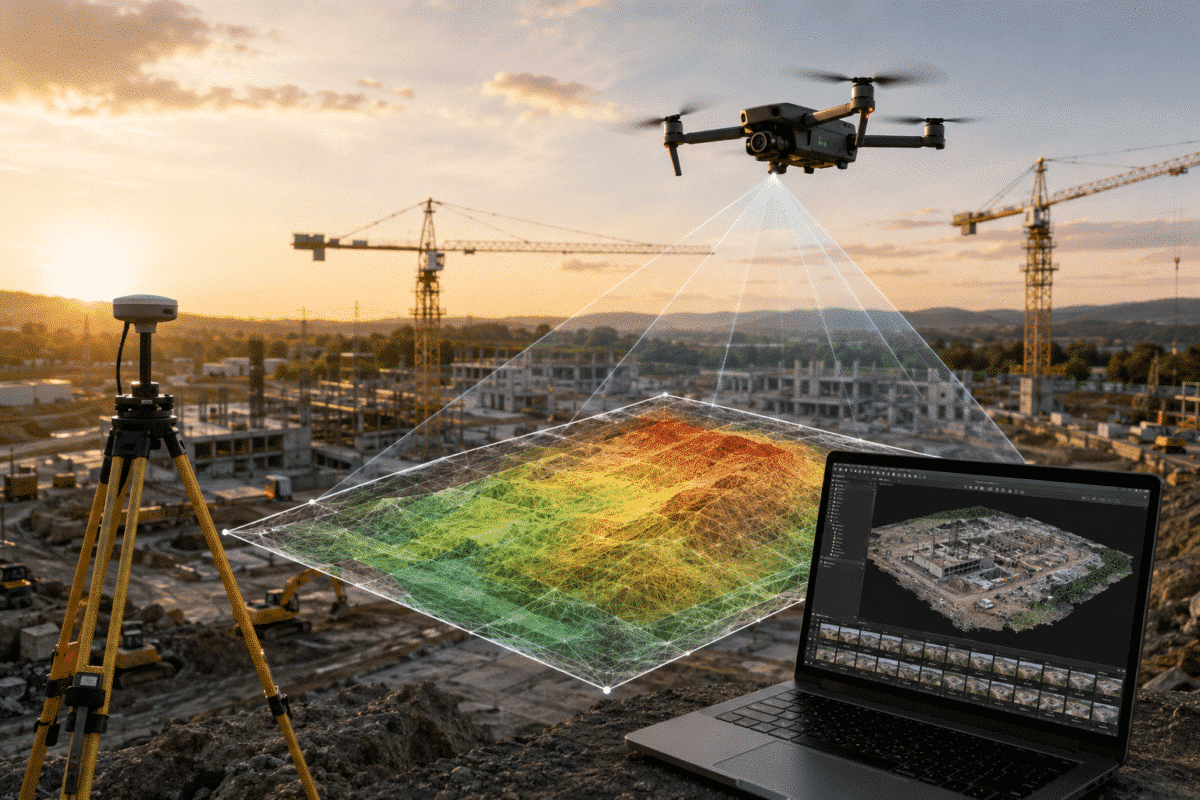
Die Erstellung eines präzisen digitalen Geländemodells (DTM) in Agisoft Metashape ist ein wesentlicher Arbeitsschritt in den Bereichen Drohnenvermessung, Bauwesen, Bergbau, Erdarbeiten, Forstwirtschaft und topografische Kartierung.
Im Gegensatz zu einem digitalen Oberflächenmodell (DSM), das die sichtbare Oberfläche einschließlich Gebäuden, Bäumen und anderen Objekten abbildet, dient ein DTM dazu, das darunterliegende Gelände ohne Oberflächenbedeckung darzustellen.
Aus diesem Grund erfordert die Erstellung eines DTM einen zusätzlichen Schritt: Die Punktwolke muss zunächst klassifiziert werden, damit Bodenpunkte von Vegetation, Gebäuden, Fahrzeugen und anderen oberirdischen Objekten getrennt werden können.
In dieser Anleitung erläutern wir, wie Sie in Agisoft Metashape Professional ein DTM erstellen, wie die Klassifizierung von Bodenpunkten funktioniert, welche Parameter am wichtigsten sind und wie Sie das fertige Geländemodell für die Verwendung in GIS- oder CAD-Software exportieren können.
Was ist ein DTM?
Ein digitales Geländemodell ist eine digitale Darstellung der Höhenverhältnisse der Bodenoberfläche ohne Objekte wie Gebäude, Bäume, Fahrzeuge oder andere Bauwerke.
Daher eignet sich ein DTM besonders gut für:
- Topografische Vermessungen
- Bauarbeiten und Erdarbeiten
- Aushub- und Aufschüttungsberechnungen
- Entwässerung und hydrologische Analyse
- Straßen- und Infrastrukturplanung
- Vermessungsarbeiten im Bergbau und in Steinbrüchen
- Konturerstellung
- Geländeprofile
- Hochwassermodellierung
Agisoft Metashape Professional enthält Werkzeuge zur Klassifizierung von Punktwolken sowie zur Erstellung von DSM- und DTM-Modellen, sodass derselbe Drohnen-Datensatz sowohl zur Erstellung von Oberflächenmodellen als auch von Geländemodellen (Bare-Earth) verwendet werden kann.
DSM vs. DTM in Agisoft Metashape
Der Unterschied zwischen einem DSM und einem DTM ist von Bedeutung.
Ein DSM (Digital Surface Model) stellt die höchste sichtbare Oberfläche dar, die anhand der Bilder rekonstruiert wurde. Gebäude, Bäume, Maschinen und andere Objekte bleiben somit Bestandteil des Höhenmodells.
Ein DTM (Digitales Geländemodell) hingegen versucht, das tatsächliche Gelände unterhalb dieser Objekte darzustellen.
Das bedeutet, dass die bloße Erstellung eines DEM aus allen rekonstruierten Punkten in der Regel eher zu einem Oberflächenmodell als zu einem echten Geländemodell der nackten Erde führt.
Um ein DTM zu erstellen, muss Metashape zunächst ermitteln, welche Punkte zum Boden gehören.
Schritt 1: Richten Sie die Fotos aus
Beginnen Sie damit, die Luftbilder in Ihr Metashape Professional-Projekt zu importieren und den üblichen fotogrammetrischen Ausrichtungsablauf durchzuführen.
Bitte wählen Sie:
Workflow- >: Fotos ausrichten
Bevor Sie fortfahren, vergewissern Sie sich bitte, dass die Kameras korrekt ausgerichtet sind und das Projekt ordnungsgemäß georeferenziert ist.
Bei professionellen Vermessungsprojekten können RTK- oder PPK-Kamerakoordinaten, Bodenkontrollpunkte und unabhängige Kontrollpunkte gleichermaßen genutzt werden, um die absolute Genauigkeit des Projekts zu verbessern oder zu überprüfen.
Alle größeren Probleme bei der Georeferenzierung sollten vor der Erstellung des Geländemodells behoben werden.
Schritt 2: Erstellen Sie die Punktwolke
Erstellen Sie nach der Ausrichtung und der Kameraoptimierung die Punktwolke, indem Sie Folgendes auswählen:
Workflow- >: Erstellen einer Punktwolke
Die Punktwolke enthält die rekonstruierten dreidimensionalen Punkte, die für die Klassifizierung verwendet werden.
Zu diesem Zeitpunkt enthält die Cloud in der Regel alles, was im Erfassungsbereich sichtbar ist, darunter:
- Boden
- Gebäude
- Bäume und Vegetation
- Fahrzeuge
- Straßen
- Baumaschinen
- Sonstige oberirdische Objekte
Der nächste Schritt besteht darin, das Gelände von diesen Merkmalen zu trennen.
Schritt 3: Klassifizierung von Bodenpunkten in Metashape
Öffnungszeiten:
Werkzeuge > -Punktwolke > -Bodenpunkte klassifizieren
Metashape analysiert automatisch die Geometrie der Punktwolke und versucht, Punkte zu identifizieren, die zum Gelände gehören.
Der Klassifizierungsprozess beginnt damit, dass die Punktwolke in Zellen unterteilt und niedrige Punkte identifiziert werden, anhand derer eine erste Annäherung an das Gelände erstellt werden kann. Anschließend werden weitere Punkte anhand ihres Abstands und ihres Winkels relativ zu dieser vorläufigen Geländoberfläche ausgewertet.
Die Qualität des Ergebnisses hängt in hohem Maße von den Klassifikationsparametern ab.
Einstellungen zur Bodenklassifizierung verstehen
Maximaler Winkel
„Max Angle“ legt den maximal zulässigen Winkel fest, den Metashape bei der Beurteilung berücksichtigt, ob ein Punkt zur Bodenoberfläche gehören kann.
Bei relativ flachem Gelände kann ein Wert um die 15 Grad ein sinnvoller Ausgangspunkt sein. Bei Projekten mit steilen Hügeln oder Hängen ist möglicherweise ein höherer Wert erforderlich.
Ist der Wert zu hoch, können Objekte in Bodennähe fälschlicherweise der Klasse „Boden“ zugeordnet werden. Ist er hingegen zu restriktiv, bleiben echte Geländepunkte an steilen Hängen möglicherweise unklassifiziert.
Maximale Entfernung
„Max. Entfernung“ legt fest, wie weit ein potenzieller Punkt von der geschätzten Geländeoberfläche entfernt sein darf, um weiterhin als Boden klassifiziert zu werden.
Ein niedrigerer Wert führt zu einer strengeren Klassifizierung und kann dazu beitragen, dass niedrige Vegetation, Felsen und andere kleine Objekte nicht in das DTM aufgenommen werden.
Ein zu kleiner Wert kann jedoch auch gültige Geländevariationen ausblenden.
Maximale Geländeneigung
„Max Terrain Slope“ hilft Metashape dabei, die voraussichtliche Neigung des Geländes zu ermitteln.
In flachen Gebieten können in der Regel niedrigere Werte verwendet werden, während bei Projekten in bergigem Gelände höhere Werte erforderlich sind, um sicherzustellen, dass steiles Gelände und Berggipfel nicht fälschlicherweise ausgeschlossen werden.
Für relativ flaches Gelände sind möglicherweise niedrigere Werte angemessen, während in steilen oder bergigen Gebieten deutlich höhere Einstellungen erforderlich sein können.
Zellgröße
Die Maschenweite ist einer der wichtigsten Parameter bei der Bodenklassifizierung.
Metashape unterteilt die Punktwolke in Zellen und sucht zunächst nach dem tiefsten Punkt innerhalb jeder Zelle.
Der geeignete Wert hängt daher von der Größe der größten Bereiche ab, die möglicherweise keinen sichtbaren Boden enthalten.
Beispielsweise erfordert ein Projekt, das große Gebäude oder dichten Wald umfasst, in der Regel eine größere Zellengröße als ein völlig offenes Feld.
Erosionsradius
„Erosionsradius“ erzeugt einen zusätzlichen Ausschlussbereich um Objekte, die nicht zum Boden gehören.
Dies kann im Umfeld von Gebäuden und Bäumen nützlich sein, da dadurch verhindert wird, dass Restkanten oder kleine Artefakte in der Klasse „Boden“ verbleiben und anschließend im DTM erscheinen.
Wenn Sie den Wert auf Null setzen, wird diese zusätzliche Erosion deaktiviert.
Es gibt keine allgemein gültige optimale Einstellung für die Bodenklassifizierung
Einer der wichtigsten Aspekte bei der Erstellung eines Agisoft Metashape-DTM ist, dass es keine einheitlichen Klassifizierungseinstellungen gibt, die für jedes Projekt gleichermaßen optimal geeignet sind.
Ein offenes Ackerfeld, ein dichter Wald, ein Stadtgebiet und ein steiler Steinbruch weisen völlig unterschiedliche Geländemerkmale auf.
Der richtige Ansatz besteht daher darin, die Klassifizierung durchzuführen, die Ergebnisse visuell zu überprüfen und die Parameter bei Bedarf anzupassen.
Sollten Felsen, Büsche oder andere oberirdische Objekte fälschlicherweise als Gelände klassifiziert werden, kann eine Verringerung des „Max. Winkels“ oder der „Max. Entfernung“ dazu beitragen, eine strengere Bodenklasse zu erzielen.
Wenn Sie die Klassifizierung erneut durchführen möchten, setzen Sie bitte zunächst die entsprechende bestehende Klassifizierung mit folgendem Befehl zurück:
Werkzeuge > -Punktwolke > -Klassifizierung zurücksetzen
Schritt 4: Überprüfung und manuelle Korrektur der Bodenklasse
Die automatische Klassifizierung kann den Arbeitsablauf erheblich beschleunigen, sollte jedoch nicht immer ohne Überprüfung akzeptiert werden.
Schalten Sie die Modellansicht so um, dass die Punktwolkenklassen angezeigt werden, und untersuchen Sie die Bereiche um folgende Stellen herum sorgfältig:
- Gebäude
- Dichte Vegetation
- Wände
- Straßenböschungen
- Ausgrabungen
- Lagerbestände
- Große Felsen
- Steile Hänge
Falsch zugeordnete Punkte können manuell ausgewählt und der entsprechenden Klasse zugeordnet werden, und zwar mithilfe von:
Werkzeuge > -Punktwolke > -Klasse zuweisen
Diese manuelle Bereinigung kann besonders wichtig sein, wenn das DTM für technische Messungen oder Volumenberechnungen verwendet werden soll.
Schritt 5: Erstellen Sie das DTM
Sobald die Bodenklassifizierung zufriedenstellend ist, wählen Sie Folgendes aus:
Workflow- > -Build-DEM
Wählen Sie im Dialogfeld „DEM erstellen“ die Punktwolke als Quelldaten aus und legen Sie die entsprechenden Punktklassen fest.
Für ein DTM ohne Oberflächenelemente wählen Sie die Klasse „Boden“ aus. Gegebenenfalls kann auch die Klasse „Straße“ einbezogen werden.
Bitte berücksichtigen Sie keine Gebäude, hohe Vegetation, Fahrzeuge oder andere unerwünschte Klassen, wenn Sie ein authentisches Geländemodell erstellen möchten.
Metashape interpoliert anschließend die ausgewählten Geländepunkte und erstellt das Höhenmodell.
Schritt 6: Überprüfen Sie das DTM
Öffnen Sie nach der Verarbeitung das resultierende Höhenmodell in der Ortho-Ansicht.
Achten Sie auf offensichtliche Unregelmäßigkeiten wie beispielsweise:
- Im Gelände verbleibende Grundrisse von Gebäuden
- Vegetationsspitzen
- Unerwartete Lücken
- Künstliche Vertiefungen
- Zu stark geglättetes Gelände
- Falsche Steigungen
Sollten größere Probleme erkennbar sein, kehren Sie zur Punktwolkenklassifizierung zurück und korrigieren Sie die betroffenen Bereiche, bevor Sie das DTM neu erstellen.
Schritt 7: Exportieren Sie das DTM
Das fertige Geländemodell kann wie folgt exportiert werden:
Datei „ > “ exportieren, „ > “ exportieren, DEM exportieren
GeoTIFF ist eines der nützlichsten Formate für georäumliche Anwendungen, da es geografische Referenzinformationen beibehält und direkt in Software wie QGIS und ArcGIS importiert werden kann.
Metashape unterstützt zudem weitere DEM-Exportformate, sofern dies für bestimmte CAD-, GIS- oder Ingenieur-Workflows erforderlich ist.
Was können Sie mit einem Metashape-DTM tun?
Sobald das DTM erstellt wurde, dient es als Grundlage für zahlreiche professionelle Geodatenprodukte.
Metashape Professional kann Höhenmodelle für Messungen wie Koordinaten, Profile, Flächen und Volumen nutzen. DTM-Daten können zudem zur weiteren Analyse in externen GIS- und Ingenieuranwendungen exportiert werden.
Zu den typischen Anwendungsbereichen zählen die Erstellung von Konturlinien, Entwässerungsanalysen, Geländeprofile, Auf- und Abtragberechnungen sowie die Überwachung von Geländeveränderungen im Zeitverlauf.
Häufige DTM-Fehler in Agisoft Metashape
Die meisten DTM-Probleme werden nicht durch den Prozess der DEM-Erstellung selbst verursacht, sondern durch eine fehlerhafte Punktklassifizierung.
Zu den typischen Problemen zählen die Einstufung von Vegetation als Boden, Gebäudekanten, die innerhalb der Geländeklasse verbleiben, das Entfernen steiler Hänge oder eine übermäßige Interpolation in Bereichen, in denen keine echten Bodenpunkte sichtbar sind.
Aus diesem Grund sollten Sie die klassifizierte Punktwolke stets überprüfen, bevor Sie das endgültige Geländemodell erstellen.
Bitte beachten Sie, dass bei dichter Vegetation mittels Photogrammetrie nur Oberflächen rekonstruiert werden können, die auf den Fotos sichtbar sind. Wenn die Kamera den Boden unter dichtem Baumbestand nicht erfassen kann, ist es der Software nicht möglich, Gelände direkt zu rekonstruieren, das auf den Originalaufnahmen nie sichtbar war.
Genauigkeit der DTM-Erfassung und Bodenpasspunkte
Die Genauigkeit eines DTM hängt nicht nur von der Bodenklassifizierung ab.
Bildqualität, Flughöhe, Bodenauflösungsabstand, Bildüberlappung, Kamerakalibrierung und die Genauigkeit der Georeferenzierung beeinflussen das Endergebnis.
Bei Projekten mit Vermessungsgenauigkeit können RTK- oder PPK-Kamerapositionen die Georeferenzierung erheblich verbessern, während Bodenkontrollpunkte und unabhängige Kontrollpunkte zur Überprüfung der absoluten Genauigkeit des Modells herangezogen werden können.
Selbst eine perfekt klassifizierte Punktwolke kann ein Projekt, das falsch georeferenziert wurde, nicht ausgleichen.
Abschließende Empfehlungen
Die Erstellung eines präzisen DTM in Agisoft Metashape erfordert mehr als nur die Erstellung eines DEM.
Der entscheidende Schritt ist die korrekte Klassifizierung der Punktwolke.
Für optimale Ergebnisse:
- Beginnen Sie mit einem korrekt ausgerichteten und georeferenzierten Projekt.
- Erstellen Sie eine hochwertige Punktwolke.
- Verwenden Sie die automatische Bodenpunktklassifizierung als Ausgangspunkt.
- Passen Sie die Klassifizierungsparameter an die Geländebedingungen an.
- Überprüfen Sie die Klasse „Ground“ einer Sichtprüfung.
- Korrigieren Sie wichtige Klassifizierungsfehler manuell.
- Erstellen Sie das DEM ausschließlich unter Verwendung der erforderlichen Geländeklassen.
- Bitte überprüfen Sie den endgültigen DTM, bevor Sie Messungen durchführen oder die Daten exportieren.
Anhand einer sorgfältig klassifizierten Punktwolke kann Agisoft Metashape Professional präzise Geländemodelle erstellen, die sich für Vermessung, Ingenieurwesen, Bauwesen, Bergbau und viele andere professionelle Kartierungsanwendungen eignen.
Häufig gestellte Fragen
Kann Agisoft Metashape ein DTM erstellen?
Ja. Metashape Professional unterstützt die Klassifizierung von Punktwolken sowie die Erstellung sowohl von digitalen Oberflächenmodellen als auch von digitalen Geländemodellen.
Was ist der Unterschied zwischen einem DSM und einem DTM?
Ein DSM umfasst sichtbare Objekte wie Gebäude und Vegetation, während ein DTM dazu dient, das darunterliegende Gelände ohne Vegetation darzustellen.
Muss ich die Punktwolke klassifizieren, bevor ich ein DTM erstelle?
Ja. Um ein korrektes DTM der nackten Erde zu erstellen, sollten die Bodenpunkte zunächst von Gebäuden, Vegetation und anderen Objekten getrennt und anschließend als Grundlage für die Erstellung des DEM verwendet werden.
Welcher Max-Winkel eignet sich am besten für die Bodenklassifizierung mit Metashape?
Es gibt keinen allgemeingültigen Wert. Bei relativ flachem Gelände können etwa 15 Grad ein sinnvoller Ausgangspunkt sein, während bei steilerem Gelände möglicherweise ein höherer Wert erforderlich ist.
Kann ich ein Metashape-DTM in QGIS oder ArcGIS exportieren?
Ja. Ein DTM kann als georeferenziertes GeoTIFF-Dateiformat exportiert und in gängigen GIS-Anwendungen wie QGIS oder ArcGIS geöffnet werden.
