

 English
 Français
 Deutsch
 Español
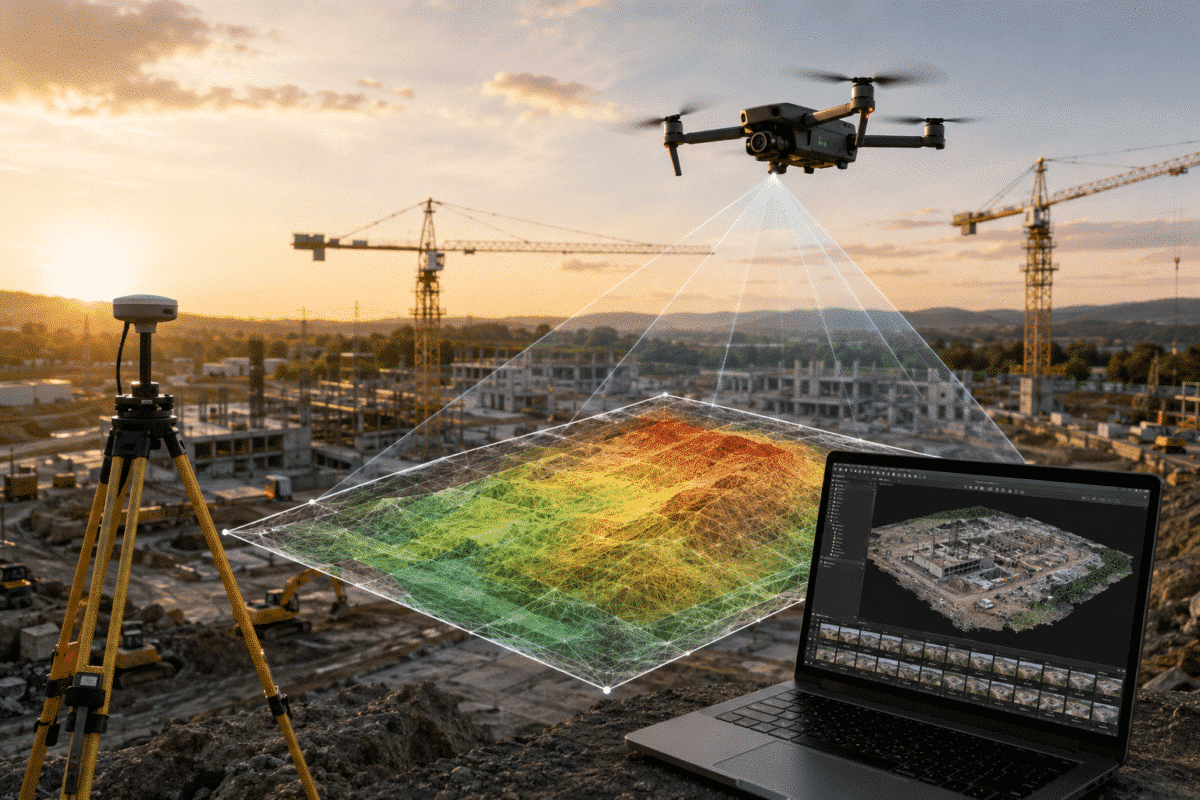
La creazione di un modello digitale del terreno (DTM) accurato in Agisoft Metashape è una fase fondamentale del flusso di lavoro per il rilevamento con droni, l’edilizia, l’estrazione mineraria, i lavori di movimento terra, la silvicoltura e la mappatura topografica.
A differenza di un modello digitale di superficie (DSM), che rappresenta la superficie visibile, inclusi edifici, alberi e altri oggetti, un DTM è pensato per rappresentare il terreno sottostante, senza copertura.
Per questo motivo, la creazione di un DTM richiede un passaggio in più: bisogna prima classificare la nuvola di punti in modo da separare i punti del terreno dalla vegetazione, dagli edifici, dai veicoli e da altri oggetti fuori terra.
In questa guida ti spieghiamo come creare un modello DTM in Agisoft Metashape Professional, come funziona la classificazione dei punti di terreno, quali sono i parametri più importanti e come esportare il modello di terreno finale per usarlo con software GIS o CAD.
Cos’è un DTM?
Un modello digitale del terreno è una rappresentazione digitale dell’altitudine della superficie del terreno senza oggetti come edifici, alberi, veicoli o altre strutture.
Questo rende un DTM particolarmente utile per:
- Rilievi topografici
- Edilizia e lavori di sterro
- Calcoli di scavo e riporto
- Analisi idrologica e del drenaggio
- Progettazione di strade e infrastrutture
- Rilevamenti in miniera e in cava
- Generazione delle curve di livello
- Profili del terreno
- Modellizzazione delle inondazioni
Agisoft Metashape Professional include strumenti per la classificazione delle nuvole di punti e la generazione di DSM/DTM, consentendo di utilizzare lo stesso set di dati raccolti dal drone per creare sia modelli di superficie che modelli altimetrici del terreno nudo.
DSM vs DTM in Agisoft Metashape
La differenza tra un DSM e un DTM è importante.
Un DSM (Digital Surface Model, modello digitale di superficie) rappresenta la superficie visibile più alta ricostruita dalle immagini. Edifici, alberi, macchinari e altri oggetti fanno quindi parte del modello altimetrico.
Un DTM (modello digitale del terreno), invece, cerca di rappresentare il terreno reale sottostante a questi oggetti.
Questo significa che, semplicemente creando un DEM a partire da tutti i punti ricostruiti, di solito si ottiene un modello di superficie anziché un vero e proprio modello del terreno al naturale.
Per creare un DTM, Metashape deve prima identificare quali punti appartengono al terreno.
Passo 1: Allinea le foto
Inizia importando le immagini aeree nel tuo progetto Metashape Professional ed eseguendo il normale flusso di lavoro di allineamento fotogrammetrico.
Seleziona:
Flusso di lavoro >: allinea le foto
Prima di continuare, controlla che le fotocamere siano allineate correttamente e che il progetto sia georeferenziato come si deve.
Per i progetti di rilevamento professionale, è possibile utilizzare le coordinate delle telecamere RTK o PPK, i punti di controllo a terra e i punti di controllo indipendenti per migliorare o verificare la precisione assoluta del progetto.
Qualsiasi problema grave di georeferenziazione dovrebbe essere risolto prima di generare il modello del terreno.
Fase 2: Crea la nuvola di punti
Dopo l’allineamento e l’ottimizzazione della fotocamera, crea la nuvola di punti selezionando:
Flusso di lavoro >: creazione della nuvola di punti
La nuvola di punti contiene i punti tridimensionali ricostruiti che verranno utilizzati per la classificazione.
A questo punto, il cloud di solito contiene tutto ciò che è visibile nell’area di rilevamento, tra cui:
- Terra
- Edifici
- Alberi e vegetazione
- Veicoli
- Strade
- Macchine edili
- Altri oggetti fuori terra
Il passo successivo è separare il terreno da questi elementi.
Fase 3: Classifica dei punti al suolo in Metashape
Apri:
Strumenti > Nube di punti > Classifica dei punti al suolo
Metashape analizza automaticamente la geometria della nuvola di punti e cerca di identificare i punti che appartengono al terreno.
Il processo di classificazione inizia suddividendo la nuvola di punti in celle e individuando i punti più bassi, che possono essere utilizzati per creare un’approssimazione iniziale del terreno. I punti rimanenti vengono poi valutati in base alla loro distanza e al loro angolo rispetto a questa superficie del terreno provvisoria.
La qualità del risultato dipende in gran parte dai parametri di classificazione.
Capire le impostazioni di classificazione del terreno
Angolo massimo
“Angolo massimo ” controlla l’angolo massimo consentito quando Metashape valuta se un punto può appartenere alla superficie del terreno.
Per un terreno relativamente pianeggiante, un valore intorno ai 15 gradi può essere un buon punto di partenza. I progetti che prevedono salite ripide o pendenze potrebbero richiedere un valore più alto.
Se il valore è troppo alto, gli oggetti vicini al suolo potrebbero essere erroneamente classificati nella classe “Ground”. Se invece è troppo restrittivo, alcuni punti del terreno su pendii ripidi potrebbero rimanere non classificati.
Distanza massima
La “Distanza massima” determina quanto un punto candidato possa allontanarsi dalla superficie stimata del terreno pur continuando a essere classificato come terreno.
Un valore più basso rende la classificazione più rigorosa e può aiutare a evitare che la vegetazione bassa, le rocce e altri piccoli oggetti vengano inclusi nel DTM.
Tuttavia, un valore troppo basso può anche eliminare variazioni di terreno valide.
Pendenza massima del terreno
Il parametro “Max Terrain Slope ” aiuta Metashape a determinare la pendenza prevista del terreno.
Nelle zone pianeggianti si possono generalmente utilizzare valori più bassi, mentre nei progetti in zone montuose servono valori più alti per evitare che i terreni ripidi e le cime delle montagne vengano erroneamente scartati.
Su terreni relativamente pianeggianti, potrebbero essere più indicati valori più bassi, mentre le zone ripide o montuose possono richiedere impostazioni notevolmente più elevate.
Dimensione della cella
La dimensione delle celle è uno dei parametri più importanti nella classificazione del terreno.
Metashape divide la nuvola di punti in celle e cerca inizialmente il punto più basso all’interno di ciascuna cella.
Il valore corretto dipende quindi dalle dimensioni delle aree più estese che potrebbero non presentare terreno visibile.
Ad esempio, un progetto che include edifici di grandi dimensioni o una foresta fitta richiede in genere una dimensione delle celle maggiore rispetto a un campo completamente aperto.
Raggio di erosione
Il “Raggio di erosione ” crea un’ulteriore area di esclusione attorno agli oggetti non a terra.
Questo può essere utile in presenza di edifici e alberi, perché aiuta a evitare che bordi residui o piccoli artefatti rimangano nella classe “Ground” e compaiano successivamente nel DTM.
Impostando il valore su zero si disattiva questa erosione aggiuntiva.
Non esiste un’impostazione universale ottimale per la classificazione del terreno
Uno degli aspetti più importanti da tenere a mente quando si crea un DTM con Agisoft Metashape è che non esiste un unico set di impostazioni di classificazione che funzioni alla perfezione per ogni progetto.
Un campo agricolo aperto, una fitta foresta, un’area urbana e una cava ripida presentano caratteristiche del terreno completamente diverse.
L’approccio corretto è quindi quello di eseguire la classificazione, controllare visivamente i risultati e modificare i parametri quando necessario.
Se rocce, cespugli o altri oggetti in superficie vengono classificati erroneamente come terreno, ridurre l’Angolo massimo o la Distanza massima può aiutarti a ottenere una classe “Terreno” più precisa.
Se vuoi eseguire nuovamente la classificazione, resetta prima quella esistente utilizzando:
Strumenti >, Nube di punti >, Ripristina classificazione
Fase 4: Controlla e correggi manualmente la classe di terreno
La classificazione automatica può velocizzare notevolmente il flusso di lavoro, ma non va sempre accettata senza prima controllarla.
Cambia la vista del modello per visualizzare le classi della nuvola di punti e controlla attentamente le aree intorno a:
- Edifici
- Vegetazione fitta
- Pareti
- Terrapieni stradali
- Scavi
- Scorte
- Grandi massi
- Pendenze ripide
I punti classificati in modo errato possono essere selezionati manualmente e assegnati alla classe corretta utilizzando:
Strumenti > Nube di punti > Assegna classe
Questa pulizia manuale può essere particolarmente importante quando il DTM verrà utilizzato per misurazioni tecniche o calcoli di volume.
Passo 5: Crea il DTM
Una volta che la classificazione del terreno è soddisfacente, seleziona:
Flusso di lavoro > Creazione del modello DEM
Nella finestra di dialogo “Crea DEM”, seleziona la nuvola di punti come dati di origine e scegli le classi di punti appropriate.
Per un DTM del terreno nudo, seleziona la classe “Terreno ”. Se opportuno, puoi includere anche la classe “Strada”.
Non includere edifici, vegetazione alta, veicoli o altre categorie indesiderate se il tuo obiettivo è ottenere un modello del terreno realistico.
Metashape interpolerà quindi i punti del terreno selezionati e creerà il modello altimetrico.
Passo 6: Controlla il DTM
Una volta completata l’elaborazione, apri il modello altimetrico ottenuto nella vista Ortho.
Cerca eventuali anomalie evidenti come:
- Le impronte degli edifici che rimangono sul terreno
- Picchi di vegetazione
- Buchi inaspettati
- Depressioni artificiali
- Terreno troppo levigato
- Pendenze errate
Se noti dei problemi gravi, torna alla classificazione della nuvola di punti e correggi le aree interessate prima di ricostruire il DTM.
Passo 7: Esporta il DTM
Il modello del terreno completato può essere esportato utilizzando:
Esporta file > Esporta > Esporta DEM
GeoTIFF è uno dei formati più utili per le applicazioni geospaziali perché conserva le informazioni di riferimento geografico e può essere importato direttamente in software come QGIS e ArcGIS.
Metashape supporta anche altri formati di esportazione DEM quando richiesto da specifici flussi di lavoro CAD, GIS o di ingegneria.
Cosa puoi fare con un DTM Metashape?
Una volta generato il DTM, questo diventa la base per tanti prodotti geospaziali professionali.
Metashape Professional può utilizzare modelli altimetrici per effettuare misurazioni quali coordinate, profili, aree e volumi. I dati DTM possono inoltre essere esportati per ulteriori analisi in applicazioni GIS e di ingegneria esterne.
Tra le applicazioni tipiche ci sono la generazione di curve di livello, l’analisi del drenaggio, i profili del terreno, i calcoli di scavo e riempimento e il monitoraggio dei cambiamenti del terreno nel tempo.
Errori comuni relativi al DTM in Agisoft Metashape
La maggior parte dei problemi relativi al DTM non è causata dal processo di generazione del DEM in sé, ma da una classificazione errata dei punti.
Tra i problemi più comuni ci sono la classificazione della vegetazione come terreno, i bordi degli edifici che rimangono all’interno della classe del terreno, la rimozione dei pendii ripidi o un’interpolazione eccessiva nelle aree in cui non sono visibili punti reali del terreno.
Per questo motivo, controlla sempre la nuvola di punti classificata prima di generare il modello finale del terreno.
In presenza di vegetazione fitta, ricorda che la fotogrammetria può ricostruire solo le superfici visibili nelle fotografie. Se la fotocamera non riesce a vedere il terreno sotto la fitta copertura arborea, il software non può ricostruire direttamente il terreno che non era mai visibile nelle immagini originali.
Precisione del DTM e punti di controllo a terra
La precisione di un modello digitale del terreno (DTM) non dipende solo dalla classificazione del suolo.
La qualità dell’immagine, l’altitudine di volo, la distanza di campionamento al suolo, la sovrapposizione delle immagini, la calibrazione della fotocamera e la precisione del georeferenziazione influenzano tutte il risultato finale.
Per i progetti di livello topografico, le posizioni delle telecamere RTK o PPK possono migliorare notevolmente il georeferenziazione, mentre i punti di controllo a terra e i punti di controllo indipendenti possono essere utilizzati per verificare la precisione assoluta del modello.
Una nuvola di punti perfettamente classificata non può compensare un progetto che è stato georeferenziato in modo errato.
Raccomandazioni finali
Per creare un DTM preciso in Agisoft Metashape non basta semplicemente generare un DEM.
Il passo fondamentale è classificare correttamente la nuvola di punti.
Per ottenere i migliori risultati:
- Inizia con un progetto correttamente allineato e georeferenziato.
- Crea una nuvola di punti di alta qualità.
- Usa la classificazione automatica dei punti al suolo come punto di partenza.
- Regola i parametri di classificazione in base al terreno.
- Controlla visivamente la classe Ground.
- Correggi manualmente gli errori di classificazione più importanti.
- Crea il DEM usando solo le classi di terreno necessarie.
- Controlla il DTM definitivo prima di effettuare le misurazioni o esportare i dati.
Grazie a una nuvola di punti accuratamente classificata, Agisoft Metashape Professional è in grado di generare modelli del terreno precisi, adatti a rilievi topografici, ingegneria, edilizia, attività minerarie e molte altre applicazioni professionali di mappatura.
Domande frequenti
Agisoft Metashape può creare un modello digitale del terreno (DTM)?
Sì. Metashape Professional supporta la classificazione delle nuvole di punti e la generazione sia di modelli digitali di superficie che di modelli digitali di terreno.
Qual è la differenza tra un DSM e un DTM?
Un DSM include oggetti visibili come edifici e vegetazione, mentre un DTM serve a rappresentare il terreno sottostante senza copertura vegetale.
Devo classificare la nuvola di punti prima di creare un DTM?
Sì. Per creare un DTM del terreno nudo corretto, bisogna prima separare i punti del terreno dagli edifici, dalla vegetazione e dagli altri oggetti, per poi usarli come base per la generazione del DEM.
Qual è il valore ottimale di Max Angle per la classificazione del terreno con Metashape?
Non esiste un valore universale. Per un terreno relativamente pianeggiante, circa 15 gradi possono essere un buon punto di partenza, mentre un terreno più ripido potrebbe richiedere un valore più alto.
Posso esportare un DTM di Metashape su QGIS o ArcGIS?
Sì. Un DTM può essere esportato come file GeoTIFF georeferenziato e aperto con le più comuni applicazioni GIS, come QGIS o ArcGIS.
