

 English
 Français
 Deutsch
 Español
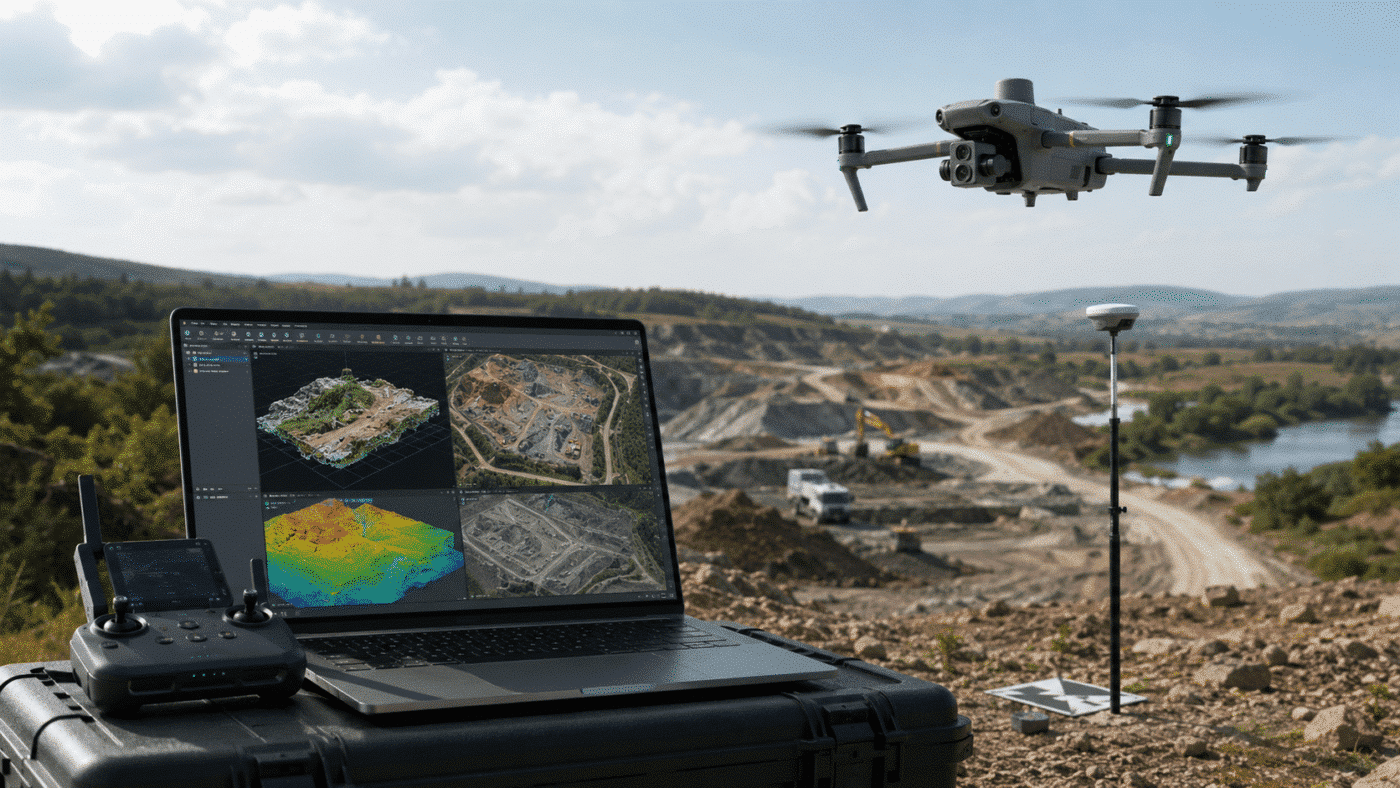
La combinazione tra il DJI Matrice 4E e Agisoft Metashape Professional offre un flusso di lavoro super efficiente per geometri, ingegneri, imprese edili e professionisti della mappatura con droni che hanno bisogno di generare ortomosaici precisi, nuvole di punti, modelli digitali di elevazione e dati 3D.
Il Matrice 4E è progettato appositamente per applicazioni geospaziali professionali e combina un sistema RTK integrato con una fotocamera grandangolare da 20 MP e sensore da 4/3 di pollice. Quando i dati di posizionamento RTK vengono importati correttamente in Agisoft Metashape Professional, puoi creare progetti georeferenziati di altissima precisione anche senza usare punti di controllo a terra in ogni rilevamento.
Per ottenere buoni risultati, però, non basta importare le foto e cliccare su “Allinea foto”. Bisogna gestire correttamente la precisione della fotocamera, i sistemi di coordinate, i metadati RTK e l’ottimizzazione della fotocamera.
Questa guida spiega un flusso di lavoro consigliato per il DJI Matrice 4E con Agisoft Metashape, dall’importazione delle immagini fino all’ortomosaico e al DEM finali.
Perché il DJI Matrice 4E è perfetto per la fotogrammetria
DJI ha progettato il Matrice 4E come modello della serie Matrice 4 dedicato alla mappatura.
La sua fotocamera principale grandangolare usa un sensore CMOS da 4/3 di pollice con 20 megapixel e un obiettivo equivalente a 24 mm. E, cosa ancora più importante per la fotogrammetria aerea, la fotocamera grandangolare ha un otturatore meccanico.
Un otturatore meccanico è particolarmente utile durante le missioni di mappatura perché l’intera immagine viene acquisita contemporaneamente, contribuendo a ridurre le distorsioni che possono verificarsi quando si fotografa il terreno mentre l’aereo è in movimento.
Il Matrice 4E può anche scattare foto a intervalli brevi, consentendo una copertura efficiente di aree relativamente estese, pur mantenendo la sovrapposizione delle immagini necessaria per la ricostruzione fotogrammetrica.
Grazie anche al suo sistema di posizionamento RTK integrato, il Matrice 4E è particolarmente adatto per:
- Rilievi topografici
- Mappatura dei cantieri
- Monitoraggio dei lavori di movimento terra
- Misurazioni delle scorte
- Rilevamenti in miniera e in cava
- Mappatura di strade e infrastrutture
- Produzione di ortomosaici
- Generazione di DSM e DTM
- Ricostruzione 3D
È possibile elaborare i dati del DJI Matrice 4E in Agisoft Metashape?
Sì. Agisoft Metashape Professional è in grado di elaborare immagini con geotag acquisite con i droni RTK DJI e di utilizzare le posizioni delle loro fotocamere durante la ricostruzione fotogrammetrica.
Le informazioni RTK registrate durante il volo possono fornire coordinate iniziali precise della fotocamera. Metashape può utilizzare queste informazioni durante l’allineamento e l’ottimizzazione per migliorare la precisione del georeferenziazione.
Questo significa che non sei limitato a DJI Terra quando elabori i dati acquisiti con un DJI Matrice 4E.
Metashape offre anche strumenti avanzati per i punti di controllo a terra, i punti di verifica, i sistemi di riferimento coordinato, la calibrazione della fotocamera, la generazione di nuvole di punti, la creazione di modelli digitali di elevazione (DEM) e l’esportazione di ortomosaici.
Passo 1: Acquisisci il set di dati di mappatura
Una buona fotogrammetria parte sempre da una buona acquisizione delle immagini.
Pianifica la missione di mappatura con Matrice 4E prevedendo una sovrapposizione frontale e laterale sufficiente. L’entità esatta della sovrapposizione richiesta dipende dal terreno, dalla vegetazione, dalla densità degli edifici e dal tipo di risultato finale, ma i progetti di mappatura aerea traggono generalmente vantaggio da una copertura image coerente e ridondante.
Per una normale mappatura nadirale, usa la fotocamera grandangolare Matrice 4E invece delle fotocamere con teleobiettivo.
La fotocamera grandangolare è la fotocamera principale per la mappatura e combina un sensore più grande da 4/3 di pollice con l’otturatore meccanico necessario per un rilevamento aereo efficiente.
Prima di iniziare la missione, assicurati anche che il velivolo abbia ottenuto la soluzione RTK prevista e che il servizio di posizionamento o la stazione base RTK funzionino correttamente.
Passo 2: Importa le immagini di Matrice 4E in Metashape
Crea un nuovo progetto in Agisoft Metashape Professional e aggiungi le foto usando:
Flusso di lavoro > Aggiungi foto
Prima di importare le immagini RTK DJI, c’è un’impostazione particolarmente importante da controllare.
Vai a:
Strumenti >, Preferenze >, Avanzate
e attiva:
Carica la precisione della posizione della fotocamera dai metadati XMP
Questo permette a Metashape di leggere la precisione di posizionamento memorizzata nei metadati delle immagini DJI, invece di assegnare lo stesso valore generico di precisione a ogni foto.
Questo passaggio è importante perché le coordinate della telecamera RTK devono essere ponderate in modo adeguato durante l’aggiustamento del fascio. Se invece si usano valori predefiniti imprecisi, si rischia di perdere gran parte dei vantaggi offerti dal posizionamento RTK.
Fase 3: Controlla le coordinate della telecamera e il sistema di coordinate
Dopo aver caricato le foto, apri il pannello “Riferimento ” e controlla le posizioni delle telecamere e i valori di precisione.
Non dare per scontato che le informazioni importate siano corrette solo perché le immagini contengono le coordinate GPS.
Controlla:
- Valori di latitudine e longitudine
- Altitudine della telecamera
- Precisione delle coordinate della telecamera
- Sistema di riferimento coordinato selezionato
- Stato RTK della missione originale
Se i tuoi risultati devono utilizzare un sistema di coordinate proiettato o un datum verticale locale, configura il sistema di riferimento appropriato prima di generare i risultati finali.
Passo 4: Allinea le foto della Matrice 4E
Una volta verificate le informazioni di riferimento, seleziona:
Flusso di lavoro >: allinea le foto
Metashape individua le caratteristiche comuni nelle immagini sovrapposte e calcola la posizione e l’orientamento relativi di ciascuna fotocamera.
Quando sono disponibili coordinate precise della fotocamera RTK, le informazioni sulle immagini basate sul riferimento possono aiutare Metashape a identificare in modo efficiente le coppie di immagini che potrebbero sovrapporsi.
Dopo l’allineamento, controlla il progetto invece di passare subito alla fase successiva.
Controlla che:
- Quasi tutte le telecamere previste sono allineate
- La traiettoria della telecamera sembra corretta
- La nuvola di punti di riferimento copre l’intera area del rilievo
- Non ci sono gruppi di telecamere isolati o posizionati in modo errato
- Gli errori di riferimento sono normali
Passo 5: Usa correttamente i GCP e i checkpoint
Uno dei principali vantaggi dei droni RTK è che le coordinate precise rilevate dalla fotocamera possono ridurre il numero di punti di controllo a terra necessari per molti progetti.
Comunque, l’RTK non elimina la necessità di verificare la precisione.
I punti di controllo verificati in modo indipendente sono estremamente utili perché forniscono una valutazione esterna dell’accuratezza del modello fotogrammetrico.
Un punto di controllo non dovrebbe influenzare l’adattamento del modello. Serve invece a confrontare le sue coordinate rilevate con quelle calcolate da Metashape.
Per la misurazione professionale, questo ti dà un’indicazione molto più attendibile della precisione effettiva rispetto al fare affidamento esclusivamente sugli errori stimati della fotocamera visualizzati dal software.
Passo 6: Ottimizza le telecamere — Impostazione importante per Matrice 4E
L’ottimizzazione della fotocamera è uno dei passaggi più importanti per garantire un flusso di lavoro Metashape accurato con il DJI Matrice 4E.
Apri il pannello “Riferimenti” e seleziona ” Ottimizza le telecamere ” dopo l’allineamento e dopo aver posizionato eventuali punti di controllo a terra che verranno utilizzati.
L’ottimizzazione perfeziona i parametri della fotocamera e può migliorare l’adattamento complessivo del bundle.
Per i set di dati del DJI Matrice 4E, Agisoft consiglia espressamente di escludere il parametro di calibrazione della fotocamera k4 dai parametri selezionati per l’ottimizzazione.
In alcuni progetti RTK, attivare le correzioni aggiuntive Fit può anche aiutarti a migliorare la precisione dell’allineamento.
Dopo l’ottimizzazione, ricontrolla gli errori relativi alla telecamera e ai checkpoint prima di generare i prodotti finali.
Passaggio 7: Crea la nuvola di punti
Una volta che l’allineamento e l’ottimizzazione sono soddisfacenti, seleziona:
Flusso di lavoro >: creazione della nuvola di punti
La densa nuvola di punti che ne risulta rappresenta la superficie ricostruita dell’area oggetto del rilevamento e può essere utilizzata per effettuare misurazioni, classificazioni, visualizzazioni e per la successiva generazione di modelli altimetrici.
Le impostazioni di qualità più adatte dipendono dalle dimensioni del set di dati, dalla risoluzione di output richiesta e dalle risorse disponibili di CPU, GPU e RAM.
Passo 8: Crea un DSM o un DTM
Seleziona:
Flusso di lavoro > Creazione del modello DEM
Un modello digitale di superficie (DSM) rappresenta la superficie visibile, compresi edifici, vegetazione e altri oggetti.
Se ti serve un modello digitale del terreno (DTM) che mostri solo il suolo, devi prima classificare la nuvola di punti in modo da separare i punti del suolo da edifici, alberi e altri elementi in superficie.
Questa distinzione è particolarmente importante per le applicazioni topografiche, di movimento terra, idrologiche e edili.
Passo 9: Crea l’ortomosaico
Dopo aver creato il modello altimetrico, seleziona:
Flusso di lavoro >: creazione di un ortomosaico
Metashape utilizza la geometria ricostruita e la calibrazione della fotocamera per eliminare la distorsione prospettica e creare un’immagine aerea georeferenziata con una scala uniforme.
L’ortomosaico ottenuto può essere esportato in formato GeoTIFF e utilizzato in applicazioni GIS come QGIS o ArcGIS.
Problemi comuni relativi all’altitudine con Matrice 4E RTK
Un aspetto che merita particolare attenzione quando si parla di immagini riprese con i droni DJI è l’altitudine.
I metadati delle immagini DJI possono contenere informazioni sull’altitudine sia assolute che relative. Se viene interpretato un riferimento di altezza errato, o se il progetto utilizza un sistema di riferimento verticale diverso, l’intero modello potrebbe apparire spostato verticalmente anche se la geometria relativa è corretta.
Ad esempio, un progetto potrebbe mostrare una buona precisione interna ma differire comunque in modo significativo dai punti di controllo rilevati, perché le coordinate del drone e i dati di riferimento a terra utilizzano definizioni di quota diverse.
Se noti uno scostamento verticale significativo, controlla i metadati relativi all’altitudine, le altezze ellissoidali rispetto a quelle ortometriche, il modello del geoide e il sistema di coordinate prima di modificare i parametri di elaborazione.
Si può fare la mappatura con Matrice 4E senza GCP?
Sì. La fotocamera grandangolare Matrice 4E e il sistema di posizionamento RTK sono progettati per supportare i flussi di lavoro di mappatura senza punti di controllo a terra.
Metashape può utilizzare direttamente le coordinate della fotocamera RTK durante l’elaborazione.
Comunque, per i progetti in cui è necessario dimostrare un’accuratezza assoluta, si consiglia vivamente di utilizzare diversi punti di controllo rilevati in modo indipendente.
Questo fornisce una prova oggettiva della precisione orizzontale e verticale finale del rilievo.
DJI Matrice 4E + Agisoft Metashape: consigli finali
La combinazione tra il DJI Matrice 4E e Agisoft Metashape Professional è una soluzione davvero efficace per la mappatura professionale con i droni.
Per ottenere i migliori risultati:
- Usa la fotocamera grandangolare per la mappatura Matrice 4E.
- Controlla che il posizionamento RTK funzioni correttamente durante la missione.
- Attiva il caricamento dei dati di precisione della fotocamera XMP prima di importare le immagini in Metashape.
- Controlla il sistema di coordinate della telecamera e le informazioni sull’altitudine.
- Controlla l’allineamento prima di proseguire con la lavorazione.
- Usa punti di controllo indipendenti ogni volta che la precisione del rilevamento è importante.
- Ottimizza le telecamere dopo l’allineamento ed escludi k4 per i progetti Matrice 4E.
- Controlla i livelli di riferimento verticali se compaiono scostamenti di quota inspiegabili.
- Genera la nuvola di punti, il DEM e l’ortomosaico solo dopo aver controllato gli errori di riferimento.
Seguendo questi passaggi, Metashape Professional offre un flusso di lavoro flessibile per trasformare le immagini del DJI Matrice 4E RTK in nuvole di punti precise, dati del terreno, ortomosaici e altri prodotti geospaziali professionali.
Domande frequenti
Agisoft Metashape supporta il DJI Matrice 4E?
Sì. Agisoft Metashape Professional è in grado di elaborare immagini e coordinate della fotocamera RTK generate dai droni da mappatura DJI, compresi i set di dati del Matrice 4E.
Mi servono i GCP con il DJI Matrice 4E?
Non per forza. Le coordinate della fotocamera RTK possono essere usate per georeferenziare un progetto Metashape senza punti di controllo a terra. Tuttavia, se devi verificare la precisione finale, ti consiglio vivamente di usare dei punti di controllo rilevati in modo indipendente.
Quale fotocamera Matrice 4E dovrei usare per la mappatura?
Per la mappatura fotogrammetrica convenzionale, usa la fotocamera grandangolare Matrice 4E. È dotata di un sensore da 20 MP da 4/3 di pollice e di un otturatore meccanico particolarmente adatto alle operazioni di mappatura.
Perché il mio modello Matrice 4E risulta spostato verticalmente?
Uno spostamento verticale può essere causato da metadati di altitudine errati, da differenze tra le altezze ellissoidali e ortometriche, da un sistema di riferimento verticale errato o da una configurazione del sistema di riferimento delle coordinate inadeguata.
Metashape può creare un ortomosaico dalle immagini di Matrice 4E?
Sì. Metashape Professional è in grado di generare ortomosaici georeferenziati, nuvole di punti, DSM, DTM e altri prodotti pronti per il GIS a partire da immagini Matrice 4E acquisite correttamente.
