

 English
 Italiano
 Français
 Español
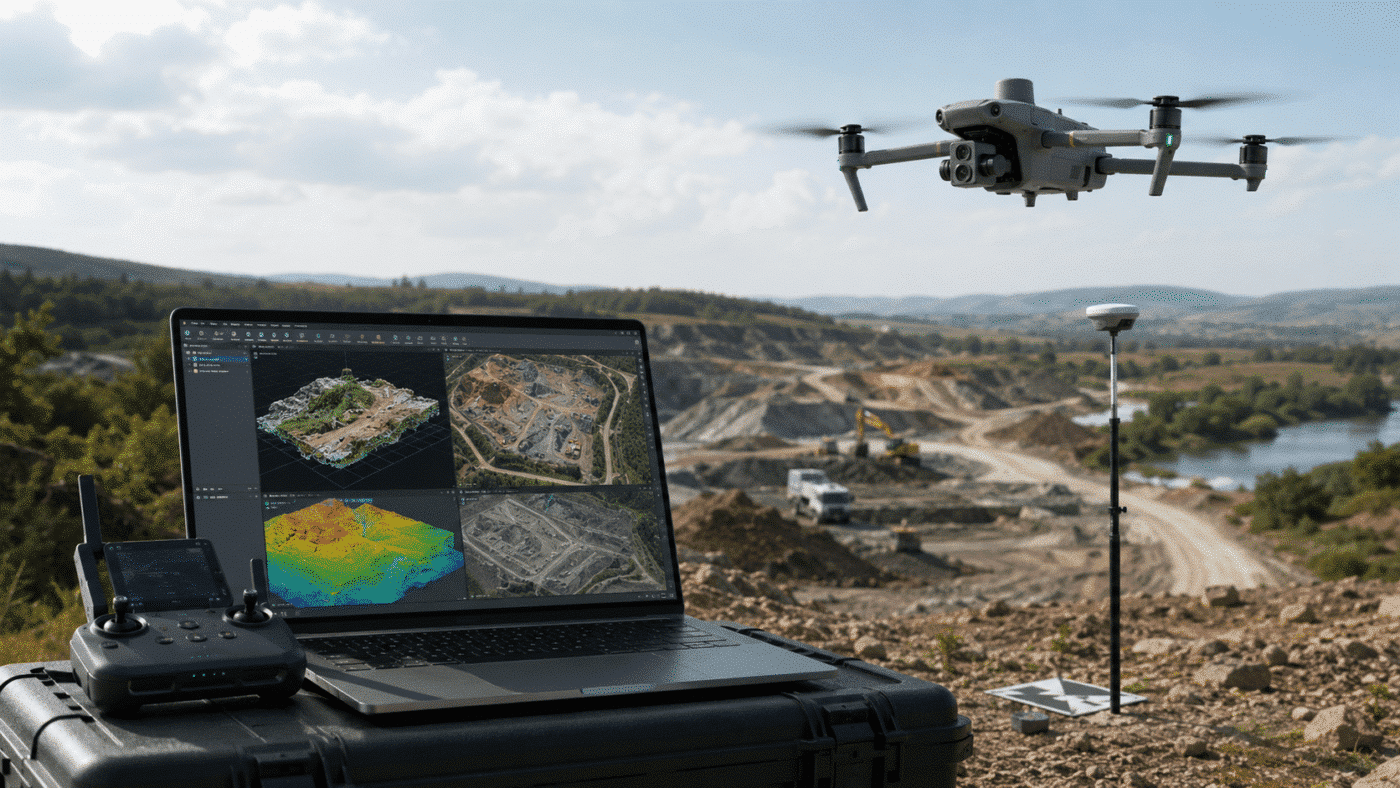
Die Kombination aus DJI Matrice 4E und Agisoft Metashape Professional bietet einen leistungsstarken Arbeitsablauf für Vermessungsingenieure, Ingenieure, Bauunternehmen und Fachleute für Drohnenkartierung, die präzise Orthomosaike, Punktwolken, digitale Höhenmodelle und 3D-Daten erstellen müssen.
Die Matrice 4E wurde speziell für professionelle georäumliche Anwendungen entwickelt und vereint ein integriertes RTK-System mit einer 20-MP-Weitwinkelkamera im 4/3-Zoll-Format. Wenn die RTK-Positionsdaten korrekt in Agisoft Metashape Professional importiert werden, lassen sich hochpräzise georeferenzierte Projekte erstellen, auch ohne bei jeder Vermessung Kontrollpunkte einsetzen zu müssen.
Um jedoch gute Ergebnisse zu erzielen, reicht es nicht aus, lediglich die Fotos zu importieren und auf „Fotos ausrichten“ zu klicken. Die Genauigkeit der Kamera, Koordinatensysteme, RTK-Metadaten und die Kameraoptimierung müssen alle korrekt berücksichtigt werden.
In dieser Anleitung wird ein empfohlener Arbeitsablauf für die DJI Matrice 4E mit Agisoft Metashape erläutert – vom Bildimport bis hin zum fertigen Orthomosaik und DEM.
Warum sich die DJI Matrice 4E besonders gut für die Photogrammetrie eignet
DJI hat die Matrice 4E als das auf Kartierung ausgerichtete Modell der Matrice-4-Serie entwickelt.
Die Haupt-Weitwinkelkamera verfügt über einen 4/3-Zoll-CMOS-Sensor mit 20 Megapixeln und ein Objektiv mit einer Brennweite von umgerechnet 24 mm. Was für die Luftbildfotogrammetrie noch wichtiger ist: Die Weitwinkelkamera ist mit einem mechanischen Verschluss ausgestattet.
Ein mechanischer Verschluss ist bei Kartierungsflügen besonders wertvoll, da das gesamte Bild gleichzeitig aufgenommen wird, was dazu beiträgt, Verzerrungen zu reduzieren, die beim Fotografieren des Bodens während der Flugbewegung des Flugzeugs auftreten können.
Die Matrice 4E kann zudem Fotos in kurzen Intervallen aufnehmen, wodurch eine effiziente Erfassung relativ großer Flächen unter Beibehaltung der für die photogrammetrische Rekonstruktion erforderlichen Bildüberlappung ermöglicht wird.
In Verbindung mit dem integrierten RTK-Positionierungssystem eignet sich die Matrice 4E daher besonders für:
- Topografische Vermessungen
- Kartierung von Baustellen
- Überwachung von Erdarbeiten
- Bestandsmessungen
- Vermessungsarbeiten im Bergbau und in Steinbrüchen
- Kartierung von Straßen und Infrastruktur
- Erstellung von Orthomosaiken
- Erstellung von DSM und DTM
- 3D-Rekonstruktion
Können Daten der DJI Matrice 4E in Agisoft Metashape verarbeitet werden?
Ja. Agisoft Metashape Professional kann mit DJI-RTK-Drohnen aufgenommene Bilder mit Geotags verarbeiten und deren Kamerapositionen bei der photogrammetrischen Rekonstruktion nutzen.
Die während des Fluges erfassten RTK-Daten können präzise Anfangskoordinaten der Kamera liefern. Metashape kann diese Informationen während der Ausrichtung und Optimierung nutzen, um die Genauigkeit der Georeferenzierung zu verbessern.
Das bedeutet, dass Sie bei der Verarbeitung der mit einer DJI Matrice 4E aufgenommenen Daten nicht auf DJI Terra beschränkt sind.
Metashape bietet zudem leistungsstarke Werkzeuge für Bodenkontrollpunkte, Kontrollpunkte, Koordinatenreferenzsysteme, Kamerakalibrierung, die Erstellung von Punktwolken, die Erstellung von digitalen Geländemodellen (DEM) sowie den Export von Orthomosaiken.
Schritt 1: Erfassen Sie den Zuordnungsdatensatz
Eine gute Photogrammetrie beginnt stets mit einer guten Bildaufnahme.
Planen Sie die Matrice 4E-Kartierungsmission mit ausreichender Überlappung nach vorne und zu den Seiten. Der genaue Umfang der erforderlichen Überlappung hängt vom Gelände, der Vegetation, der Gebäudedichte und der Art des Endprodukts ab; Luftbildkartierungsprojekte profitieren jedoch im Allgemeinen von einer konsistenten und redundanten Bildabdeckung.
Verwenden Sie für normale Nadir-Aufnahmen die Matrice 4E-Weitwinkelkamera anstelle der Teleobjektivkameras.
Die Weitwinkelkamera dient als Hauptkamera für die Kartierung und vereint den größeren 4/3-Zoll-Sensor mit dem mechanischen Verschluss, der für eine effiziente Luftvermessung erforderlich ist.
Vergewissern Sie sich vor Beginn des Einsatzes außerdem, dass das Luftfahrzeug die erwartete RTK-Lösung erhalten hat und dass der Ortungsdienst bzw. die RTK-Basisstation ordnungsgemäß funktioniert.
Schritt 2: Importieren von Matrice-4E-Bildern in Metashape
Erstellen Sie ein neues Projekt in Agisoft Metashape Professional und fügen Sie die Fotos wie folgt hinzu:
Workflow- >: Fotos hinzufügen
Bevor Sie RTK-Bilder von DJI importieren, sollten Sie eine besonders wichtige Einstellung überprüfen.
Weiter zu:
Extras > Einstellungen > Erweitert
und aktivieren Sie:
Genauigkeit des Kamerastandorts aus den XMP-Metadaten laden
Dadurch kann Metashape die in den DJI-Bildmetadaten gespeicherte Positionsgenauigkeit auslesen, anstatt jedem Foto denselben generischen Genauigkeitswert zuzuweisen.
Dieser Schritt ist wichtig, da die Koordinaten der RTK-Kamera bei der Bündelausgleichung angemessen gewichtet werden sollten. Werden stattdessen ungenaue Standardwerte verwendet, kann ein Großteil der Vorteile der RTK-Positionierung verloren gehen.
Schritt 3: Überprüfen Sie die Kamerakoordinaten und das Koordinatensystem
Nachdem Sie die Fotos geladen haben, öffnen Sie den Referenzbereich und überprüfen Sie die Kamerapositionen sowie die Genauigkeitswerte.
Gehen Sie nicht davon aus, dass die importierten Informationen korrekt sind, nur weil die Bilder GPS-Koordinaten enthalten.
Bitte überprüfen Sie:
- Breiten- und Längengradwerte
- Kamera-Höhe
- Genauigkeit der Kamerakoordinaten
- Ausgewähltes Koordinatenreferenzsystem
- RTK-Status der ursprünglichen Mission
Falls Ihre Arbeitsergebnisse ein projiziertes Koordinatensystem oder einen lokalen Höhenbezugspunkt erfordern, konfigurieren Sie bitte das entsprechende Bezugssystem, bevor Sie die endgültigen Ergebnisse erstellen.
Schritt 4: Richten Sie die Fotos der Matrice 4E aus
Sobald die Referenzangaben überprüft wurden, wählen Sie bitte Folgendes aus:
Workflow- >: Fotos ausrichten
Metashape ermittelt gemeinsame Merkmale in überlappenden Bildern und berechnet die relative Position und Ausrichtung der einzelnen Kameras.
Wenn präzise RTK-Kamerakoordinaten vorliegen, können referenzbasierte Bildinformationen Metashape dabei unterstützen, wahrscheinliche überlappende Bildpaare effizient zu identifizieren.
Prüfen Sie das Projekt nach der Abstimmung, anstatt sofort zur nächsten Phase überzugehen.
Bitte überprüfen Sie Folgendes:
- Nahezu alle erwarteten Kameras sind ausgerichtet
- Die Kamerabewegung scheint korrekt zu sein
- Die Verknüpfungspunktwolke deckt die gesamte Vermessung ab
- Es sind keine isolierten oder falsch positionierten Kameragruppen vorhanden
- Referenzfehler sind vertretbar
Schritt 5: GCPs und Checkpoints richtig einsetzen
Ein wesentlicher Vorteil von RTK-Drohnen besteht darin, dass durch präzise Kamerakoordinaten die Anzahl der für viele Projekte erforderlichen Bodenkontrollpunkte reduziert werden kann.
RTK macht die Überprüfung der Genauigkeit jedoch nicht überflüssig.
Unabhängig vermessene Kontrollpunkte sind äußerst nützlich, da sie eine externe Überprüfung der Genauigkeit des photogrammetrischen Modells ermöglichen.
Ein Kontrollpunkt sollte keinen Einfluss auf die Anpassung des Modells haben. Er dient vielmehr dazu, seine bekannten, vermessenen Koordinaten mit den von Metashape berechneten Koordinaten zu vergleichen.
Für die professionelle Vermessung liefert dies einen wesentlich aussagekräftigeren Hinweis auf die tatsächliche Genauigkeit als die ausschließliche Berücksichtigung der von der Software angezeigten geschätzten Kamerafehler.
Schritt 6: Kameras optimieren – Wichtige Einstellung für die Matrice 4E
Die Kameraoptimierung ist einer der wichtigsten Schritte in einem präzisen Metashape-Workflow mit der DJI Matrice 4E.
Öffnen Sie den Referenzbereich und wählen Sie „Kameras nach der Ausrichtung und nach dem Setzen der zu verwendenden Bodenkontrollpunkte optimieren“ aus.
Die Optimierung verfeinert die Kameraparameter und kann die gesamte Bündelausgleichsberechnung verbessern.
Für DJI Matrice 4E-Datensätze empfiehlt Agisoft ausdrücklich, den Kamerakalibrierungsparameter „k4“ aus den für die Optimierung ausgewählten Parametern auszuschließen.
Bei einigen RTK-Projekten kann die Aktivierung zusätzlicher Korrekturen in Fit ebenfalls dazu beitragen, die Ausrichtungsgenauigkeit zu verbessern.
Überprüfen Sie nach der Optimierung erneut die Kamera- und Kontrollpunktfehler, bevor Sie die Endprodukte erstellen.
Schritt 7: Erstellen Sie die Punktwolke
Sobald die Ausrichtung und Optimierung zufriedenstellend sind, wählen Sie:
Workflow- >: Erstellen einer Punktwolke
Die daraus resultierende dichte Punktwolke stellt die rekonstruierte Oberfläche des Vermessungsgebiets dar und kann für Messungen, Klassifizierungen, Visualisierungen sowie die anschließende Erstellung von Höhenmodellen verwendet werden.
Die geeigneten Qualitätseinstellungen hängen von der Größe des Datensatzes, der erforderlichen Ausgabeauflösung sowie den verfügbaren CPU-, GPU- und RAM-Ressourcen ab.
Schritt 8: Erstellen Sie ein DSM oder DTM
Bitte wählen Sie:
Workflow- > -Build-DEM
Ein digitales Oberflächenmodell (DSM) stellt die sichtbare Oberfläche dar, einschließlich Gebäuden, Vegetation und anderer Objekte.
Wenn Sie ein digitales Geländemodell (DTM) ohne Oberflächenelemente benötigen, sollte die Punktwolke zunächst klassifiziert werden, damit Bodenpunkte von Gebäuden, Bäumen und anderen oberirdischen Objekten getrennt werden können.
Diese Unterscheidung ist insbesondere für Anwendungen in den Bereichen Topografie, Erdarbeiten, Hydrologie und Bauwesen von Bedeutung.
Schritt 9: Erstellen Sie das Orthomosaik
Nachdem Sie das Höhenmodell erstellt haben, wählen Sie Folgendes aus:
Workflow- >: Erstellung eines Orthomosaiks
Metashape nutzt die rekonstruierte Geometrie und die Kamerakalibrierung, um perspektivische Verzerrungen zu beseitigen und ein georeferenziertes Luftbild mit einheitlichem Maßstab zu erstellen.
Das daraus resultierende Orthomosaik kann als GeoTIFF exportiert und in GIS-Anwendungen wie QGIS oder ArcGIS verwendet werden.
Häufige Probleme mit der Matrice 4E RTK bei der Höhenmessung
Ein Aspekt, der bei DJI-Luftaufnahmen besondere Beachtung verdient, ist die Flughöhe.
Die Bildmetadaten von DJI können sowohl absolute als auch relative Höhenangaben enthalten. Wird die falsche Höhenreferenz interpretiert oder verwendet das Projekt ein anderes vertikales Bezugssystem, kann das gesamte Modell vertikal verschoben erscheinen, obwohl die relative Geometrie korrekt ist.
So kann es beispielsweise vorkommen, dass ein Projekt zwar eine gute interne Genauigkeit aufweist, sich jedoch dennoch erheblich von den vermessenen Kontrollpunkten unterscheidet, da für die Drohnenkoordinaten und die Bodenreferenzdaten unterschiedliche Höhendimensionen verwendet werden.
Sollten Sie einen erheblichen vertikalen Versatz feststellen, überprüfen Sie bitte die Höhenmetadaten, die ellipsoidischen im Vergleich zu den orthometrischen Höhen, das Geoidmodell und das Koordinatensystem, bevor Sie die Verarbeitungsparameter ändern.
Ist es möglich, mit Matrice 4E ohne GCPs zu kartieren?
Ja. Die Weitwinkelkamera Matrice 4E und das RTK-Positionierungssystem sind darauf ausgelegt, Kartierungsabläufe ohne Bodenkontrollpunkte zu unterstützen.
Metashape kann die RTK-Kamerakoordinaten bei der Verarbeitung direkt verwenden.
Für Projekte, bei denen absolute Genauigkeit nachgewiesen werden muss, wird jedoch nach wie vor dringend empfohlen, mehrere unabhängig voneinander vermessene Kontrollpunkte zu verwenden.
Dies liefert objektive Nachweise für die endgültige horizontale und vertikale Genauigkeit der Vermessung.
DJI Matrice 4E + Agisoft Metashape: Abschließende Empfehlungen
Die Kombination aus DJI Matrice 4E und Agisoft Metashape Professional ist eine äußerst leistungsfähige Lösung für die professionelle Kartierung mit Drohnen.
Für optimale Ergebnisse:
- Verwenden Sie die Weitwinkel-Kartierungskamera Matrice 4E.
- Bitte überprüfen Sie, ob die RTK-Positionsbestimmung während des Einsatzes ordnungsgemäß funktioniert.
- Aktivieren Sie das Laden der XMP-Kameragenauigkeit, bevor Sie Bilder in Metashape importieren.
- Bitte überprüfen Sie das Koordinatensystem der Kamera sowie die Höhenangaben.
- Überprüfen Sie die Ausrichtung, bevor Sie mit der weiteren Bearbeitung fortfahren.
- Verwenden Sie unabhängige Kontrollpunkte, wann immer die Genauigkeit der Vermessung von Bedeutung ist.
- Optimieren Sie die Kameras nach der Ausrichtung und schließen Sie k4 bei Matrice-4E-Projekten aus.
- Überprüfen Sie die Höhenbezugspunkte, falls unerklärliche Höhenabweichungen auftreten.
- Erstellen Sie die Punktwolke, das DEM und das Orthomosaik erst, nachdem Sie die Referenzfehler überprüft haben.
Wenn Sie diese Schritte befolgen, bietet Metashape Professional einen flexiblen Arbeitsablauf zur Umwandlung von DJI Matrice 4E RTK-Bilddaten in präzise Punktwolken, Geländedaten, Orthomosaike und andere professionelle georäumliche Ergebnisse.
Häufig gestellte Fragen
Unterstützt Agisoft Metashape den DJI Matrice 4E?
Ja. Agisoft Metashape Professional kann Bilder und RTK-Kamerakoordinaten verarbeiten, die von DJI-Kartierungsdrohnen erstellt wurden, einschließlich Matrice 4E-Datensätze.
Benötige ich GCPs für die DJI Matrice 4E?
Nicht unbedingt. Die Koordinaten einer RTK-Kamera können verwendet werden, um ein Metashape-Projekt ohne Bodenkontrollpunkte zu georeferenzieren. Es wird jedoch dringend empfohlen, unabhängig vermessene Kontrollpunkte zu verwenden, wenn die endgültige Genauigkeit überprüft werden muss.
Welche Matrice 4E-Kamera sollte ich für die Kartierung verwenden?
Für die konventionelle photogrammetrische Kartierung verwenden Sie bitte die Weitwinkelkamera Matrice 4E. Sie verfügt über einen 20-MP-Sensor im 4/3-Zoll-Format und einen mechanischen Verschluss, der speziell für Kartierungsaufgaben ausgelegt ist.
Warum ist mein Matrice-4E-Modell vertikal verschoben?
Eine vertikale Verschiebung kann durch fehlerhafte Höhenmetadaten, Unterschiede zwischen ellipsoidischen und orthometrischen Höhen, einen falschen vertikalen Bezugspunkt oder eine ungeeignete Koordinatenreferenzkonfiguration verursacht werden.
Kann Metashape aus Matrice-4E-Bildern ein Orthomosaik erstellen?
Ja. Metashape Professional kann aus ordnungsgemäß aufgenommenen Matrice 4E-Bildern georeferenzierte Orthomosaike, Punktwolken, DSMs, DTMs und andere GIS-fähige Produkte erstellen.
