

 English
 Italiano
 Français
 Deutsch
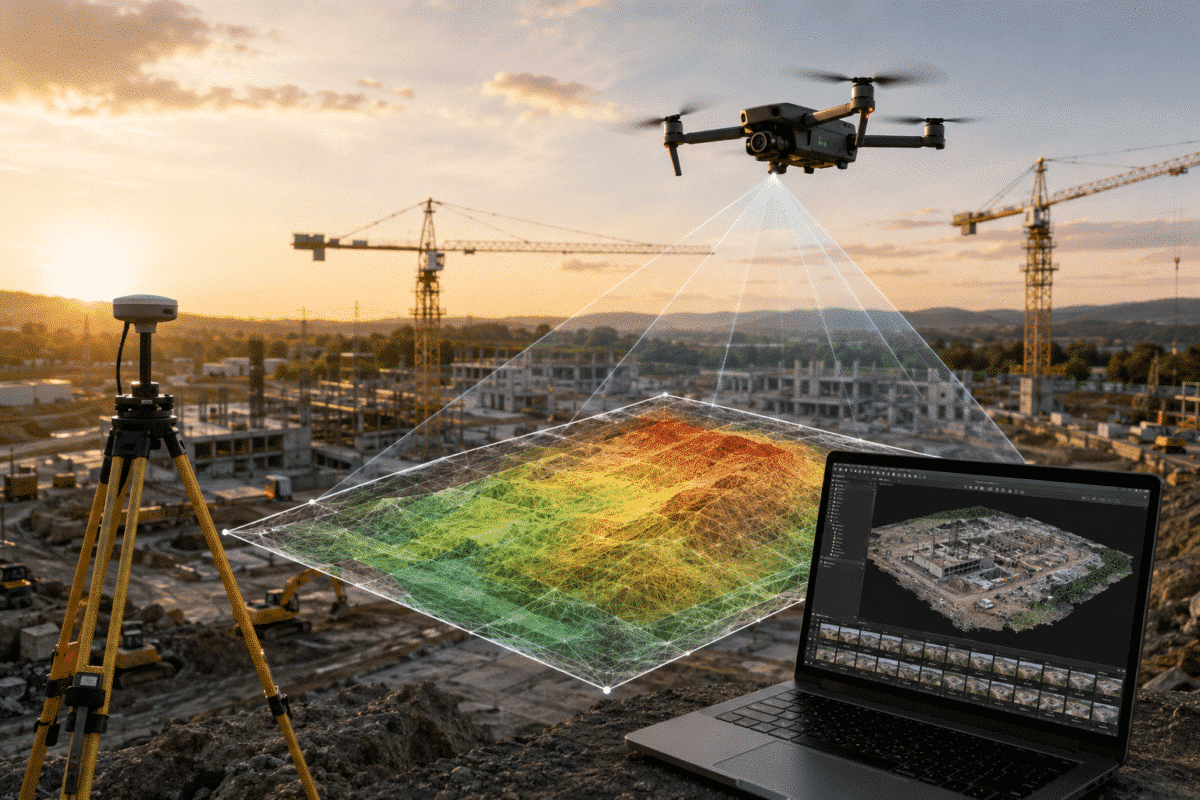
Crear un modelo digital del terreno (MDT) preciso en Agisoft Metashape es un paso clave en los flujos de trabajo de topografía con drones, construcción, minería, movimientos de tierra, silvicultura y cartografía topográfica.
A diferencia de un modelo digital de superficie (DSM), que representa la superficie visible, incluidos edificios, árboles y otros objetos, un DTM está diseñado para representar el terreno subyacente sin vegetación.
Por eso, para crear un DTM hay que dar un paso más: primero hay que clasificar la nube de puntos para poder separar los puntos del suelo de la vegetación, los edificios, los vehículos y otros objetos que están por encima del suelo.
En esta guía te explicamos cómo crear un modelo DTM en Agisoft Metashape Professional, cómo funciona la clasificación de puntos del terreno, qué parámetros son los más importantes y cómo exportar el modelo de terreno final para usarlo en programas de SIG o CAD.
¿Qué es un DTM?
Un modelo digital del terreno es una representación digital de la altitud de la superficie del suelo sin objetos como edificios, árboles, vehículos u otras estructuras.
Esto hace que un DTM sea especialmente útil para:
- Levantamientos topográficos
- Construcción y movimientos de tierra
- Cálculos de excavación y relleno
- Análisis hidrológico y de drenaje
- Diseño de carreteras e infraestructuras
- Estudios sobre minería y canteras
- Generación de contornos
- Perfiles del terreno
- Modelización de inundaciones
Agisoft Metashape Professional incluye herramientas para la clasificación de nubes de puntos y la generación de DSM/DTM, lo que permite utilizar el mismo conjunto de datos de dron para crear tanto modelos de superficie como modelos de elevación del terreno sin cobertura.
DSM frente a DTM en Agisoft Metashape
La diferencia entre un DSM y un DTM es importante.
Un DSM (modelo digital de superficie) representa la superficie más alta visible reconstruida a partir de las imágenes. Por lo tanto, los edificios, los árboles, la maquinaria y otros objetos siguen formando parte del modelo altimétrico.
Por otro lado, un DTM (modelo digital del terreno) intenta representar el terreno real que hay debajo de estos objetos.
Esto significa que, si te limitas a crear un DEM a partir de todos los puntos reconstruidos, lo normal es que el resultado sea un modelo de superficie en lugar de un modelo real del terreno sin cobertura.
Para crear un DTM, Metashape tiene que identificar primero qué puntos pertenecen al suelo.
Paso 1: Alinea las fotos
Empieza importando las imágenes aéreas a tu proyecto de Metashape Professional y sigue el proceso habitual de alineación fotogramétrica.
Selecciona:
Flujo de trabajo: « > » — Alinear fotos
Antes de seguir, comprueba que las cámaras estén bien alineadas y que el proyecto esté correctamente georreferenciado.
En los proyectos de topografía profesional, se pueden utilizar coordenadas de cámara RTK o PPK, puntos de control en tierra y puntos de control independientes para mejorar o verificar la precisión absoluta del proyecto.
Cualquier problema importante de georreferenciación debería resolverse antes de generar el modelo del terreno.
Paso 2: Crear la nube de puntos
Una vez que hayas alineado y optimizado la cámara, crea la nube de puntos seleccionando:
Flujo de trabajo « > » para crear una nube de puntos
La nube de puntos contiene los puntos tridimensionales reconstruidos que se van a utilizar para la clasificación.
En esta fase, el conjunto de datos suele incluir todo lo que se ve en la zona del levantamiento, como:
- Suelo
- Edificios
- Árboles y vegetación
- Vehículos
- Carreteras
- Maquinaria de construcción
- Otros objetos que están en la superficie
El siguiente paso es separar el terreno de estos elementos.
Paso 3: Clasificar los puntos de referencia en Metashape
Abrir:
Herramientas > Nube de puntos > Clasificar puntos del suelo
Metashape analiza automáticamente la geometría de la nube de puntos e intenta identificar los puntos que pertenecen al terreno.
El proceso de clasificación empieza dividiendo la nube de puntos en celdas e identificando los puntos más bajos, que se pueden usar para crear una aproximación inicial del terreno. A continuación, se evalúan los puntos adicionales según su distancia y ángulo respecto a esta superficie provisional del terreno.
La calidad del resultado depende en gran medida de los parámetros de clasificación.
Cómo entender los ajustes de clasificación del terreno
Ángulo máximo
«Ángulo máximo» controla el ángulo máximo permitido cuando Metashape evalúa si un punto puede pertenecer a la superficie del suelo.
En terrenos relativamente llanos, un valor de unos 15 grados puede ser un buen punto de partida. Los proyectos que incluyan colinas o pendientes pronunciadas pueden necesitar un valor más alto.
Si el valor es demasiado alto, puede que algunos objetos cercanos al suelo se clasifiquen erróneamente en la clase «Ground». Si es demasiado restrictivo, puede que algunos puntos del terreno reales en pendientes pronunciadas queden sin clasificar.
Distancia máxima
La «Distancia máxima» determina a qué distancia de la superficie estimada del terreno puede estar un punto candidato para que siga considerándose parte del suelo.
Un valor más bajo da lugar a una clasificación más estricta y puede ayudar a evitar que la vegetación baja, las rocas y otros objetos pequeños se incluyan en el DTM.
Sin embargo, un valor demasiado bajo también puede eliminar variaciones válidas del terreno.
Pendiente máxima del terreno
La opción «Max Terrain Slope» ayuda a Metashape a determinar la pendiente prevista del terreno.
En las zonas llanas suele bastar con valores más bajos, mientras que en los proyectos de montaña hay que usar valores más altos para asegurarse de que los terrenos escarpados y las cimas de las montañas no se descarten por error.
En terrenos relativamente llanos, puede que te convenga usar valores más bajos, mientras que en zonas empinadas o montañosas puede que tengas que ajustar los valores a niveles bastante más altos.
Tamaño de la celda
El tamaño de las celdas es uno de los parámetros más importantes en la clasificación de suelos.
Metashape divide la nube de puntos en celdas y, en un primer momento, busca el punto más bajo dentro de cada celda.
Por lo tanto, el valor adecuado depende del tamaño de las zonas más grandes que puedan no contener suelo visible.
Por ejemplo, un proyecto que incluya edificios grandes o un bosque denso suele necesitar un tamaño de celda mayor que un campo completamente abierto.
Radio de erosión
El «Radio de erosión » crea una zona de exclusión adicional alrededor de los objetos que no son del terreno.
Esto puede ser útil cerca de edificios y árboles, ya que ayuda a evitar que queden bordes residuales o pequeños artefactos en la clase «Ground» y que, por consiguiente, aparezcan en el DTM.
Si pones el valor en cero, se desactiva esta erosión adicional.
No hay un ajuste universal óptimo para la clasificación del terreno
Uno de los aspectos más importantes a la hora de crear un DTM con Agisoft Metashape es que no hay un único conjunto de ajustes de clasificación que funcione a la perfección en todos los proyectos.
Un campo agrícola abierto, un bosque denso, una zona urbana y una cantera escarpada tienen características orográficas totalmente diferentes.
Así que lo mejor es hacer la clasificación, echar un vistazo a los resultados y ajustar los parámetros cuando haga falta.
Si las rocas, los arbustos u otros objetos que sobresalen del suelo se clasifican erróneamente como terreno, reducir el «Ángulo máximo» o la «Distancia máxima» puede ayudarte a obtener una clase «Suelo» más precisa.
Si quieres volver a ejecutar la clasificación, primero restablece la clasificación existente correspondiente con lo siguiente:
Herramientas >, Nube de puntos >, Restablecer clasificación
Paso 4: Revisa y corrige manualmente la clase de terreno
La clasificación automática puede acelerar bastante el flujo de trabajo, pero no siempre hay que aceptarla sin revisarla antes.
Cambia la vista del modelo para que se muestren las clases de la nube de puntos y examina con atención las zonas que rodean:
- Edificios
- Vegetación densa
- Paredes
- Terraplenes de carretera
- Excavaciones
- Existencias
- Rocas grandes
- Pendientes pronunciadas
Los puntos clasificados incorrectamente se pueden seleccionar manualmente y asignar a la clase adecuada utilizando:
Herramientas > Nube de puntos > Asignar clase
Esta limpieza manual puede ser especialmente importante cuando el DTM se vaya a utilizar para mediciones técnicas o cálculos de volumen.
Paso 5: Crea el DTM
Cuando la clasificación del terreno sea la adecuada, selecciona:
Flujo de trabajo: « > » – Crear DEM
En el cuadro de diálogo «Crear DEM», selecciona la nube de puntos como datos de origen y elige las clases de puntos adecuadas.
Para un modelo digital del terreno (DTM) de suelo desnudo, selecciona la clase «Suelo ». También puedes incluir la clase «Carretera» cuando sea necesario.
No incluyas edificios, vegetación alta, vehículos ni otros elementos que no te interesen si lo que quieres es un modelo de terreno realista.
A continuación, Metashape interpolará los puntos del terreno seleccionados y creará el modelo de elevación.
Paso 6: Revisa el DTM
Una vez procesado, abre el modelo de elevación resultante en la vista «Ortho».
Fíjate en anomalías evidentes como:
- Las huellas de los edificios que quedan en el terreno
- Picos de vegetación
- Agujeros inesperados
- Depresiones artificiales
- Terreno demasiado suavizado
- Pendientes incorrectas
Si ves que hay problemas importantes, vuelve a la clasificación de la nube de puntos y corrige las zonas afectadas antes de volver a generar el DTM.
Paso 7: Exporta el DTM
El modelo de terreno ya terminado se puede exportar usando:
Archivo > Exportar > Exportar DEM
GeoTIFF es uno de los formatos más útiles para aplicaciones geoespaciales, ya que conserva la información de referencia geográfica y se puede importar directamente a programas como QGIS y ArcGIS.
Metashape también admite otros formatos de exportación de DEM cuando lo requieran determinados flujos de trabajo de CAD, SIG o ingeniería.
¿Qué puedes hacer con un DTM de Metashape?
Una vez generado el DTM, este se convierte en la base de muchos productos geoespaciales profesionales.
Metashape Professional puede utilizar modelos altimétricos para realizar mediciones, como coordenadas, perfiles, áreas y volúmenes. Los datos del modelo digital del terreno (MDT) también se pueden exportar para analizarlos más a fondo en aplicaciones externas de SIG e ingeniería.
Entre las aplicaciones típicas se incluyen la generación de curvas de nivel, el análisis de drenaje, los perfiles del terreno, los cálculos de excavación y relleno, y el seguimiento de los cambios en el terreno a lo largo del tiempo.
Errores habituales con el DTM en Agisoft Metashape
La mayoría de los problemas con el DTM no se deben al proceso de generación del DEM en sí, sino a una clasificación incorrecta de los puntos.
Entre los problemas más habituales se encuentran que la vegetación se clasifique como suelo, que los bordes de los edificios queden dentro de la clase de terreno, que se eliminen las pendientes pronunciadas o que haya una interpolación excesiva en zonas donde no se ven puntos reales del suelo.
Por eso, revisa siempre la nube de puntos clasificada antes de generar el modelo de terreno definitivo.
En zonas con vegetación densa, recuerda que la fotogrametría solo puede reconstruir las superficies que se ven en las fotos. Si la cámara no puede ver el suelo que hay debajo de la densa cubierta arbórea, el programa no puede reconstruir directamente el terreno que nunca se vio en las imágenes originales.
Precisión del DTM y puntos de control en el terreno
La precisión de un modelo digital del terreno (DTM) no solo depende de la clasificación del terreno.
La calidad de la imagen, la altitud de vuelo, la distancia de muestreo del suelo, el solapamiento de las imágenes, la calibración de la cámara y la precisión de la georreferenciación influyen en el resultado final.
En proyectos de topografía de precisión, las posiciones de las cámaras RTK o PPK pueden mejorar considerablemente la georreferenciación, mientras que los puntos de control en tierra y los puntos de control independientes se pueden utilizar para verificar la precisión absoluta del modelo.
Una nube de puntos perfectamente clasificada no puede compensar un proyecto que se haya georreferenciado mal.
Recomendaciones finales
Para crear un DTM preciso en Agisoft Metashape no basta con generar un DEM.
El paso clave es clasificar bien la nube de puntos.
Para obtener los mejores resultados:
- Empieza con un proyecto bien alineado y georreferenciado.
- Crea una nube de puntos de alta calidad.
- Empieza por la clasificación automática de puntos de terreno.
- Ajusta los parámetros de clasificación según el terreno.
- Echa un vistazo a la clase «Ground».
- Corrige manualmente los errores importantes de clasificación.
- Crea el DEM utilizando solo las clases de terreno necesarias.
- Comprueba el DTM definitivo antes de hacer las mediciones o exportar los datos.
Con una nube de puntos cuidadosamente clasificada, Agisoft Metashape Professional puede generar modelos de terreno precisos, perfectos para topografía, ingeniería, construcción, minería y muchas otras aplicaciones profesionales de cartografía.
Preguntas frecuentes
¿Se puede crear un DTM con Agisoft Metashape?
Sí. Metashape Professional permite clasificar nubes de puntos y generar tanto modelos digitales de superficie como modelos digitales de terreno.
¿Cuál es la diferencia entre un DSM y un DTM?
Un DSM incluye objetos visibles, como edificios y vegetación, mientras que un DTM está pensado para representar el terreno subyacente sin cobertura vegetal.
¿Tengo que clasificar la nube de puntos antes de crear un DTM?
Sí. Para crear un modelo digital del terreno (DTM) de tierra desnuda adecuado, primero hay que separar los puntos del terreno de los edificios, la vegetación y otros objetos, y luego usarlos como base para generar el modelo digital de elevación (DEM).
¿Cuál es el mejor ángulo máximo para la clasificación del terreno con Metashape?
No hay un valor universal. Para terrenos relativamente llanos, unos 15 grados pueden ser un buen punto de partida, mientras que los terrenos más empinados pueden necesitar un valor más alto.
¿Puedo exportar un DTM de Metashape a QGIS o ArcGIS?
Sí. Un DTM se puede exportar como un archivo GeoTIFF georreferenciado y abrirlo en aplicaciones SIG habituales, como QGIS o ArcGIS.
