

 English
 Italiano
 Français
 Español
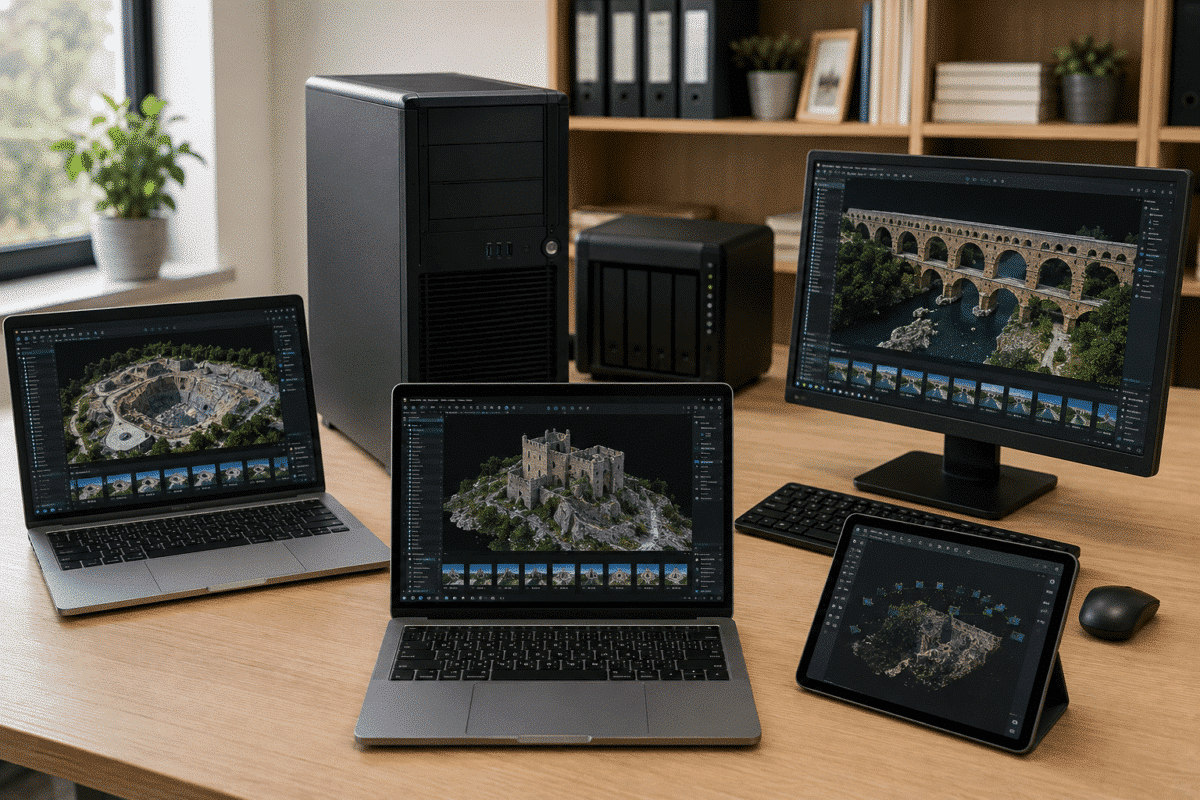
Eine der häufigsten Fragen von neuen Agisoft Metashape-Nutzern lautet: Kann ich Agisoft Metashape auf mehreren Computern installieren?
Die Antwort hängt von der Art Ihrer Lizenz ab.
Bei einer node-locked-Lizenz kann eine Lizenz jeweils nur auf einem Computer aktiviert werden. Die Lizenz ist jedoch auf einen anderen Computer übertragbar, was bedeutet, dass Sie sie bei Bedarf auf einem Arbeitsplatzrechner deaktivieren und auf einem anderen aktivieren können.
Mit einer Floating-Lizenz kann Metashape Professional auf mehreren Computern installiert werden, wobei ein zentraler Lizenzserver die verfügbaren Lizenzen verteilt. Die Anzahl der Computer, auf denen Metashape gleichzeitig ausgeführt werden kann, entspricht der Anzahl der erworbenen Floating-Lizenzen.
In diesem Leitfaden wird erläutert, wie die Lizenzierung von Agisoft Metashape auf mehreren Computern funktioniert, wie Sie eine an einen bestimmten Rechner gebundene Lizenz auf einen anderen Arbeitsplatzrechner übertragen können und wann eine Floating-Lizenz die bessere Lösung darstellt.
Kann Agisoft Metashape auf mehr als einem Computer installiert werden?
Es ist wichtig, zwischen der Installation der Software und der Aktivierung der Lizenz zu unterscheiden.
Das Metashape-Installationsprogramm kann für kompatible Computer heruntergeladen werden, doch Ihr Lizenztyp bestimmt, auf wie vielen Rechnern die lizenzierte Software tatsächlich gleichzeitig ausgeführt werden darf.
Agisoft bietet zwei wesentliche Lizenzierungsoptionen an:
- Knotengebundene Lizenz
- Floating-Lizenz
Diese beiden Lizenztypen sind für unterschiedliche Einsatzszenarien konzipiert.
Wie funktioniert eine Metashape-Lizenz mit Gerätebindung?
Eine an einen bestimmten Computer gebundene Metashape-Lizenz ist so konzipiert, dass sie jeweils nur auf einem Computer aktiviert werden kann.
Das bedeutet, dass Sie, wenn Sie eine node-locked-Lizenz erwerben, dieselbe Aktivierung nicht gleichzeitig auf Ihrem Desktop-Computer und Ihrem Laptop verwenden können.
Die Lizenz ist jedoch auf einen anderen Server übertragbar.
Sollten Sie Metashape auf einen anderen Computer übertragen müssen, können Sie die Lizenz auf dem aktuellen Rechner deaktivieren und anschließend denselben Lizenzschlüssel auf dem neuen Rechner aktivieren.
Daher eignet sich eine node-locked-Lizenz für Benutzer, die normalerweise an einem Hauptcomputer arbeiten, ihre Workstation jedoch gelegentlich austauschen oder wechseln.
Kann ich eine Metashape-Lizenz sowohl auf einem Desktop-Computer als auch auf einem Laptop nutzen?
Ja, jedoch nicht gleichzeitig mit einer einzelnen, an einen bestimmten Rechner gebundenen Lizenz.
Nehmen wir beispielsweise an, Sie bearbeiten Photogrammetrie-Projekte normalerweise auf einem leistungsstarken Büro-Arbeitsplatzrechner, benötigen Metashape jedoch gelegentlich auf einem Laptop.
Sie können:
- Deaktivieren Sie die Lizenz auf dem Büro-Arbeitsplatzrechner.
- Aktivieren Sie dieselbe Lizenz auf dem Laptop.
- Verwenden Sie Metashape auf dem Laptop.
- Deaktivieren Sie es auf dem Laptop, wenn Sie fertig sind.
- Aktivieren Sie es erneut auf dem Arbeitsplatzrechner im Büro.
Wichtig ist, dass dieselbe knotengebundene Lizenz nicht gleichzeitig auf beiden Computern aktiviert sein darf.
So übertragen Sie eine Metashape-Lizenz auf einen anderen Computer
Agisoft stellt ein Standardverfahren zur Aktivierung und Deaktivierung für die Übertragung von node-locked-Lizenzen bereit.
Schritt 1: Den alten Computer deaktivieren
Öffnen Sie auf dem Computer, auf dem Metashape derzeit aktiviert ist, Folgendes:
Hilfe bei der Produktaktivierung für „ > “
Klicken Sie anschließend auf:
Deaktivieren
Bestätigen Sie die Deaktivierung.
Sobald die Lizenz erfolgreich freigegeben wurde, kann sie auf einem anderen Computer aktiviert werden.
Schritt 2: Installieren Sie Metashape auf dem neuen Computer
Laden Sie die entsprechende Version von Agisoft Metashape herunter und installieren Sie sie auf dem neuen Rechner.
Metashape ist verfügbar für:
- Windows
- macOS
- Linux
Eine Lizenzübertragung ist daher nicht zwangsläufig auf zwei Computer beschränkt, auf denen dasselbe Betriebssystem läuft, sofern die Version und die Systemkonfiguration mit der jeweiligen Metashape-Lizenz und den Softwareanforderungen kompatibel sind.
Schritt 3: Aktivieren Sie die Lizenz auf dem neuen Computer
Starten Sie Metashape auf dem neuen Computer und öffnen Sie:
Hilfe bei der Produktaktivierung für „ > “
Geben Sie Ihren bestehenden Aktivierungsschlüssel ein und schließen Sie die Aktivierung ab.
Die Lizenz ist nun dem neuen Arbeitsplatz zugeordnet.
Gibt es eine Begrenzung dafür, wie oft ich meine Metashape-Lizenz übertragen kann?
Agisoft gibt an, dass die Anzahl der Aktivierungs- und Deaktivierungsvorgänge bei normalen manuellen Lizenzübertragungen nicht effektiv begrenzt ist.
Das bedeutet, dass Benutzer, die aus berechtigten Gründen eine an einen bestimmten Rechner gebundene Lizenz zwischen ihren eigenen Arbeitsplätzen übertragen müssen, bei Bedarf das übliche Verfahren der Deaktivierung und Aktivierung anwenden können.
Dies sollte jedoch nicht mit der gleichzeitigen Nutzung mehrerer Computer verwechselt werden.
Die wiederholte Übertragung einer Lizenz zwischen Computern unterscheidet sich von der gleichzeitigen Aktivierung oder Nutzung derselben knotengebundenen Lizenz auf mehreren Rechnern.
Muss ich Metashape deaktivieren, bevor ich meinen Computer austausche?
Ja, wann immer dies möglich ist.
Wenn Sie einen Arbeitsplatzrechner austauschen, neu formatieren oder außer Betrieb nehmen, deaktivieren Sie Metashape, bevor Sie das Betriebssystem entfernen oder den Computer entsorgen.
Die gleiche Vorsichtsmaßnahme wird vor größeren Hardwareänderungen oder Betriebssystem-Updates empfohlen, die sich auf die vom Lizenzierungssystem verwendete Maschinenidentifikation auswirken könnten.
Verwendung:
Hilfe „ > “ – Produkt aktivieren > – Produkt deaktivieren
bevor Sie das Upgrade durchführen.
Dadurch wird die Aktivierung ordnungsgemäß aufgehoben, sodass die Lizenz nach Abschluss der Systemänderungen erneut aktiviert werden kann.
Was passiert, wenn mein alter Computer ausgefallen ist?
Sollte an einem Computer ein Hardwarefehler auftreten, bevor Sie die Möglichkeit haben, Metashape zu deaktivieren, ist das übliche Deaktivierungsverfahren möglicherweise nicht mehr durchführbar.
Versuchen Sie in diesem Fall bitte nicht, das Lizenzierungssystem zu umgehen oder den Schlüssel wiederholt auf verschiedenen Computern zu aktivieren.
Wenden Sie sich an Ihren Agisoft-Anbieter oder den Agisoft-Support und erklären Sie, dass auf die ursprüngliche Workstation nicht mehr zugegriffen werden kann.
Deaktivieren Sie die Lizenz nach Möglichkeit proaktiv, bevor Sie Hardware austauschen, das Betriebssystem neu installieren oder einen Arbeitsplatzrechner endgültig außer Betrieb nehmen.
Kann ich eine Metashape-Lizenz ohne Internetzugang übertragen?
Ja. Metashape 2.x unterstützt einen Offline-Workflow zur Aktivierung und Deaktivierung.
Dies ist nützlich für sichere, luftisolierte oder isolierte Arbeitsplätze, die keinen direkten Zugang zum Internet haben.
Beim Offline-Lizenzierungsverfahren kommen Aktivierungsdateien zum Einsatz, die zwischen der Offline-Workstation und einem anderen, mit dem Internet verbundenen Computer übertragen werden können.
Bei normalen Online-Arbeitsplätzen ist das Standardverfahren „Hilfe“ > „Produkt aktivieren“ jedoch einfacher.
Was ist, wenn ich Metashape auf mehreren Computern benötige?
Falls Ihr Unternehmen regelmäßig Metashape Professional auf mehreren Arbeitsplätzen benötigt, ist die ständige Übertragung einer node-locked-Lizenz möglicherweise nicht die effizienteste Lösung.
Hier kommt eine Agisoft Metashape-Floating-Lizenz zum Einsatz.
Bei der Floating-Lizenzierung:
- Metashape Professional kann auf mehreren Client-Computern installiert werden.
- Die Lizenzen werden zentral über den Agisoft License Server verwaltet.
- Ein Arbeitsplatz erhält eine Lizenz, wenn dort Metashape ausgeführt werden soll.
- Die Lizenz wird nach ihrer Freigabe wieder in den Pool der verfügbaren Lizenzen zurückgeführt.
- Wenn mehrere Floating-Lizenzen verfügbar sind, können mehrere Benutzer gleichzeitig arbeiten.
Beispiel: Fünf Computer mit einer Floating-Lizenz
Stellen Sie sich ein Ingenieurbüro vor, das über fünf Photogrammetrie-Arbeitsplätze verfügt, an denen jedoch normalerweise jeweils nur ein Mitarbeiter Daten verarbeitet.
Mit einer Floating-Lizenz kann Metashape Professional auf diesen Client-Computern installiert werden, und die verfügbare Lizenz kann vom Lizenzserver zugewiesen werden.
Zu jedem Zeitpunkt kann nur ein Computer diesen einzelnen „floating seat“ nutzen.
Wenn zwei Mitarbeiter Metashape gleichzeitig nutzen müssen, benötigt das Unternehmen zwei Floating-Lizenzen.
Das gleiche Prinzip gilt auch für größere Implementierungen.
Für zehn gleichzeitige Metashape-Nutzer sind zehn Lizenzen erforderlich.
Knotengebundene vs. Floating-Lizenz für mehrere Computer
| Funktion | An einen bestimmten Rechner gebunden | Floating |
|---|---|---|
| Kann jeweils nur auf einem Computer aktiviert werden | Ja | Nein |
| Auf andere Computer übertragbar | Ja | Zentral verwaltet |
| Für mehrere Arbeitsplätze konzipiert | Eingeschränkt | Ja |
| Gleichzeitige Nutzung | Eine pro Lizenz | Basierend auf den erworbenen Lizenzen |
| Zentraler Lizenzserver | Nein | Ja |
| Ideal für einzelne Arbeitsplätze | Ja | In der Regel nicht erforderlich |
| Ideal für Teams und Labore | Es sind mehrere Lizenzen erforderlich | Ja |
Können sich mehrere Benutzer einen Computer teilen?
Eine node-locked-Lizenz ist grundsätzlich an den lizenzierten Computer gebunden und stellt kein Abonnement dar, das ausschließlich einem namentlich genannten Benutzer zugewiesen ist.
Aus diesem Grund ist die Unterscheidung zwischen Benutzern und Computern von Bedeutung.
Es können mehrere autorisierte Benutzer zu unterschiedlichen Zeitpunkten an derselben lizenzierten Workstation arbeiten; eine knotengebundene Lizenz gewährt jedoch nicht jedem dieser Benutzer eine separate Aktivierung für seinen eigenen Computer.
Sollten Benutzer gleichzeitig von verschiedenen Rechnern aus arbeiten müssen, sollten zusätzliche Lizenzen oder eine Floating-Lizenzierung in Betracht gezogen werden.
Wie sieht es mit der Netzwerkverarbeitung aus?
Metashape Professional unterstützt die verteilte Netzwerkverarbeitung, jedoch gelten für die Verarbeitungsknoten weiterhin die Lizenzbedingungen.
Jeder Mitarbeiter, der Metashape-Verarbeitungsaufgaben durchführt, benötigt eine entsprechende Metashape Professional-Lizenz.
Beispielsweise erfordert ein Netzwerk mit zehn gleichzeitig aktiven Verarbeitungs-Workern eine entsprechende Lizenzkapazität für diese Worker, entweder in Form von einzelnen, an bestimmte Knoten gebundenen Lizenzen, eines Pools mit Floating-Lizenzen mit ausreichender Anzahl an Lizenzen oder einer geeigneten Kombination aus beidem.
Der Computer, der ausschließlich als Netzwerkverarbeitungsserver fungiert, benötigt selbst keine Metashape-Aktivierung, wenn er lediglich die Verarbeitung koordiniert und nicht als Verarbeitungsknoten fungiert.
Kann ich Metashape sowohl im Büro als auch im Außendienst nutzen?
Ja.
Mit einer node-locked-Lizenz können Sie die Aktivierung bei Bedarf manuell zwischen Ihrem Bürocomputer und Ihrem Laptop für den Außendienst übertragen.
Unternehmen, die Floating-Lizenzen nutzen, haben zudem eine weitere Möglichkeit: Metashape Professional unterstützt das Ausleihen von Lizenzen, wodurch eine Floating-Lizenz vorübergehend für einen Laptop reserviert werden kann, der außerhalb der Reichweite des Lizenzservers betrieben wird.
Dies kann bei Feldprojekten von Nutzen sein, bei denen der Laptop keinen Zugriff auf das Unternehmensnetzwerk hat.
Welche Metashape-Lizenz sollten Sie wählen?
Wählen Sie eine node-locked Lizenz, wenn:
- Normalerweise nutzen Sie einen Arbeitsplatz.
- Gelegentlich ersetzen oder tauschen Sie Computer aus.
- Sie benötigen keinen gleichzeitigen Zugriff von mehreren Rechnern aus.
- Sie bevorzugen eine einfache, individuelle Einrichtung Ihres Arbeitsplatzes.
Entscheiden Sie sich für eine Floating-Lizenz, wenn:
- Metashape muss auf mehreren Arbeitsplätzen verfügbar sein.
- Mehrere Mitarbeiter oder Studierende nutzen gemeinsam einen Computerpool.
- Sie wünschen sich eine zentralisierte Lizenzverwaltung.
- Sie benötigen mehrere gleichzeitige Benutzer.
- Sie leiten ein Universitätslabor oder eine Unternehmens-Verarbeitungsumgebung.
Endgültige Antwort: Kann ich Agisoft Metashape auf mehreren Computern installieren?
Ja, aber die Art der Lizenz bestimmt, wie die Software genutzt werden darf.
Eine einzelne, an einen bestimmten Rechner gebundene Metashape-Lizenz kann jeweils nur auf einem Computer aktiviert werden. Wenn Sie die Lizenz auf einen anderen Rechner übertragen möchten, deaktivieren Sie bitte die bestehende Installation und aktivieren Sie denselben Lizenzschlüssel auf dem neuen Computer.
Wenn Sie Metashape Professional auf mehreren Arbeitsplätzen jederzeit verfügbar haben möchten, ist eine Floating-Lizenz in der Regel die praktischere Lösung. Die Software kann auf mehreren Computern installiert werden, während der Agisoft License Server die Anzahl der gleichzeitigen Nutzer entsprechend der Anzahl der erworbenen Floating-Lizenzen steuert.
Die Wahl der richtigen Lizenz von Anfang an kann die Verwaltung von Büro-Arbeitsplätzen, Laptops, Rechenknoten und Universitätslabors erheblich vereinfachen.
Häufig gestellte Fragen
Kann ich eine Metashape-Lizenz auf zwei Computern aktivieren?
Eine einzelne, an einen bestimmten Rechner gebundene Lizenz kann jeweils nur auf einem Computer aktiviert werden. Um sie auf einem anderen Computer zu nutzen, müssen Sie sie zunächst auf dem aktuellen Rechner deaktivieren und anschließend auf dem neuen Rechner aktivieren.
Kann ich meine Metashape-Lizenz auf einen neuen PC übertragen?
Ja. Node-Locked-Lizenzen von Metashape sind auf andere Rechner übertragbar und können mithilfe des standardmäßigen Deaktivierungs- und Aktivierungsverfahrens übertragen werden.
Wie oft kann ich eine Metashape-Lizenz übertragen?
Agisoft gibt an, dass die Anzahl der Aktivierungs- und Deaktivierungsvorgänge bei normalen manuellen Lizenzübertragungen nicht effektiv begrenzt ist.
Kann ich Metashape gleichzeitig auf meinem Desktop-Computer und meinem Laptop nutzen?
Nicht mit einer einzelnen node-locked-Lizenz. Für die gleichzeitige Nutzung ist zusätzliche Lizenzkapazität erforderlich, beispielsweise eine weitere node-locked-Lizenz oder eine geeignete Floating-Lizenzkonfiguration.
Kann „Metashape Floating“ auf mehreren Computern installiert werden?
Ja. Die Floating-Lizenzierung ist speziell darauf ausgelegt, die Installation von Metashape Professional auf mehreren Client-Computern zu ermöglichen, während der Lizenzserver die gleichzeitige Nutzung steuert.
Sollte ich Metashape deaktivieren, bevor ich Windows neu installiere oder mein Computer-System aktualisiere?
Ja. Die Deaktivierung der node-locked-Lizenz vor größeren Änderungen am Betriebssystem oder an der Hardware trägt dazu bei, dass die Aktivierung nach dem Upgrade wie gewohnt wiederverwendet werden kann.
Benötigen Netzwerkverarbeitungsknoten Metashape-Lizenzen?
Ja. Für jeden Verarbeitungs-Worker ist eine entsprechende Lizenzkapazität für Metashape Professional erforderlich. Ein Rechner, der ausschließlich als Netzwerk-Verarbeitungsserver fungiert, benötigt für diese reine Serverrolle keine eigene Aktivierung.
