

 English
 Italiano
 Français
 Español
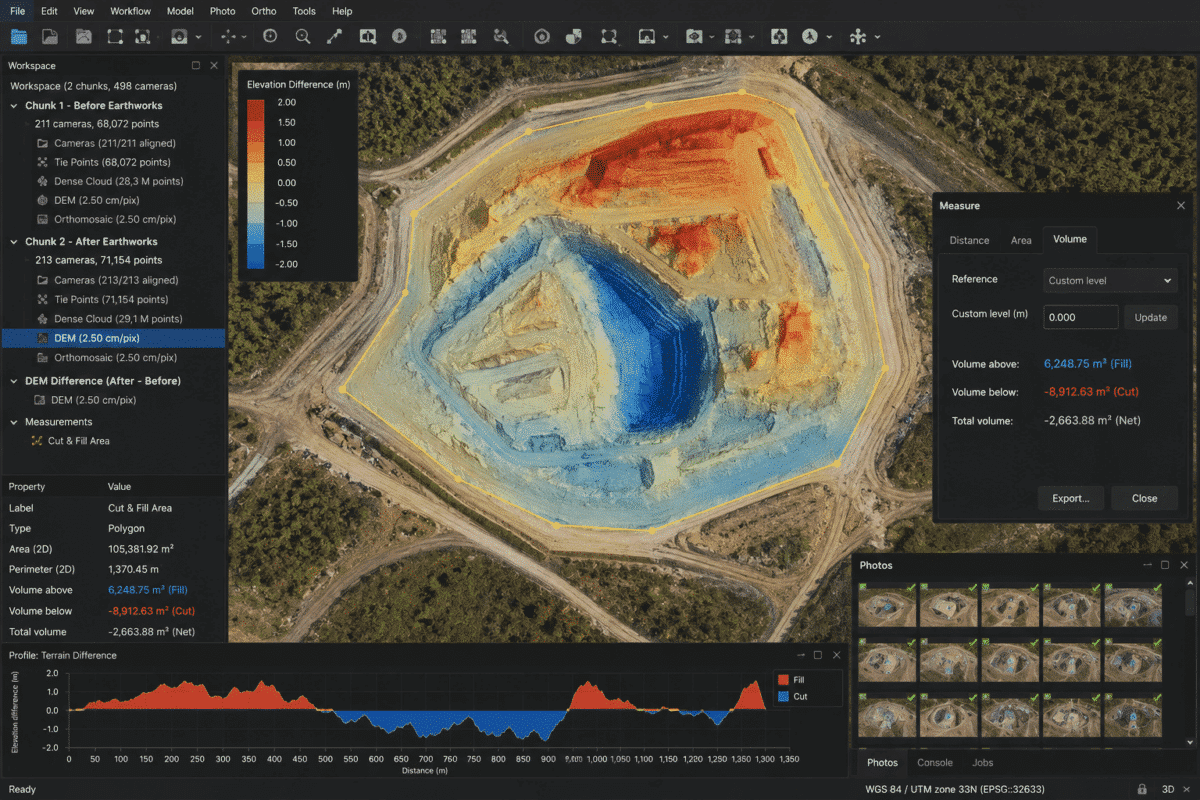
Die Berechnung von Aushub- und Aufschüttmengen in Agisoft Metashape ist ein leistungsstarker Arbeitsablauf für den Hochbau, Erdarbeiten, Straßenbauprojekte, den Bergbau, den Steinbruchbetrieb und die Baustellenerschließung.
Durch die Vermessung eines Geländes mit einer Drohne vor und nach Erdarbeiten kann Metashape Professional präzise digitale Höhenmodelle (DEMs) erstellen, anhand derer Sie erkennen können, wo Material abgetragen wurde, wo Material aufgeschüttet wurde und in welchem Umfang sich das Gelände verändert hat.
Dadurch eignet sich die Drohnenfotogrammetrie besonders gut zur Überwachung des Aushubfortschritts, von Planierarbeiten, Aufschüttungen und großen Baustellen, auf denen herkömmliche Bodenvermessungen sehr zeitaufwendig sein können.
In dieser Anleitung erläutern wir, wie Sie in Agisoft Metashape Professional Aushub- und Aufschüttmengen berechnen können, einschließlich zweier verschiedener Arbeitsabläufe: der Vermessung einer Oberfläche relativ zu einer Referenzebene und des Vergleichs zweier Digitaler Geländemodelle (DEM), die in verschiedenen Phasen eines Projekts erfasst wurden.
Was sind Aushub- und Aufschüttmengen?
Im Bauwesen und bei Erdarbeiten bezeichnet der Begriff „Aushub“ Material, das ausgehoben werden muss oder bereits aus dem Gelände entfernt wurde.
Unter „Aufschüttung“ versteht man Material, das hinzugefügt werden muss oder bereits aufgeschüttet wurde, um das Gelände auf die erforderliche Höhe anzuheben.
Aushub- und Aufschüttungsberechnungen werden üblicherweise für folgende Zwecke verwendet:
- Vorbereitung der Baustelle
- Straßen- und Eisenbahnprojekte
- Überwachung von Aushubarbeiten
- Grundlagen schaffen
- Dämme
- Steinbruchbetrieb
- Bergbauprojekte
- Geländegestaltung
- Rückhaltebecken
- Großflächige Erdarbeiten
Die Kenntnis dieser Volumina hilft Projektmanagern dabei, den Materialtransport abzuschätzen, den Fortschritt der Subunternehmer zu überwachen und die tatsächlichen Bedingungen vor Ort mit früheren Vermessungsergebnissen oder Planungsvorgaben zu vergleichen.
Kann Agisoft Metashape Auf- und Abtrag berechnen?
Ja. Agisoft Metashape Professional bietet verschiedene Werkzeuge, die für die Analyse von Aushub und Aufschüttung verwendet werden können.
Es gibt zwei besonders nützliche Ansätze:
- Volumen im Verhältnis zu einer Referenzebene – nützlich beim Vergleich von Gelände mit einer bekannten Höhe oder einer einfachen Grundfläche.
- Berechnung der Differenz zwischen DEM-Werten – nützlich beim Vergleich derselben Baustelle zu zwei verschiedenen Zeitpunkten.
Die zweite Methode ist im Allgemeinen der leistungsfähigere Ansatz zur Überwachung des tatsächlichen Baufortschritts, da sie zwei gemessene Oberflächen miteinander vergleicht, anstatt davon auszugehen, dass die Referenzoberfläche eben ist.
Arbeitsablauf 1: Aushub und Aufschüttung relativ zu einer Bezugsebene
Bei relativ einfachen Flächen kann Metashape das Volumen oberhalb und unterhalb einer ausgewählten Referenzebene berechnen.
Der allgemeine Arbeitsablauf sieht wie folgt aus:
- Erstellen Sie das DEM.
- Öffnen Sie es in der Ortho-Ansicht.
- Zeichnen Sie ein Vieleck um den gewünschten Bereich.
- Klicken Sie mit der rechten Maustaste auf das Polygon.
- Maßnahme auswählen …
- Öffnen Sie die Registerkarte „Lautstärke “.
- Wählen Sie „Beste Anpassung“, „Mittelwert“ oder „Benutzerdefinierter Wert“ aus.
Metashape berichtet:
- Volumen oben
- Band unten
- Gesamtvolumen
Wenn die ausgewählte Ebene Ihre angestrebte Bauhöhe darstellt, kann Material oberhalb dieser Ebene als potenzieller Aushub interpretiert werden, während Bereiche unterhalb der Ebene möglicherweise eine erforderliche Aufschüttung darstellen.
„Best Fit“, „Mean Level“ oder „Custom Level“?
Optimale Passform
Die „Best Fit“-Ebene wird anhand der Höhenangaben der Eckpunkte der Polygongrenze berechnet und kann sich an eine allgemein geneigte Oberfläche anpassen.
Dies ist nützlich, wenn der Umfang des Gebiets eine angemessene Annäherung an das ursprüngliche Gelände darstellt.
Durchschnittswert
„Mean Level“ erstellt eine horizontale Ebene unter Verwendung der durchschnittlichen Höhe der Polygoneckpunkte.
Dies ist vor allem dann am besten geeignet, wenn die Referenzfläche im Wesentlichen eben ist.
Benutzerdefiniertes Level
Mit der Option „Benutzerdefinierte Höhe “ können Sie eine genaue Höhe manuell festlegen.
Dies kann nützlich sein, wenn in den Bauplänen eine bekannte Fertigstellungshöhe vorgegeben ist, wie zum Beispiel:
- Ein Baugrundstück
- Eine Betonplatte
- Eine ebene Plattform
- Eine bekannte Aushubtiefe
- Ein Lagerplatz
Bei komplexen Baustellen kann eine einzelne Ebene das tatsächliche Gelände jedoch unter Umständen nicht genau wiedergeben. Hier erweist sich die DEM-Differenzanalyse als besonders nützlich.
Arbeitsablauf 2: Berechnung von Abtrag und Aufschüttung zwischen zwei Drohnenvermessungen
Ein fortgeschrittenerer Arbeitsablauf besteht darin, zwei DEMs zu vergleichen, die denselben Standort zu unterschiedlichen Zeitpunkten darstellen.
Zum Beispiel:
- DEM 1: Baugrund vor Beginn der Aushubarbeiten
- DEM 2: Baugrundstück nach Aushub und Planierung
Mit Metashape Professional können Sie ein DEM von einem anderen subtrahieren und eine neue Höhenebene erstellen, die die Differenz zwischen den beiden Oberflächen darstellt.
Auf diese Weise lässt sich genau visualisieren, an welchen Stellen sich das Gelände angehoben oder abgesenkt hat.
Schritt 1: Führen Sie die erste Drohnenvermessung durch
Machen Sie Aufnahmen von der Baustelle, bevor die Erdarbeiten beginnen.
Achten Sie auf eine einheitliche Flugplanung und die Einhaltung bewährter photogrammetrischer Verfahren, einschließlich ausreichender Bildüberlappung und eines angemessenen Bodenabtastabstands.
Für professionelle Vermessungsarbeiten im Erdbau sollten Sie folgende Geräte in Betracht ziehen:
- RTK-Drohnenkoordinaten
- PPK-Positionierung
- Bodenkontrollpunkte
- Unabhängige Kontrollstellen
Verarbeiten Sie das Bildmaterial in Metashape und erstellen Sie ein georeferenziertes Digitales Höhenmodell (DEM), das das ursprüngliche Gelände abbildet.
Schritt 2: Führen Sie die zweite Drohnenvermessung durch
Nachdem Aushub-, Aufschüttungs- oder Planierungsarbeiten durchgeführt wurden, fliegen Sie das Gelände erneut ab.
Um einen zuverlässigen Vergleich zu gewährleisten, achten Sie bitte darauf, Folgendes beizubehalten:
- Dasselbe Koordinatenreferenzsystem
- Ähnliche Flughöhe
- Ähnliche Bodenabtastabstände
- Einheitlicher RTK- oder GCP-Arbeitsablauf
- Ähnliche Bildüberlappung
- Die gleiche Höhenbezugsebene
Verarbeiten Sie den zweiten Datensatz und erstellen Sie ein weiteres DEM.
Schritt 3: Stellen Sie sicher, dass beide DEMs dasselbe Bezugssystem verwenden
Dieser Schritt ist von entscheidender Bedeutung.
Verwenden die DEMs unterschiedliche horizontale Koordinatensysteme, Höhenbezugssysteme oder Geoiddefinitionen, so kann die berechnete Differenz eher auf eine Nichtübereinstimmung der Koordinatensysteme als auf eine tatsächliche Erdbewegung hindeuten.
Bevor Sie die Aushub- und Aufschüttmengen berechnen, vergewissern Sie sich bitte, dass beide Flächen in folgenden Punkten korrekt ausgerichtet sind:
- X-Position
- Y-Position
- Z-Höhe
- Koordinatenreferenzsystem
- Vertikaler Bezugspunkt
Unabhängige Kontrollpunkte können von besonderem Wert sein, da bereits eine geringe systematische Höhenabweichung zwischen den Vermessungen auf einer großen Baustelle zu einem erheblichen scheinbaren Volumenfehler führen kann.
Schritt 4: Laden Sie beide DEMs in dasselbe Metashape-Projekt
Falls die DEMs in verschiedenen Blöcken oder externen Projekten erstellt wurden, kann einer davon wie folgt importiert werden:
Datei „ > “ importieren, „ > “ importieren, DEM importieren…
Metashape unterstützt den Import von DEM-Daten im GeoTIFF-Rasterformat.
In ein und demselben Chunk können mehrere DEMs gespeichert werden, wodurch ein direkter Vergleich der Oberflächen möglich ist.
Schritt 5: Berechnung der DEM-Differenz
Wählen Sie das DEM aus, das als primäre Oberfläche verwendet werden soll, und stellen Sie sicher, dass es als Standard-DEM festgelegt ist.
Wählen Sie anschließend Folgendes aus:
Werkzeuge >, DEM transformieren…
Aktivieren:
Berechnungsdifferenz
und wählen Sie das zweite DEM aus der Dropdown-Liste aus.
Mit „Metashape“ wird das ausgewählte Vergleichs-DEM vom aktiven DEM abgezogen und ein neues, transformiertes DEM erstellt, das die Höhenunterschiede darstellt.
Die Reihenfolge der DEM-Subtraktion ist wichtig
Die Reihenfolge der Subtraktionen bestimmt die Bedeutung positiver und negativer Werte.
Wenn Sie beispielsweise folgende Berechnung durchführen:
Aktuelle Oberfläche – Vorherige Oberfläche
dann:
- Ein positiver Höhenunterschied deutet darauf hin, dass Material aufgeschüttet wurde: Aufschüttung.
- Ein negativer Höhenunterschied deutet darauf hin, dass Material abgetragen wurde: Abtrag.
- Werte nahe Null deuten auf eine geringe oder gar keine Geländeveränderung hin.
Wenn Sie die Reihenfolge der Subtraktionen umkehren, kehren sich auch die Vorzeichen um.
Aus diesem Grund sollten Sie stets dokumentieren, welches DEM von welchem abgezogen wurde, bevor Sie die Ergebnisse auswerten.
Schritt 6: Visualisieren Sie die Änderungen an den Erdarbeiten
Das daraus resultierende Differenz-DEM liefert eine intuitive Darstellung der Veränderungen am Standort.
Bereiche mit positiven Werten weisen auf Gelände hin, das höher liegt als bei der vorherigen Vermessung, während negative Werte auf tiefer gelegenes Gelände hinweisen.
Dadurch lässt sich dies wesentlich leichter erkennen:
- Ausgrabungsgebiete
- Ausgefüllte Bereiche
- Dämme
- Neue Materialvorräte
- Fortschritt bei der Benotung
- Unerwartete Änderungen an der Website
Die Differenzoberfläche kann sich insbesondere für die Berichterstattung über den Baufortschritt als nützlich erweisen, da sie zwei komplexe Höhenmodelle in eine direkte Darstellung der Geländeveränderungen umwandelt.
Schritt 7: Berechnung der Aushub- und Aufschüttmengen anhand der Differenz des digitalen Geländemodells (DEM)
Eine praktische Methode zur Quantifizierung der Differenzfläche besteht darin, diese relativ zu einem benutzerdefinierten Pegel von 0 zu messen.
Öffnen Sie das Differenz-DEM in der Ortho-Ansicht und zeichnen Sie ein Polygon um den Bauabschnitt, den Sie analysieren möchten.
Dann:
- Klicken Sie mit der rechten Maustaste auf das Polygon.
- Maßnahme auswählen …
- Öffnen Sie die Registerkarte „Lautstärke “.
- Wählen Sie „Benutzerdefiniertes Niveau“ aus.
- Geben Sie 0 als Referenzwert ein.
- Klicken Sie auf „Aktualisieren“.
Falls Ihr Differenz-DEM wie folgt berechnet wurde:
Aktuelles DEM – Vorheriges DEM
Dann lassen sich die sich daraus ergebenden Volumenwerte wie folgt interpretieren:
- Volumen über 0 = Ausfüllen
- Volumen unter 0 = Aus
Metashape stellt zudem das Gesamtvolumen bereit, das den Netto-Saldo zwischen den positiven und negativen Volumina darstellt.
Entnommenes Volumen vs. eingefülltes Volumen vs. Nettovolumen
Diese Werte sollten nicht verwechselt werden.
Stellen Sie sich vor, ein Projekt enthält:
- 5.000 m³ Abbau
- 3.500 m³ Aufschüttmaterial
Auf dem Gelände wurden insgesamt 8.500 m³ Material bewegt, doch die Nettoveränderung beträgt lediglich:
3.500 − 5.000 = −1.500 m³
Ein Nettowert allein gibt daher keinen vollständigen Überblick über die Erdarbeiten.
Bei der Bauberichterstattung ist es in der Regel sinnvoller, neben dem Netto-Saldo auch die Aushub- und Aufschüttungsmengen getrennt darzustellen.
Warum eine genaue Georeferenzierung von entscheidender Bedeutung ist
Fehler bei den Aushub- und Aufschüttmengen können sich auf einer großen Baustelle schnell summieren.
Betrachten Sie eine Baufläche von 20.000 m² mit einem systematischen Höhenfehler von lediglich 5 cm.
Die potenzielle Volumenabweichung, die mit diesem Versatz einhergeht, beträgt ungefähr:
20.000 m² × 0,05 m = 1.000 m³
Dies verdeutlicht, warum eine vertikale Übereinstimmung im Zentimeterbereich zwischen den Vermessungen von entscheidender Bedeutung ist.
Die RTK-Positionsbestimmung kann hilfreich sein, dennoch werden unabhängige Kontrollpunkte weiterhin empfohlen, wenn Volumenmessungen vertragliche oder finanzielle Konsequenzen haben.
Häufige Fehler bei Abtrag und Aufschüttung
Unterschiedliche Höhenbezugssysteme
Wenn ein DEM ellipsoidische Höhen und ein anderes orthometrische Höhen verwendet, kann die gesamte Differenzkarte vertikal verschoben werden.
Inkonsistente GCP-Koordinaten
Die Verwendung unterschiedlicher Kontrollnetze bei verschiedenen Erhebungen kann zu systematischen Abweichungen führen.
Unzureichende Polygongrenzen
Sollte das Vermessungspolygon Flächen außerhalb des eigentlichen Erdarbeitsbereichs umfassen, können dabei Geländeveränderungen, die in keinem Zusammenhang mit den Erdarbeiten stehen, in die Berechnung einfließen.
Pflanzen oder Fahrzeuge
Baumaschinen, Aufschüttungen, provisorische Bauten und Vegetation können als scheinbare Höhenunterschiede erscheinen, obwohl sie nicht Teil der beabsichtigten Aushub-/Aufschüttungsberechnung sind.
Ausschließlich Nettovolumen verwenden
Das Nettovolumen kann erhebliche Aushub- und Aufschüttungsmengen verbergen, die sich rechnerisch gegenseitig aufheben.
Überprüfen Sie die Werte für „Volume Above“ und „Volume Below“ stets getrennt voneinander.
Aushub und Aufschüttung zur Überwachung des Baufortschritts
Einer der größten Vorteile der Drohnenfotogrammetrie besteht darin, dass die Vermessung regelmäßig wiederholt werden kann.
Beispielsweise kann ein Bauunternehmer die Baustelle aus der Luft begutachten:
- Bevor die Erdarbeiten beginnen
- Jede Woche während der Ausgrabungsarbeiten
- Nach den wichtigsten Benotungsphasen
- Vor den Teilzahlungen
- Bei Projektabschluss
Jedes neue DEM kann mit der ursprünglichen Oberflächenlage oder mit der vorherigen Vermessung verglichen werden, um den Fortschritt zu quantifizieren.
Auf diese Weise entsteht eine objektive Aufzeichnung darüber, wie viel Material im Laufe der Zeit entfernt oder hinzugefügt wurde.
Bewährte Verfahren für zuverlässige Erdbauvermessungen
- Verwenden Sie für jede Vermessung dasselbe Koordinatensystem.
- Verwenden Sie denselben Höhenbezugspunkt und dasselbe Geoid.
- Halten Sie ähnliche Flugparameter für die Drohne ein.
- Verwenden Sie RTK, PPK oder gut verteilte Bodenkontrollpunkte.
- Überprüfen Sie Umfragen anhand unabhängiger Kontrollpunkte.
- Entfernen Sie temporäre Objekte gegebenenfalls oder berücksichtigen Sie diese.
- Dokumentieren Sie die Reihenfolge der DEM-Subtraktion.
- Verwenden Sie bei wiederkehrenden Messungen dieselben Analysegrenzen.
- Bitte geben Sie Aushub, Aufschüttung und Nettovolumen getrennt an.
Abschließende Empfehlungen
Bei einfachen Baustellen können die Berechnungen der Aushub- und Aufschüttvolumina in Agisoft Metashape relativ zu einer „Best-Fit“-Ebene, einer mittleren Ebene oder einer benutzerdefinierten Referenzebene durchgeführt werden.
Für die professionelle Überwachung von Erdarbeiten ist der Vergleich zweier georeferenzierter Digitaler Geländemodelle (DEM) jedoch oft aussagekräftiger, da dadurch die tatsächlichen Oberflächenveränderungen zwischen zwei Vermessungszeitpunkten erfasst werden.
Ein empfohlener Arbeitsablauf sieht wie folgt aus:
- Führen Sie vor Beginn der Erdarbeiten eine Begutachtung des Baugeländes durch.
- Erstellen Sie das anfängliche DEM.
- Führen Sie nach den Erdarbeiten erneut eine Begutachtung des Geländes durch.
- Erstellen Sie das aktuelle DEM.
- Stellen Sie sicher, dass für beide Flächen identische Koordinaten- und Höhenbezugssysteme verwendet werden.
- Verwenden Sie die Werkzeuge „ > “ und „Transform DEM“ > zur Berechnung der Differenz.
- Berechnen Sie das aktuelle DEM abzüglich des vorherigen DEM.
- Zeichnen Sie ein Vieleck um den Bereich der Erdarbeiten.
- Messen Sie die Differenz-DEM unter Verwendung von „Custom Level 0“.
- Deuten Sie ein positives Volumen als „Fill“ und ein negatives Volumen als „Cut“ aus.
Dank einheitlicher Vermessungsverfahren und präziser Georeferenzierung bietet Agisoft Metashape Professional einen leistungsstarken Arbeitsablauf zur Überwachung von Aushubarbeiten, Planierarbeiten und Materialtransporten während des gesamten Bauzyklus.
Häufig gestellte Fragen
Kann Agisoft Metashape Aushub- und Aufschüttmengen berechnen?
Ja. Metashape Professional bietet Werkzeuge zur Volumenberechnung auf der Grundlage von Höhenmodellen (DEM) und kann zudem Unterschiede zwischen zu unterschiedlichen Zeitpunkten erfassten Höhenmodellen berechnen.
Wie kann ich zwei DEMs in Metashape miteinander vergleichen?
Laden Sie beide DEMs in denselben Chunk, wählen Sie das primäre DEM aus und verwenden Sie die Werkzeuge.> DEM transformieren . Differenzberechnung aktivieren und das zweite DEM auswählen.
Was bedeutet eine positive DEM-Differenz?
Wird die Differenz als aktuelles DEM minus vorheriges DEM berechnet, bedeutet ein positiver Wert, dass die aktuelle Oberfläche höher liegt, was in der Regel auf Aufschüttungen oder hinzugefügtes Material hindeutet.
Was bedeutet eine negative DEM-Differenz?
Wird „Aktuelles DEM minus vorheriges DEM“ verwendet, deutet ein negativer Wert darauf hin, dass die Oberfläche tiefer geworden ist, und steht in der Regel für abgetragenes oder ausgehobenes Material.
Kann ich Aushub und Aufschüttung anhand einer Entwurfshöhenangabe berechnen?
Für einfache horizontale Entwurfsansichten kann eine benutzerdefinierte Höhenebene verwendet werden. Bei komplexen Entwurfsflächen bietet ein Vergleich zwischen kompatiblen Höhenmodellen in der Regel einen aussagekräftigeren Arbeitsablauf.
Warum sind meine Aushub- und Aufschüttmengen ungenau?
Zu den häufigen Ursachen zählen vertikale Versätze zwischen Vermessungen, unterschiedliche Koordinatensysteme oder Höhenbezugssysteme, unzureichende Georeferenzierung, temporäre Objekte, Vegetation sowie fehlerhafte Analysegrenzen.
Benötige ich RTK, um Aushub- und Aufschüttmengen zu berechnen?
RTK ist nicht zwingend erforderlich, jedoch ist eine genaue und konsistente Georeferenzierung unerlässlich. Es können auch Bodenkontrollpunkte verwendet werden. Unabhängige Kontrollpunkte werden empfohlen, wenn Messungen validiert werden müssen.
Soll ich das Nettovolumen angeben oder Aushub und Aufschüttung getrennt ausweisen?
Bei der Erfassung von Erdarbeiten sollten Abtrag und Aufschüttung in der Regel getrennt ausgewiesen werden. Das Nettovolumen allein kann große Mengen an Aushub und Aufschüttung verschleiern, die sich rechnerisch gegenseitig aufheben.
