

 English
 Italiano
 Deutsch
 Español
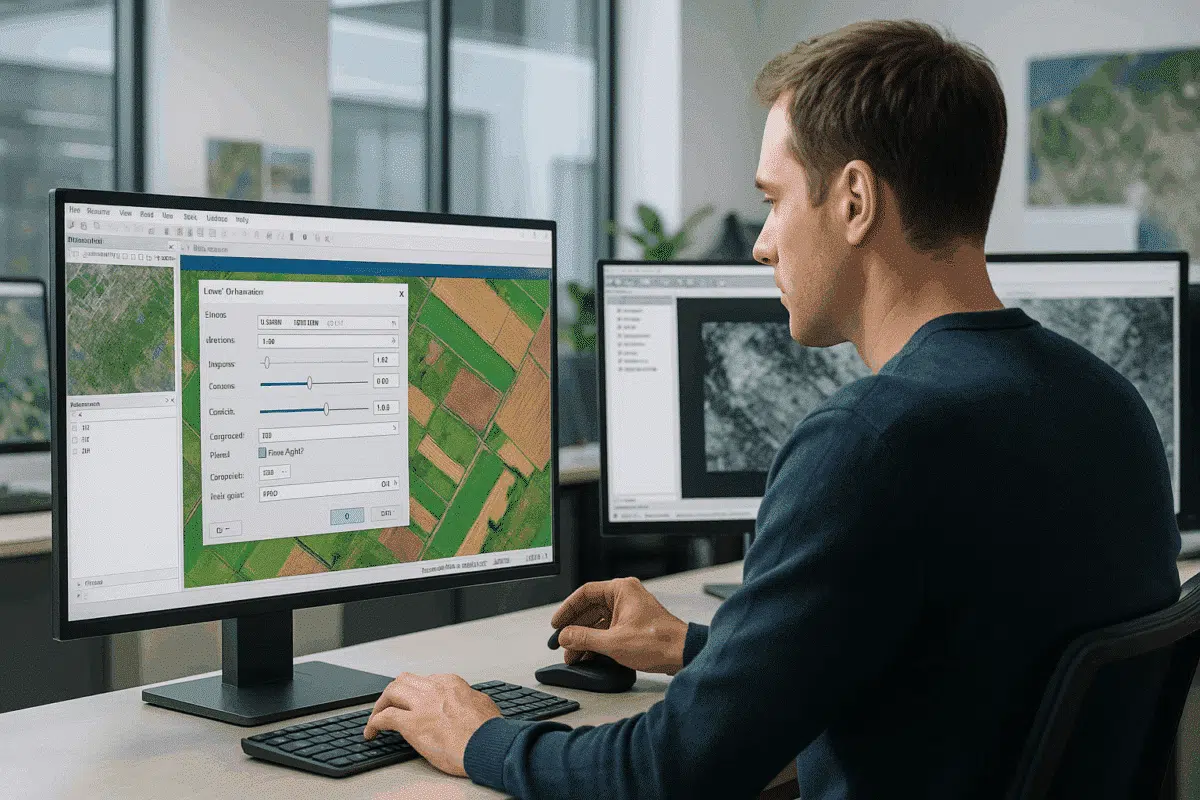
Agisoft Metashape est l’un des logiciels de photogrammétrie les plus utilisés pour créer des orthomosaïques, des modèles 3D et des produits de données géospatiales à partir d’images aériennes. Alors que la plupart des utilisateurs se concentrent sur l’alignement de la caméra, la génération de nuages denses et l’assemblage d’orthomosaïques, une étape cruciale mais souvent négligée peut avoir un impact significatif sur la qualité de votre produit final : l’ajustement de la luminosité et du contraste avant l’exportation.
Les ajustements appropriés de la luminosité et du contraste garantissent que votre orthomosaïque est non seulement géométriquement précise, mais aussi visuellement cohérente et utilisable pour l’analyse SIG, la présentation ou les rapports des clients. Dans ce guide, nous verrons pourquoi cette étape est si importante, comment l’appliquer correctement dans Agisoft Metashape et quelles sont les meilleures pratiques pour obtenir des résultats de qualité professionnelle à chaque fois.
Pourquoi la luminosité et le contraste sont-ils importants dans les exportations d’orthomosaïques ?
Les orthomosaïques générées à partir d’images de drones sont plus que de simples photographies aériennes assemblées – ce sont des ensembles de données matricielles géoréférencées qui doivent concilier clarté visuelle et précision scientifique. Même si votre orthomosaïque est parfaitement alignée et géoréférencée, un mauvais équilibre des tons peut rendre son interprétation ou sa présentation difficile.
Voici pourquoi les réglages de luminosité et de contraste sont importants :
- Amélioration de la visibilité des éléments de surface : Les détails subtils du sol, tels que les rangées de cultures, les motifs d’érosion ou les bords des infrastructures, sont plus visibles lorsque la gamme de tons est optimisée.
- Amélioration de l’interprétation des données : Les analystes SIG s’appuient sur des repères visuels pour numériser les caractéristiques ou interpréter l’occupation du sol. Un contraste adéquat permet d’éviter les erreurs d’interprétation.
- Cohérence entre les projets : L’ajustement des valeurs tonales permet d’assurer la concordance visuelle de plusieurs orthomosaïques provenant de différents vols ou dates, ce qui est essentiel pour l’analyse des séries chronologiques.
- Présentation professionnelle : La livraison d’un produit final à la fois précis et visuellement soigné améliore la satisfaction du client et la crédibilité du projet.
Sans réglage de la luminosité et du contraste, les orthomosaïques peuvent apparaître délavées, trop sombres ou incohérentes, en particulier lorsqu’elles sont capturées dans des conditions d’éclairage variables.
Où et comment ajuster la luminosité et le contraste dans Metashape
Agisoft Metashape fournit des outils intégrés pour l’ajustement de la luminosité et du contraste au stade de l’exportation, ce qui vous permet d’affiner le raster final sans altérer les données sous-jacentes. Cet outil est particulièrement utile car il applique les changements de tonalité de manière non destructive et uniquement à l’orthomosaïque exportée.
Voici un guide étape par étape :
- Une fois que votre orthomosaïque est générée, naviguez vers File > Export > Export Orthomosaic.
- Dans la boîte de dialogue d’exportation, vous verrez une option pour la luminosité et le contraste.
- Utilisez les curseurs ou les champs de saisie pour régler la luminosité (clarté générale) et le contraste (différence entre les zones claires et sombres) :
- Luminosité : Augmentez légèrement (+5 à +15) si l’orthomosaïque est trop sombre, ou diminuez-la si elle semble surexposée.
- Contraste : L’augmentation du contraste (+10 à +20) améliore la visibilité des éléments, mais évitez les extrêmes qui risquent d’écorner les détails.
- Prévisualisez les modifications à l’aide de la visualisation intégrée avant de finaliser l’exportation.
- Choisissez votre format de sortie (par exemple, GeoTIFF, BigTIFF) et terminez l’exportation.
Ce flux de travail garantit que votre orthomosaïque conserve sa précision spatiale d’origine tout en fournissant un produit final visuellement optimisé, prêt pour l’analyse ou la publication.
Les meilleures pratiques pour des résultats optimaux
Les ajustements de luminosité et de contraste doivent être subtils, précis et guidés par le contexte de votre projet. Voici quelques conseils d’experts pour obtenir les meilleurs résultats :
1. Étalonner votre moniteur
La qualité des ajustements visuels dépend de l’écran sur lequel ils sont visualisés. Un moniteur calibré garantit que ce que vous voyez pendant le montage correspond à la façon dont les autres verront l’exportation finale. Si votre écran est trop lumineux ou trop sombre, vous risquez de surcompenser vos ajustements.
2. Éviter la surcorrection
Il est tentant de pousser le contraste pour obtenir une image plus spectaculaire, mais un contraste excessif peut déformer les valeurs des pixels et masquer des détails subtils. Les ajustements doivent rester modestes – généralement dans une fourchette de ±20 – afin de conserver des résultats naturels et l’intégrité scientifique.
3. Tenir compte de l’utilisation finale
Si votre orthomosaïque est destinée à l’analyse SIG, privilégiez l’équilibre des tons qui révèle les caractéristiques subtiles. Si elle est principalement destinée à une présentation ou à des rapports de clients, vous pouvez favoriser un contraste légèrement plus élevé pour un meilleur impact visuel.
4. Utilisez l’analyse d’histogramme
Avant d’exporter, analysez l’histogramme de la trame (disponible dans la plupart des logiciels SIG ou des visionneuses d’images). Un histogramme bien réparti, sans écrêtage excessif aux extrémités, indique une image équilibrée avec une gamme de tons complète.
5. Traitement par lots pour la cohérence
Lorsque vous exportez plusieurs orthomosaïques d’un même projet ou d’une même campagne de surveillance, utilisez les mêmes valeurs de luminosité et de contraste pour toutes les exportations. Cela garantit la cohérence visuelle entre les ensembles de données, ce qui est particulièrement important pour l’analyse de laps de temps ou les grands projets de mosaïque.
Techniques avancées : Post-traitement dans un logiciel de SIG ou d’image
Bien que les ajustements intégrés de Metashape soient souvent suffisants, les utilisateurs avancés peuvent souhaiter disposer d’un contrôle encore plus important. Dans ce cas, l’exportation de l’orthomosaïque avec des paramètres neutres et l’exécution de corrections tonales dans un logiciel spécialisé peuvent donner des résultats supérieurs.
Les flux de travail recommandés sont les suivants :
- QGIS : Utilisez les paramètres de style de raster pour ajuster la luminosité et le contraste de manière dynamique, ou retraitez le raster avec le calculateur de raster pour obtenir des modifications permanentes.
- Photoshop / GIMP : Pour les projets axés sur la présentation, appliquez des courbes et des niveaux pour affiner la réponse tonale sans altérer le géoréférencement.
- GDAL : Utilisez des outils en ligne de commande comme
gdal_translateavec des options d’interprétation des couleurs pour des corrections automatisées de la luminosité et du contraste dans de grands ensembles de données.
Ces techniques offrent une plus grande flexibilité mais nécessitent des étapes supplémentaires. Pour la plupart des flux de travail, la boîte de dialogue d’exportation de Metashape offre un excellent équilibre entre simplicité et contrôle.
Les erreurs courantes à éviter
Même les utilisateurs expérimentés peuvent commettre des erreurs lors du réglage de la luminosité et du contraste. Voici quelques pièges à éviter :
- Ajuster avant d’aligner : Terminez toujours l’alignement de l’image, la génération du nuage dense et la construction de l’orthomosaïque avant d’appliquer les ajustements de tonalité. Des modifications précoces peuvent entraîner des résultats incohérents.
- Ignorer les conditions de luminosité : Si votre jeu de données comprend des images capturées sous un éclairage variable (par exemple, des conditions partiellement nuageuses), la luminosité et le contraste peuvent nécessiter un ajustement supplémentaire ou même un étalonnage radiométrique avant l’exportation.
- La coupure de données importantes : Un contraste trop élevé peut éliminer les différences subtiles entre la végétation, le sol ou la surface de l’eau, ce qui réduit la valeur analytique.
En étant conscient de ces problèmes, vous éviterez les pièges les plus courants en matière de qualité et produirez des orthomosaïques qui sont à la fois visuellement et scientifiquement fiables.
Conclusion : Perfectionner la qualité de l’orthomosaïque avec des ajustements de tonalité
L’ajustement de la luminosité et du contraste dans Agisoft Metashape est une étape simple mais puissante qui peut faire passer vos exportations d’orthomosaïques d’un niveau technique correct à un niveau visuel exceptionnel. Que vous fournissiez des données géospatiales haute résolution à des fins d’analyse ou que vous créiez des images prêtes à être présentées à vos clients, l’ajustement des valeurs tonales permet de s’assurer que chaque détail est clairement visible et représenté avec précision.
En suivant les techniques décrites dans ce guide – des ajustements subtils des curseurs dans la boîte de dialogue d’exportation à l’analyse de l’histogramme et au post-traitement avancé – vous pouvez fournir des orthomosaïques de qualité professionnelle en toute confiance. C’est un petit pas qui fait une grande différence dans la qualité finale de vos projets de photogrammétrie.
Vous êtes prêt à franchir une nouvelle étape dans vos exportations Metashape ? Expérimentez la luminosité et le contraste lors de votre prochain projet et constatez à quel point vos orthomosaïques peuvent avoir plus d’impact – visuellement et analytiquement.
