

 English
 Italiano
 Français
 Español
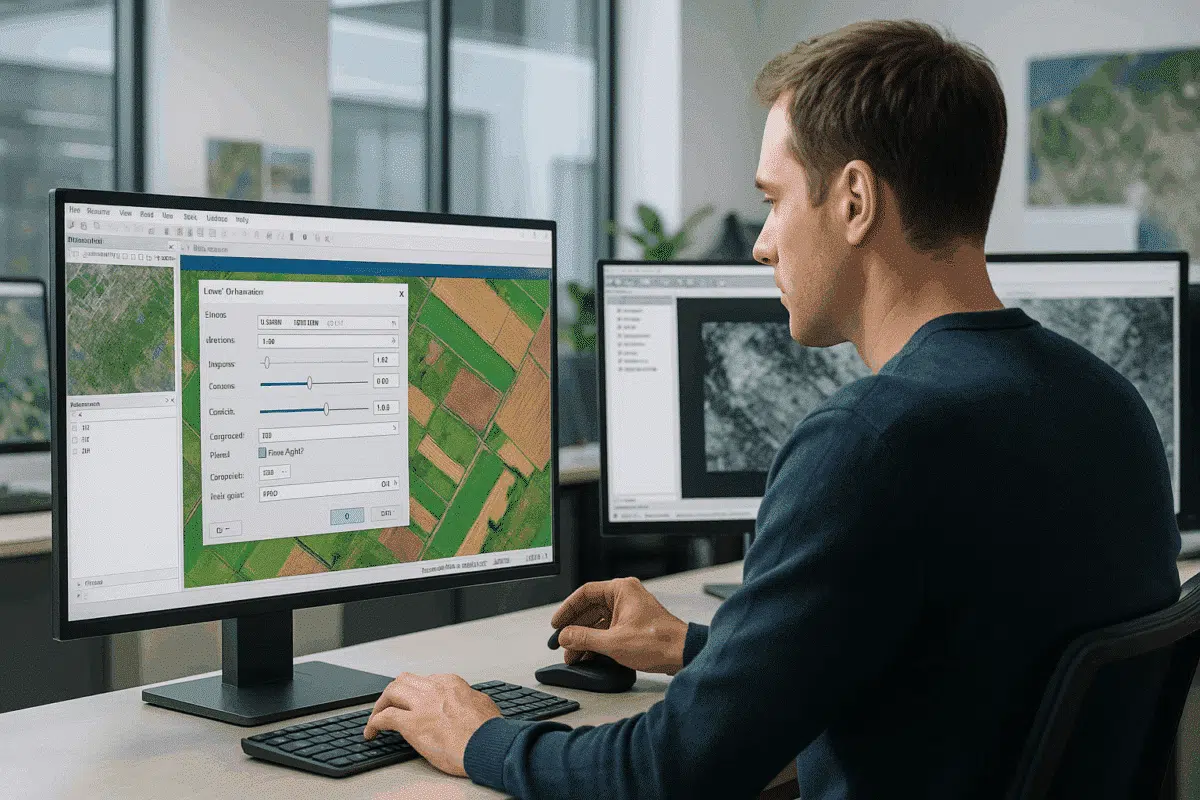
Agisoft Metashape ist eines der am häufigsten verwendeten Photogrammetrie-Softwaretools zur Erstellung von Orthomosaiken, 3D-Modellen und Geodatenprodukten aus Luftbildern. Während sich die meisten Anwender auf die Kameraausrichtung, die Erzeugung dichter Wolken und das Zusammenfügen von Orthomosaiken konzentrieren, kann ein entscheidender, aber oft übersehener Schritt die Qualität Ihres endgültigen Ergebnisses erheblich beeinflussen: die Anpassung von Helligkeit und Kontrast vor dem Export.
Die korrekte Anpassung von Helligkeit und Kontrast stellt sicher, dass Ihr Orthomosaik nicht nur geometrisch genau ist, sondern auch visuell konsistent und für GIS-Analysen, Präsentationen oder Kundenberichte verwendbar ist. In diesem Leitfaden erfahren Sie, warum dieser Schritt so wichtig ist, wie Sie ihn in Agisoft Metashape richtig anwenden und welche Methoden sich am besten eignen, um jedes Mal professionelle Ergebnisse zu erzielen.
Warum Helligkeit und Kontrast bei Orthomosaik-Exporten wichtig sind
Aus Drohnenbildern generierte Orthomosaike sind mehr als nur zusammengesetzte Luftbilder – sie sind georeferenzierte Rasterdatensätze, die ein Gleichgewicht zwischen visueller Klarheit und wissenschaftlicher Genauigkeit herstellen müssen. Selbst wenn Ihr Orthomosaik perfekt ausgerichtet und georeferenziert ist, kann eine schlechte Tonwertbalance die Interpretation oder Präsentation erschweren.
Hier erfahren Sie, warum Helligkeits- und Kontrasteinstellungen wichtig sind:
- Verbesserte Sichtbarkeit von Oberflächenmerkmalen: Subtile Bodendetails wie Erntereihen, Erosionsmuster oder Infrastrukturkanten werden besser sichtbar, wenn der Tonwertumfang optimiert wird.
- Verbesserte Dateninterpretation: GIS-Analysten sind auf visuelle Hinweise angewiesen, um Merkmale zu digitalisieren oder die Landbedeckung zu interpretieren. Ein angemessener Kontrast hilft, Fehlinterpretationen zu vermeiden.
- Projektübergreifende Konsistenz: Die Anpassung der Tonwerte stellt sicher, dass mehrere Orthomosaike von verschiedenen Flügen oder Daten visuell übereinstimmen, was für die Analyse von Zeitserien unerlässlich ist.
- Professionelle Präsentation: Die Lieferung eines Endprodukts, das sowohl akkurat als auch visuell ausgefeilt ist, verbessert die Kundenzufriedenheit und die Glaubwürdigkeit des Projekts.
Ohne Helligkeits- und Kontrastanpassungen können Orthomosaike verwaschen, übermäßig dunkel oder uneinheitlich erscheinen – vor allem, wenn sie unter wechselnden Lichtverhältnissen aufgenommen wurden.
Wo und wie Sie Helligkeit und Kontrast in Metashape anpassen
Agisoft Metashape bietet integrierte Werkzeuge für die Helligkeits- und Kontrastanpassung in der Exportphase, mit denen Sie das endgültige Raster feinabstimmen können, ohne die zugrunde liegenden Daten zu verändern. Dies ist besonders nützlich, da die Tonwertänderungen nicht-destruktiv und nur auf das exportierte Orthomosaik angewendet werden.
Hier ist eine Schritt-für-Schritt-Anleitung:
- Sobald Ihr Orthomosaik erstellt ist, navigieren Sie zu Datei > Exportieren > Orthomosaik exportieren.
- Im Exportdialog sehen Sie eine Option für Helligkeit und Kontrast.
- Verwenden Sie die Schieberegler oder Eingabefelder, um Helligkeit (Gesamthelligkeit) und Kontrast (Unterschied zwischen hellen und dunklen Bereichen) anzupassen:
- Helligkeit: Erhöhen Sie die Helligkeit leicht (+5 bis +15), wenn das Orthomosaik zu dunkel ist, oder verringern Sie sie, wenn es überbelichtet erscheint.
- Kontrast: Ein erhöhter Kontrast (+10 bis +20) verbessert die Sichtbarkeit von Merkmalen, aber vermeiden Sie extreme Werte, die Details ausblenden könnten.
- Sehen Sie sich die Änderungen mit der integrierten Visualisierung an, bevor Sie den Export abschließen.
- Wählen Sie Ihr Ausgabeformat (z.B. GeoTIFF, BigTIFF) und schließen Sie den Export ab.
Dieser Arbeitsablauf stellt sicher, dass Ihr Orthomosaik seine ursprüngliche räumliche Genauigkeit beibehält und gleichzeitig ein visuell optimiertes Endprodukt liefert, das für die Analyse oder Veröffentlichung bereit ist.
Beste Praktiken für optimale Ergebnisse
Helligkeits- und Kontrastanpassungen sollten subtil und präzise sein und sich nach dem Kontext Ihres Projekts richten. Hier sind einige Expertentipps, um die besten Ergebnisse zu erzielen:
1. Kalibrieren Sie Ihren Monitor
Visuelle Anpassungen sind nur so gut wie der Bildschirm, auf dem Sie sie sehen. Ein kalibrierter Monitor stellt sicher, dass das, was Sie während der Bearbeitung sehen, mit dem übereinstimmt, wie andere den endgültigen Export sehen werden. Wenn Ihr Monitor zu hell oder zu dunkel ist, könnten Sie mit Ihren Anpassungen überkompensieren.
2. Vermeiden Sie Überkorrekturen
Es ist verlockend, den Kontrast zu erhöhen, um ein dramatischeres Bild zu erhalten, aber ein zu hoher Kontrast kann die Pixelwerte verzerren und subtile Details verdecken. Halten Sie die Anpassungen bescheiden – in der Regel innerhalb von ±20 – um natürlich wirkende Ergebnisse und wissenschaftliche Integrität zu erhalten.
3. Endverwendung berücksichtigen
Wenn Ihr Orthomosaik für GIS-Analysen bestimmt ist, sollten Sie auf eine ausgewogene Tonalität achten, die subtile Merkmale erkennen lässt. Wenn das Bild in erster Linie für Präsentationen oder Kundenberichte bestimmt ist, können Sie einen etwas höheren Kontrast für eine bessere visuelle Wirkung wählen.
4. Histogramm-Analyse verwenden
Analysieren Sie vor dem Export das Rasterhistogramm (in den meisten GIS-Programmen oder Bildbetrachtern verfügbar). Ein gut verteiltes Histogramm ohne übermäßige Beschneidung an den Enden deutet auf ein ausgewogenes Bild mit vollem Tonwertumfang hin.
5. Stapelverarbeitung für Konsistenz
Wenn Sie mehrere Orthomosaike aus demselben Projekt oder derselben Überwachungskampagne exportieren, verwenden Sie für alle Exporte die gleichen Helligkeits- und Kontrastwerte. Dies sorgt für visuelle Konsistenz zwischen den Datensätzen – besonders wichtig für Zeitrafferanalysen oder große Mosaikprojekte.
Fortgeschrittene Techniken: Nachbearbeitung in GIS oder Bildsoftware
Während die in Metashape integrierten Anpassungen oft ausreichen, wünschen sich fortgeschrittene Benutzer vielleicht noch mehr Kontrolle. In solchen Fällen kann das Exportieren des Orthomosaiks mit neutralen Einstellungen und die Durchführung von Tonwertkorrekturen in einer speziellen Software zu besseren Ergebnissen führen.
Zu den empfohlenen Arbeitsabläufen gehören:
- QGIS: Verwenden Sie die Rasterstileinstellungen, um Helligkeit und Kontrast dynamisch anzupassen, oder verarbeiten Sie das Raster mit dem Rasterrechner für dauerhafte Änderungen neu.
- Photoshop / GIMP: Bei Projekten, die sich auf die Präsentation konzentrieren, können Sie Kurven und Tonwertkorrekturen anwenden, um die Tonalität fein abzustimmen, ohne die Georeferenzierung zu verändern.
- GDAL: Verwenden Sie Befehlszeilen-Tools wie
gdal_translatemit Optionen zur Farbinterpretation für automatische Helligkeits- und Kontrastkorrekturen bei großen Datensätzen.
Diese Techniken bieten mehr Flexibilität, erfordern aber zusätzliche Schritte. Für die meisten Arbeitsabläufe bietet der Exportdialog von Metashape ein hervorragendes Gleichgewicht aus Einfachheit und Kontrolle.
Häufige Fehler, die Sie vermeiden sollten
Selbst erfahrenen Benutzern können beim Einstellen von Helligkeit und Kontrast Fehler unterlaufen. Hier sind ein paar Fallstricke, auf die Sie achten sollten:
- Anpassen vor dem Ausrichten: Schließen Sie die Bildausrichtung, die Erzeugung der dichten Wolke und die Erstellung des Orthomosaiks immer ab, bevor Sie Tonwertkorrekturen vornehmen. Frühe Änderungen können zu uneinheitlichen Ergebnissen führen.
- Ignorieren der Lichtverhältnisse: Wenn Ihr Datensatz Bilder enthält, die bei unterschiedlichen Lichtverhältnissen aufgenommen wurden (z. B. bei teilweise bewölktem Himmel), müssen Helligkeit und Kontrast vor dem Export möglicherweise noch feiner abgestimmt oder sogar radiometrisch kalibriert werden.
- Beschneiden wichtiger Daten: Wenn Sie den Kontrast zu hoch einstellen, können Sie subtile Unterschiede in der Vegetation, im Boden oder in der Wasseroberfläche ausblenden und so den analytischen Wert verringern.
Wenn Sie sich dieser Probleme bewusst sind, können Sie häufige Qualitätsfallen vermeiden und Orthomosaike erstellen, die sowohl visuell als auch wissenschaftlich zuverlässig sind.
Schlussfolgerung: Perfektionierung der Orthomosaikqualität mit Tonwertkorrekturen
Die Anpassung von Helligkeit und Kontrast in Agisoft Metashape ist ein einfacher, aber wirkungsvoller Schritt, der Ihre Orthomosaikexporte von technisch korrekt zu visuell herausragend machen kann. Ganz gleich, ob Sie hochauflösende Geodaten zur Analyse bereitstellen oder präsentationsfertige Bilder für Kunden erstellen, die Feinabstimmung der Tonwerte stellt sicher, dass jedes Detail deutlich sichtbar ist und korrekt dargestellt wird.
Wenn Sie die in diesem Handbuch beschriebenen Techniken befolgen – von subtilen Schieberegleranpassungen im Exportdialog bis hin zur Histogrammanalyse und fortgeschrittener Nachbearbeitung – können Sie mit Sicherheit professionelle Orthomosaike liefern. Es ist ein kleiner Schritt, der einen großen Unterschied in der endgültigen Qualität Ihrer Photogrammetrieprojekte ausmacht.
Sind Sie bereit, Ihre Metashape-Exporte auf die nächste Stufe zu heben? Experimentieren Sie bei Ihrem nächsten Projekt mit Helligkeit und Kontrast und sehen Sie, wie viel mehr Wirkung Ihre Orthomosaike haben können – visuell und analytisch.
