

 English
 Français
 Deutsch
 Español
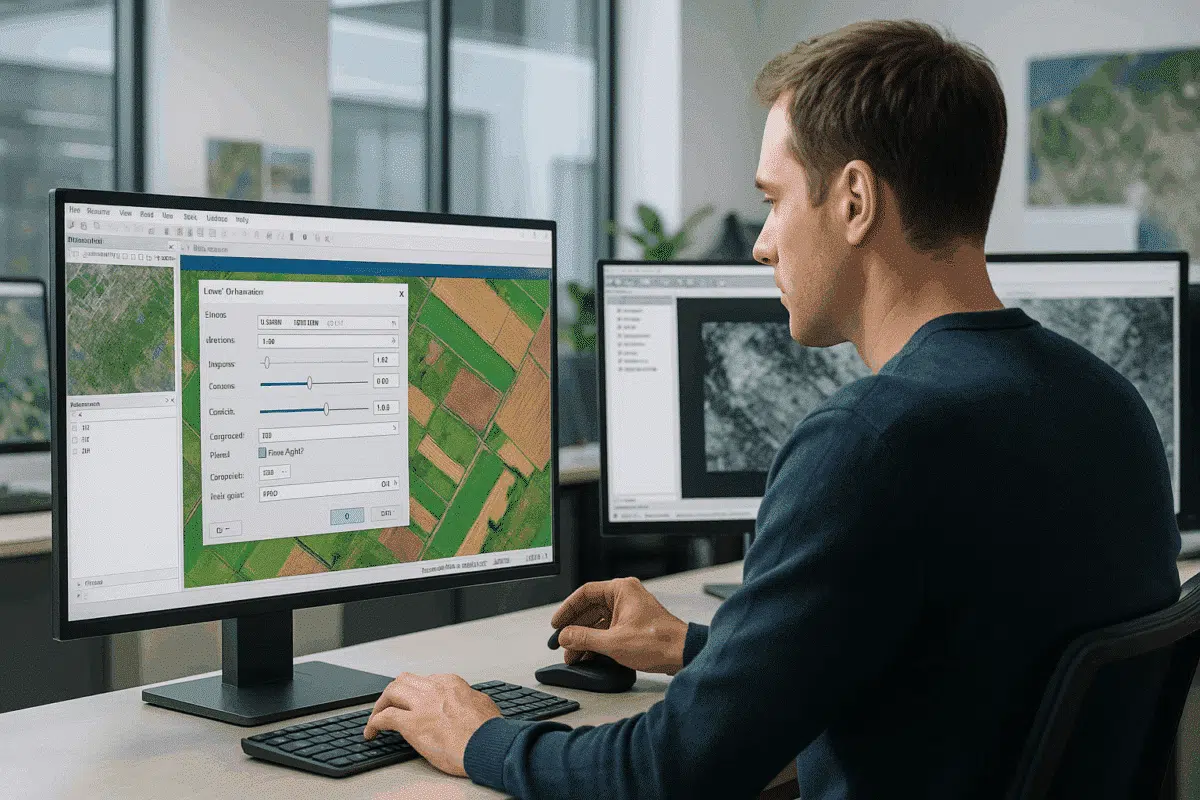
Agisoft Metashape è uno degli strumenti software di fotogrammetria più utilizzati per creare ortomosaici, modelli 3D e prodotti di dati geospaziali da immagini aeree. Mentre la maggior parte degli utenti si concentra sull’allineamento della fotocamera, sulla generazione di nuvole dense e sulla cucitura dell’ortomosaico, un passaggio cruciale, ma spesso trascurato, può avere un impatto significativo sulla qualità del prodotto finale: la regolazione della luminosità e del contrasto prima dell’esportazione.
Le corrette regolazioni di luminosità e contrasto assicurano che il tuo ortomosaico non sia solo geometricamente accurato, ma anche visivamente coerente e utilizzabile per le analisi GIS, le presentazioni o i report dei clienti. In questa guida scopriremo perché questa fase è così importante, come applicarla correttamente in Agisoft Metashape e le migliori pratiche per ottenere sempre risultati di qualità professionale.
Perché la luminosità e il contrasto sono importanti nell’esportazione di un ortomosaico
Gli ortomosaici generati dalle immagini dei droni sono molto più che semplici fotografie aeree cucite: si tratta di set di dati raster georeferenziati che devono bilanciare la chiarezza visiva con l’accuratezza scientifica. Anche se il tuo ortomosaico è perfettamente allineato e georeferenziato, un cattivo bilanciamento dei toni può renderlo difficile da interpretare o da presentare.
Ecco perché le regolazioni di luminosità e contrasto sono importanti:
- Migliore visibilità delle caratteristiche della superficie: I sottili dettagli del terreno come i filari di colture, i modelli di erosione o i bordi delle infrastrutture diventano più visibili quando la gamma tonale è ottimizzata.
- Miglioramento dell’interpretazione dei dati: Gli analisti GIS si affidano a spunti visivi per digitalizzare le caratteristiche o interpretare la copertura del suolo. Un contrasto adeguato aiuta a evitare interpretazioni errate.
- Coerenza tra i progetti: La regolazione dei valori tonali garantisce la corrispondenza visiva di più ortomosaici provenienti da voli o date diverse, un aspetto essenziale per l’analisi delle serie temporali.
- Presentazione professionale: Consegnare un prodotto finale accurato e visivamente curato migliora la soddisfazione del cliente e la credibilità del progetto.
Senza le regolazioni della luminosità e del contrasto, gli ortomosaici possono apparire slavati, eccessivamente scuri o incoerenti, soprattutto se acquisiti in condizioni di luce variabili.
Dove e come regolare la luminosità e il contrasto in Metashape
Agisoft Metashape offre strumenti integrati per la regolazione della luminosità e del contrasto in fase di esportazione, permettendoti di perfezionare il raster finale senza alterare i dati sottostanti. Questo è particolarmente utile perché applica le modifiche tonali in modo non distruttivo e solo all’ortomosaico esportato.
Ecco una guida passo passo:
- Una volta generato l’ortomosaico, vai su File > Esporta > Esporta ortomosaico.
- Nella finestra di dialogo di esportazione, vedrai un’opzione per la Luminosità e il Contrasto.
- Utilizza i cursori o i campi di inserimento per regolare la luminosità (luminosità generale) e il contrasto (differenza tra aree chiare e scure):
- Luminosità: Aumenta leggermente (da +5 a +15) se l’ortomosaico è troppo scuro, oppure diminuisci se appare sovraesposto.
- Contrasto: L’aumento del contrasto (da +10 a +20) migliora la visibilità delle caratteristiche, ma evita gli estremi che potrebbero ridurre i dettagli.
- Visualizza in anteprima le modifiche utilizzando la visualizzazione integrata prima di finalizzare l’esportazione.
- Scegli il formato di uscita (ad esempio, GeoTIFF, BigTIFF) e completa l’esportazione.
Questo flusso di lavoro garantisce che l’ortomosaico mantenga la sua accuratezza spaziale originale, fornendo al contempo un prodotto finale visivamente ottimizzato e pronto per l’analisi o la pubblicazione.
Le migliori pratiche per ottenere risultati ottimali
Le regolazioni di luminosità e contrasto devono essere delicate, precise e guidate dal contesto del tuo progetto. Ecco alcuni consigli degli esperti per ottenere i migliori risultati:
1. Calibrare il monitor
Le regolazioni visive sono valide solo quanto lo schermo su cui le visualizzi. Un monitor calibrato assicura che ciò che vedi durante l’editing sia coerente con il modo in cui gli altri vedranno l’esportazione finale. Se il tuo monitor è troppo luminoso o troppo scuro, potresti compensare eccessivamente le tue regolazioni.
2. Evitare la correzione eccessiva
Si è tentati di aumentare il contrasto per ottenere un’immagine più drammatica, ma un contrasto eccessivo può distorcere i valori dei pixel e oscurare i dettagli più sottili. Mantieni le regolazioni modeste – in genere entro ±20 – per mantenere risultati naturali e l’integrità scientifica.
3. Considera l’uso finale
Se il tuo ortomosaico è destinato all’analisi GIS, privilegia un equilibrio tonale che riveli le caratteristiche più sottili. Se invece è destinato principalmente alle presentazioni o ai rapporti con i clienti, puoi privilegiare un contrasto leggermente più alto per ottenere un migliore impatto visivo.
4. Usa l’analisi degli istogrammi
Prima di esportare, analizza l’istogramma raster (disponibile nella maggior parte dei software GIS o dei visualizzatori di immagini). Un istogramma ben distribuito, senza eccessivi ritagli alle estremità, indica un’immagine equilibrata con una gamma tonale completa.
5. Elaborazione in batch per coerenza
Quando esporti più ortomosaici dallo stesso progetto o campagna di monitoraggio, usa gli stessi valori di luminosità e contrasto per tutte le esportazioni. Questo garantisce una coerenza visiva tra i vari set di dati, particolarmente importante per le analisi time-lapse o per i progetti di mosaico di grandi dimensioni.
Tecniche avanzate: Post-elaborazione con software GIS o di immagine
Sebbene le regolazioni integrate di Metashape siano spesso sufficienti, gli utenti più esperti potrebbero desiderare un controllo ancora maggiore. In questi casi, esportare l’ortomosaico con impostazioni neutre ed eseguire le correzioni tonali in un software specializzato può dare risultati superiori.
I flussi di lavoro consigliati includono:
- QGIS: Usa le impostazioni dello stile raster per regolare la luminosità e il contrasto in modo dinamico, oppure rielabora il raster con il Raster Calculator per apportare modifiche permanenti.
- Photoshop / GIMP: per progetti incentrati sulle presentazioni, applica le curve e le regolazioni dei livelli per perfezionare la risposta tonale senza alterare la georeferenziazione.
- GDAL: utilizza strumenti a riga di comando come
gdal_translatecon opzioni di interpretazione del colore per correggere automaticamente la luminosità e il contrasto di grandi insiemi di dati.
Queste tecniche offrono una maggiore flessibilità ma richiedono ulteriori passaggi. Per la maggior parte dei flussi di lavoro, la finestra di dialogo di esportazione di Metashape offre un ottimo equilibrio tra semplicità e controllo.
Errori comuni da evitare
Anche gli utenti più esperti possono commettere errori quando regolano la luminosità e il contrasto. Ecco alcune insidie a cui prestare attenzione:
- Regolazione prima dell’allineamento: Completa sempre l’allineamento dell’immagine, la generazione della nuvola densa e la creazione dell’ortomosaico prima di applicare le regolazioni tonali. Le modifiche precoci possono portare a risultati incoerenti.
- Ignorare le condizioni di luce: Se il tuo set di dati include immagini catturate in condizioni di illuminazione variabile (ad esempio, condizioni di cielo parzialmente nuvoloso), la luminosità e il contrasto potrebbero richiedere un’ulteriore messa a punto o addirittura una calibrazione radiometrica prima dell’esportazione.
- Ritagliare i dati importanti: Spingere il contrasto troppo in alto può eliminare sottili differenze nella vegetazione, nel terreno o nelle superfici d’acqua, riducendo il valore analitico.
Se sei consapevole di questi aspetti, eviterai le comuni insidie della qualità e produrrai ortomosaici validi sia dal punto di vista visivo che scientifico.
Conclusione: Perfezionare la qualità dell’ortomosaico con le regolazioni tonali
Regolare la luminosità e il contrasto in Agisoft Metashape è un’operazione semplice ma potente che può elevare le tue esportazioni di ortomosaici da tecnicamente corrette a visivamente eccezionali. Sia che tu stia fornendo dati geospaziali ad alta risoluzione per l’analisi o che tu stia creando immagini pronte per la presentazione ai clienti, la regolazione dei valori tonali assicura che ogni dettaglio sia chiaramente visibile e accuratamente rappresentato.
Seguendo le tecniche descritte in questa guida – dalle sottili regolazioni del cursore nella finestra di dialogo di esportazione all’analisi dell’istogramma e alla post-elaborazione avanzata – potrai ottenere con sicurezza ortomosaici di livello professionale. Si tratta di un piccolo passo che fa una grande differenza nella qualità finale dei tuoi progetti di fotogrammetria.
Sei pronto a portare le tue esportazioni Metashape al livello successivo? Sperimenta con la luminosità e il contrasto nel tuo prossimo progetto e vedrai quanto impatto può avere l’ortomosaico, sia dal punto di vista visivo che analitico.
