

 English
 Italiano
 Deutsch
 Español
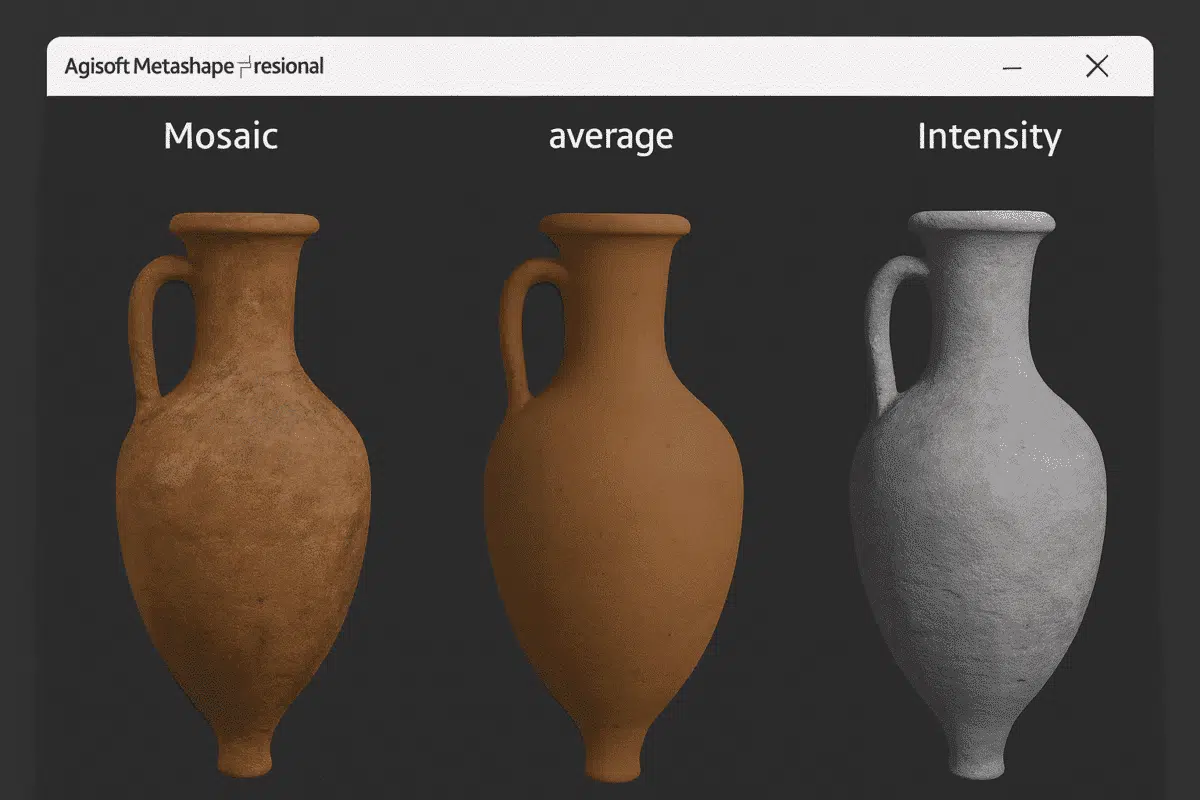
Agisoft Metashape est l’une des plateformes de photogrammétrie les plus avancées pour transformer des images aériennes ou terrestres en modèles 3D détaillés. Au-delà de la géométrie et des nuages de points, ce qui donne vraiment vie à ces modèles, c’est le
Cet article fournit un aperçu complet des types de cartes de texture disponibles dans Agisoft Metashape, expliquant comment chacun fonctionne, quand l’utiliser et comment optimiser la génération de textures pour obtenir le meilleur équilibre entre le réalisme, les performances et la taille du fichier.
Qu’est-ce qu’une carte de texture dans Agisoft Metashape ?
En termes simples, une carte de texture est une image 2D appliquée à une surface 3D pour en définir l’apparence. Alors que le maillage 3D fournit la forme et la structure, la carte de texture définit les détails visuels du modèle – les couleurs, les motifs, la luminosité et même les irrégularités de la surface. Agisoft Metashape génère des textures directement à partir de photographies capturées lors de votre projet de photogrammétrie, en les projetant sur la géométrie reconstruite.
Les textures sont stockées sous forme de fichiers images (généralement .JPG ou .TIFF) et sont liées au fichier du modèle 3D (comme .OBJ, .PLY ou .FBX). Lorsqu’elles sont correctement traitées, elles donnent au modèle un aspect réaliste et cohérent dans différentes conditions d’éclairage.
Principaux modes de mappage de textures dans Metashape
Agisoft Metashape offre plusieurs modes de mappage de texture, chacun conçu pour un objectif spécifique. Les principaux modes sont les suivants :
- Mosaïque
- Moyenne
- Intensité maximale
- Intensité minimale
Voyons ce que chaque type signifie et comment l’utiliser efficacement.
1. Mosaïque (par défaut et recommandé)
Le mode de texture Mosaic est l’option par défaut et la plus couramment utilisée dans Metashape. Il mélange intelligemment plusieurs images qui se chevauchent pour créer une texture homogène de haute qualité avec des couleurs et une luminosité équilibrées. L’algorithme sélectionne les meilleurs pixels de chaque image en fonction de leur visibilité et de leur netteté.
Idéal pour : Les projets où le chevauchement des images est important et où les conditions d’éclairage sont constantes, comme les relevés par drone, la modélisation architecturale ou les reconstitutions archéologiques.
Avantages :
- Produit des textures nettes et homogènes
- Réduit les coutures visibles et les incohérences d’éclairage
- Idéal pour les modèles à grande échelle ou en extérieur
Conseil : lors de l’exportation pour la visualisation ou l’impression 3D, choisissez le mode « Mosaïque » et activez la « Correction des couleurs » pour équilibrer les variations de luminosité entre les photos.
2. Moyenne
Le mode de texture moyenne mélange toutes les données d’image qui se chevauchent de manière égale. Au lieu de sélectionner les meilleurs pixels, il calcule la valeur moyenne des couleurs de toutes les images concernées. Cette méthode est moins contrastée et peut sembler plus douce, mais elle minimise le risque d’apparition de coutures visibles ou de différences d’exposition.
Idéal pour : Modèles capturés sous un éclairage variable ou avec une exposition incohérente entre les images.
Avantages :
- Utile pour les conditions d’éclairage diffus
- Élimine les transitions fortes entre les limites de l’image
- Un bon choix pour les visualisations scientifiques ou analytiques
Inconvénient : La texture obtenue peut sembler légèrement floue par rapport à la « mosaïque », ce qui n’est peut-être pas idéal pour des visuels de qualité.
3. Intensité maximale
En mode Intensité maximale, Metashape attribue à chaque texel (pixel de texture) la valeur du pixel le plus brillant des images qui se chevauchent. Ce mode met l’accent sur les caractéristiques lumineuses et la haute réflectivité, ce qui peut aider à mettre en évidence certains matériaux ou textures avec une forte illumination.
Idéal pour : Les surfaces réfléchissantes, telles que les structures métalliques, les plans d’eau ou les toits clairs.
Avantages :
- Améliore les zones à fort contraste
- Utile pour l’analyse des surfaces réfléchissantes ou fortement éclairées
Inconvénient : Peut produire des zones surexposées ou des tons de couleur non naturels s’il est utilisé pour la cartographie générale des textures.
4. Intensité minimale
À l’inverse, l’intensité minimale attribue la valeur du pixel le plus sombre aux images qui se chevauchent. Elle met l’accent sur les régions ombragées, la profondeur de la texture et les détails des ombres, ce qui peut être utile pour l’analyse de terrains ou de surfaces fortement contrastées.
Idéal pour : Les modèles où les ombres de surface ou les zones de faible intensité sont importantes, comme les grottes, les formations géologiques ou la végétation ombragée.
Avantages :
- Met en évidence les fins reliefs de la surface
- Utile pour la visualisation scientifique des variations topographiques
Inconvénient : Peut produire des textures sombres et peu contrastées qui ne conviennent pas à la visualisation générale.
Options et paramètres de mappage de textures
Lorsque vous générez des textures dans Agisoft Metashape, vous pouvez ajuster plusieurs paramètres pour optimiser la qualité et la performance. Ces paramètres se trouvent sous Workflow > Build Texture.
Taille de la texture / nombre
Le paramètre Taille de la texture définit la résolution de la texture de sortie. Les valeurs courantes vont de 4096×4096 (4K) à 16384×16384 (16K). Des valeurs plus élevées permettent d’obtenir plus de détails, mais augmentent la taille du fichier et l’utilisation de la mémoire.
Utilisez plusieurs fichiers de texture(nombre de textures) si votre modèle est grand ou complexe. Cela permet à Metashape de répartir les informations de texture sur plusieurs fichiers, ce qui permet de maintenir la qualité tout en améliorant les performances des visionneuses 3D.
Mode de mélange
Outre le type de texture, le mode de mélange détermine la manière dont les valeurs des pixels qui se chevauchent sont combinées. Le
Activer le remplissage des trous et la correction des couleurs
Cochez les options Remplir les trous pour interpoler automatiquement les zones de texture manquantes et Activer la correction des couleurs pour équilibrer les différences d’exposition entre les images sources. Ces options sont particulièrement utiles pour les scènes en extérieur où la lumière du soleil est variable.
Exportation et utilisation des cartes de texture
Une fois la texture générée, vous pouvez l’exporter avec le modèle 3D pour l’utiliser dans des logiciels de CAO, de SIG, de jeux ou de visualisation. Allez dans Fichier > Exporter le modèle et choisissez un format qui prend en charge les textures (par exemple, OBJ, FBX, 3DS ou glTF).
Metashape exporte automatiquement des fichiers de texture avec votre modèle, généralement sous forme de model_texture.jpg ou model_texture.tif. Vous pouvez ensuite éditer ou améliorer ces textures dans des outils tels que Photoshop, Blender ou Substance Painter pour des flux de travail de visualisation ou de rendu avancés.
Meilleures pratiques pour des textures de haute qualité
- Prenez des photos avec un éclairage et une exposition cohérents afin de minimiser les différences de couleur.
- Utilisez une ouverture et une balance des blancs fixes pendant l’acquisition de l’image.
- Veillez à ce que les images se chevauchent suffisamment (75-85 %) pour améliorer la précision du mélange.
- Choisissez le type de texture « Mosaïque » pour des résultats réalistes et activez la correction des couleurs.
- Pour les projets analytiques, exportez des cartes spectrales ou d’intensité séparées pour étude.
Conclusion : Choisissez la bonne carte des textures pour le bon usage
Les textures sont ce qui rend les modèles 3D non seulement géométriquement exacts, mais aussi visuellement attrayants. Dans
En comprenant le fonctionnement de la cartographie de texture et en affinant les paramètres, vous pouvez améliorer la qualité esthétique et analytique de vos modèles 3D. Que vous créiez des jumeaux numériques, que vous cartographiez des terrains ou que vous reconstruisiez des sites patrimoniaux, la maîtrise de la génération de cartes de texture dans Metashape garantit que vos modèles sont précis, efficaces et visuellement impressionnants.
