

 English
 Italiano
 Deutsch
 Español
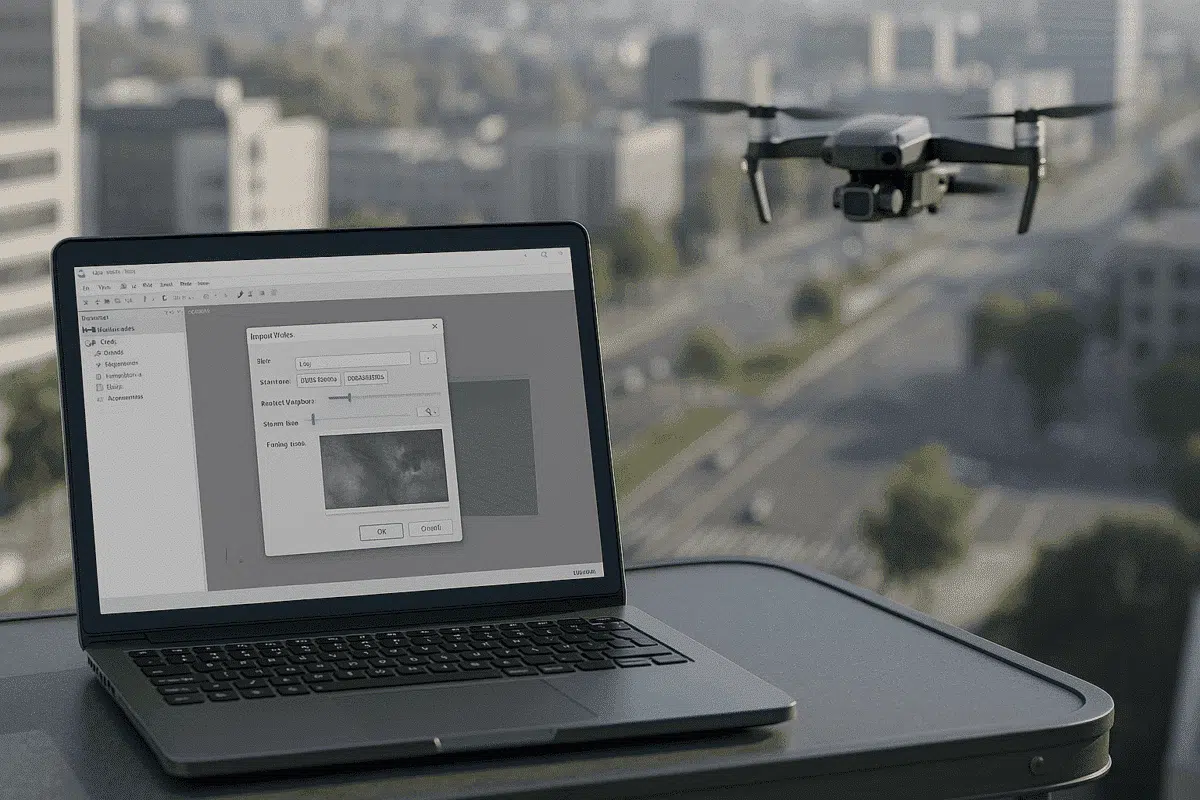
Agisoft Metashape est un logiciel de photogrammétrie de premier plan utilisé pour transformer les images en modèles 3D précis, en orthomosaïques et en ensembles de données géospatiales. Alors que la plupart des flux de travail s’appuient sur des photographies capturées par des drones ou des caméras, de nombreux professionnels utilisent également des séquences vidéo comme source d’extraction d’images. Cette approche est particulièrement utile lorsqu’il s’agit de trajectoires de vol continues, d’enregistrements à main levée ou de scénarios où la prise d’images discrètes n’est pas pratique.
Cependant, les utilisateurs sont parfois confrontés à des obstacles frustrants lorsqu’ils essaient d’importer des vidéos dans Metashape. Les problèmes les plus courants sont les formats non pris en charge, les erreurs d’extraction d’images, les problèmes de synchronisation ou les plantages pendant l’importation. Ce guide explique pourquoi ces problèmes surviennent, comment les résoudre et comment assurer un flux de travail fluide de la vidéo brute à la reconstruction 3D.
Pourquoi l’importation de vidéos dans Metashape peut-elle être difficile ?
Avant d’aborder les solutions, il est important de comprendre comment Metashape traite les données vidéo. Contrairement aux images fixes, Metashape ne traite pas directement les vidéos. Il s’appuie plutôt sur l’extraction d’images, c’est-à-dire sur la décomposition de la vidéo en images individuelles qui peuvent ensuite être alignées et traitées. En raison de cette étape intermédiaire, plusieurs facteurs peuvent entraîner des erreurs d’importation ou une réduction de la qualité :
- Formats de fichiers non pris en charge : Metashape dépend de codecs tiers pour décoder les fichiers vidéo. Certains formats (comme les codecs de drone propriétaires ou les conteneurs peu courants) peuvent ne pas être reconnus.
- Résolution ou débit excessif : Les vidéos à haute résolution (par exemple, 8K ou 4K à haut débit) peuvent surcharger le pipeline d’extraction d’images ou provoquer des erreurs d’allocation de mémoire.
- Fréquence d’images incorrecte ou fréquence d’images variable (VFR) : Metashape s’attend à un intervalle d’images cohérent. Les séquences VFR peuvent entraîner des extractions d’images irrégulières ou des problèmes de synchronisation.
- Fichiers vidéo corrompus ou incomplets : Des en-têtes endommagés ou des métadonnées manquantes empêchent souvent la lecture correcte du fichier.
L’identification de la cause première est la première étape de la résolution des problèmes d’importation. Une fois que vous avez compris où le processus s’interrompt, il est généralement facile d’y remédier.
Solutions pas à pas aux problèmes d’importation de vidéos
Vous trouverez ci-dessous les étapes de dépannage les plus efficaces et les meilleures pratiques pour résoudre les problèmes courants d’importation de vidéos dans Agisoft Metashape.
1. Convertissez la vidéo dans un format pris en charge
L’une des causes les plus fréquentes d’échec de l’importation est un format vidéo ou un codec non pris en charge. Metashape fonctionne mieux avec des conteneurs largement supportés comme
Vous pouvez utiliser des outils comme FFmpeg ou HandBrake pour transcoder votre vidéo :
ffmpeg -i input_video.mkv -c:v libx264 -preset slow -crf 18 -c:a copy output_video.mp4
Cela permet de s’assurer que votre fichier est compatible et optimisé pour l’extraction des images. Évitez de compresser fortement ou de réencoder plusieurs fois, car cela peut dégrader la qualité de l’image, ce qui est essentiel pour la précision de la photogrammétrie.
2. Stabiliser et nettoyer la vidéo avant l’importation
La photogrammétrie repose sur une perspective cohérente et des images nettes. Si votre vidéo est instable, floue ou contient des artefacts de mouvement, l’extraction d’images peut produire des images inutilisables. Avant d’importer :
- Utilisez des outils de stabilisation vidéo (par exemple, Adobe Premiere Pro, DaVinci Resolve ou les filtres FFmpeg).
- Découpez les sections inutiles pour réduire la taille du fichier et le temps de traitement.
- Veillez à une bonne exposition et à un bon éclairage tout au long de la séquence.
Ces étapes améliorent considérablement la qualité des images extraites et réduisent les erreurs de traitement dans Metashape.
3. Extraction manuelle des images pour un meilleur contrôle
Bien que Metashape puisse extraire les cadres automatiquement, les extraire manuellement offre une plus grande flexibilité – en particulier lors de la résolution de problèmes d’importation. En procédant ainsi, vous pouvez :
- Contrôlez l’intervalle entre les trames (par exemple, 1 trame toutes les 2 secondes) pour éviter une redondance excessive.
- Filtrez les images floues ou redondantes avant le traitement.
- Vérifiez la netteté et le chevauchement de chaque image.
Avec FFmpeg, vous pouvez extraire des images à l’aide d’une simple commande :
ffmpeg -i input_video.mp4 -vf fps=1 frames/frame_%04d.jpg
Cela permet d’extraire une image par seconde. Ajustez la valeur de fps en fonction des besoins de votre projet. Une fois extraite, importez simplement la séquence d’images dans Metashape comme n’importe quel autre ensemble de données photographiques.
4. Vérifiez les problèmes liés à la fréquence d’images variable (VFR).
Les vidéos enregistrées avec des smartphones ou certains drones utilisent souvent une fréquence d’images variable (VFR) pour économiser de l’espace. Malheureusement, cela peut entraîner une extraction irrégulière des images et des erreurs d’alignement dans Metashape. Pour résoudre ce problème, convertissez votre vidéo à une fréquence d’images constante (CFR):
ffmpeg -i input_video.mp4 -vf fps=30 -c:v libx264 -preset slow -crf 18 -c:a copy output_cfr.mp4
Cela permet de garantir un espacement régulier des images et de réduire les problèmes de synchronisation lors de l’importation.
5. Divisez les vidéos volumineuses en segments plus petits
Si Metashape se bloque ou se fige pendant l’importation, il se peut que le fichier soit tout simplement trop volumineux. Les vidéos 4K ou 8K de grande taille avec un nombre d’images élevé peuvent dépasser les limites de la mémoire. Si vous divisez la vidéo en petits morceaux, le traitement sera plus facile à gérer.
Utilisez FFmpeg pour découper sans réencoder :
ffmpeg -i input_video.mp4 -ss 00:00:00 -to 00:05:00 -c copy part1.mp4
ffmpeg -i input_video.mp4 -ss 00:05:00 -to 00:10:00 -c copy part2.mp4
Importez les segments séparément et traitez-les individuellement ou fusionnez les images extraites ultérieurement dans Metashape.
Optimiser le flux de travail pour obtenir les meilleurs résultats en photogrammétrie
L’importation réussie de votre vidéo n’est que la première étape. Pour obtenir les reconstructions 3D les plus précises, tenez compte des meilleures pratiques suivantes :
1. Utilisez des taux de rafraîchissement élevés, mais évitez la redondance
Plus d’images signifie plus de données pour la reconstruction, mais un trop grand nombre d’images presque identiques peut ralentir le traitement sans améliorer les résultats. Une bonne règle empirique consiste à extraire des images à 1 ou 2 images par seconde pour les vols de drones et jusqu’à 5 images par seconde pour les balayages manuels à courte distance.
2. Maintenir un chevauchement et une couverture cohérents
Comme pour les images fixes, le chevauchement est essentiel. Veillez à ce que vos séquences vidéo offrent au moins 60 à 80 % de chevauchement vers l’avant et 30 à 60 % de chevauchement latéral de la zone concernée. Un mouvement lent et régulier de la caméra et une altitude constante (pour les vidéos de drone) permettent d’obtenir les meilleurs résultats photogrammétriques.
3. Vérifiez la qualité du cadre avant l’alignement
Une fois les images extraites, inspectez-les avant de les importer dans Metashape. Supprimez les images floues ou redondantes pour accélérer le traitement et améliorer la précision de l’alignement. Vous pouvez automatiser cette étape à l’aide de scripts de filtrage de la qualité de l’image ou examiner manuellement les images par lots.
Les erreurs courantes à éviter
Même les utilisateurs expérimentés oublient parfois des détails clés lors de l’importation de vidéos dans Metashape. Évitez ces pièges :
- Importation d’une vidéo brute directement sans extraction d’images : Metashape ne peut pas traiter les fichiers vidéo bruts tels quels – les images doivent d’abord être extraites.
- Utilisation de séquences compressées ou de faible qualité : une forte compression introduit des artefacts qui nuisent à la précision de la reconstruction.
- Sauter le filtrage des images : L’inclusion d’images floues entraîne des désalignements et des nuages de points bruyants.
- Ignorer la perte de métadonnées : Les fichiers vidéo sont souvent dépourvus de données EXIF GPS. Si la géolocalisation est essentielle, prenez des photos ou utilisez des données de positionnement externes.
En abordant ces questions de manière proactive, vous éviterez la plupart des problèmes liés à l’importation de vidéos et obtiendrez des résultats plus nets et plus précis.
Conclusion : Des flux de travail fluides de la vidéo à la 3D sont possibles
L’importation de vidéos dans Agisoft Metashape ne doit pas être compliquée. La plupart des problèmes – de l’incompatibilité des formats aux erreurs d’extraction d’images – peuvent être résolus par un prétraitement approprié et une attention particulière aux détails. La conversion de votre vidéo dans un format pris en charge, la stabilisation du métrage, la garantie d’une fréquence d’images constante et l’extraction manuelle d’images lorsque cela est nécessaire sont des stratégies qui ont fait leurs preuves pour un flux de travail plus fluide.
En suivant les meilleures pratiques de ce guide, vous pouvez transformer des séquences vidéo brutes en reconstructions 3D de haute qualité qui rivalisent avec celles créées à partir d’images fixes. Que vous numérisiez des paysages, des structures ou des sites archéologiques, la maîtrise de l’importation de vidéos permet à Metashape de rester un outil polyvalent et puissant dans votre boîte à outils de photogrammétrie.
Vous êtes prêt à l’essayer vous-même ? Commencez par convertir une courte vidéo, en extraire les images et les importer dans Metashape. Une fois que vous aurez perfectionné le flux de travail, vous découvrirez de nouvelles possibilités pour les projets de photogrammétrie au-delà de la capture traditionnelle de photos.
