

 English
 Italiano
 Deutsch
 Español
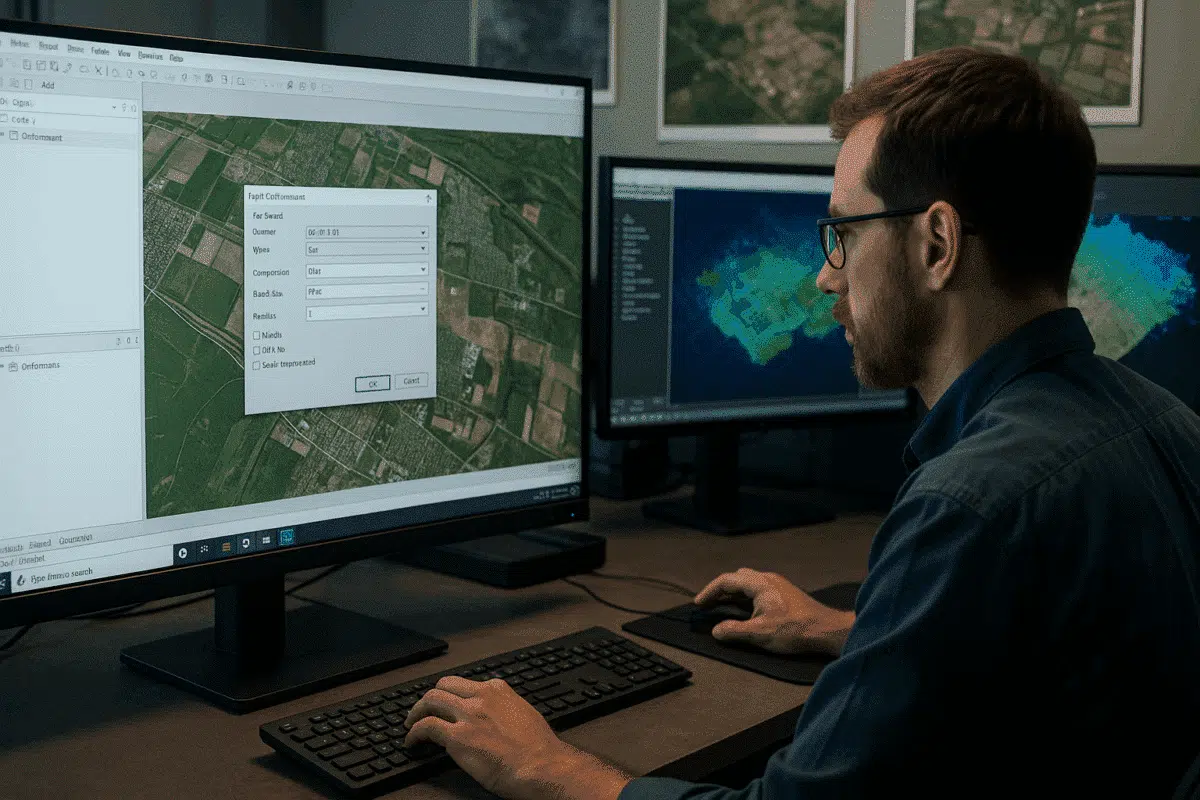
Agisoft Metashape est l’un des outils de photogrammétrie les plus puissants disponibles aujourd’hui, utilisé par des professionnels du monde entier pour la cartographie par drone, la modélisation 3D et l’analyse géospatiale. Cependant, même les utilisateurs expérimentés sont parfois confrontés à un obstacle frustrant au cours de la dernière étape de leur flux de travail : les
Comprendre pourquoi l’exportation d’orthomosaïques échoue dans Metashape
Les orthomosaïques sont de grands fichiers matriciels à haute résolution générés par l’assemblage de centaines ou de milliers d’images aériennes. En raison de leur taille et de leur complexité, leur exportation nécessite d’importantes ressources système et une attention particulière aux paramètres du logiciel. Lorsqu’une exportation échoue, le message d’erreur donne souvent le premier indice sur ce qui n’a pas fonctionné.
L’une des erreurs les plus courantes se présente comme suit :
« Les dimensions maximales prises en charge pour le format JPEG sont de 65500 pixels et la trame actuelle est de 70779×65947. Please consider using ‘Split in blocks’ option in export dialog or select BigTIFF format.
»
Cette erreur se produit parce que le format JPEG a une limite de pixels codée en dur de 65,500 dans les deux dimensions. Si votre orthomosaïque dépasse cette limite, Metashape ne peut pas terminer l’exportation au format JPEG. Il ne s’agit pas d’un bogue, mais d’une limitation technique du format d’image lui-même.
D’autres causes courantes d’échec de l’exportation sont les suivantes
- Mémoire système insuffisante (RAM ou VRAM) : Le rendu et l’exportation d’orthomosaïques de grande taille nécessitent beaucoup de mémoire. Les systèmes disposant de moins de 32 Go de mémoire vive ont souvent du mal à traiter de très grands ensembles de données.
- Limitations du système de fichiers : Certains anciens systèmes de fichiers ont des limites de taille maximale (par exemple, 4 Go pour FAT32) qui peuvent entraîner des échecs d’exportation lors de l’écriture de fichiers matriciels volumineux.
- Mauvais paramétrage du système de référence des coordonnées (CRS) : Des définitions de CRS non concordantes entre le projet et les paramètres d’exportation peuvent parfois entraîner des erreurs d’exportation ou des désalignements.
Meilleures pratiques pour éviter les erreurs d’exportation d’orthomosaïques
Avant de vous pencher sur les correctifs spécifiques, adoptez les meilleures pratiques suivantes pour réduire considérablement les risques d’échec de l’exportation :
- Prévoyez l’échelle dès le départ : Utilisez la distance d’échantillonnage au sol (GSD) et le chevauchement d’images appropriés lors de la planification du vol afin d’équilibrer la résolution avec des ensembles de données de taille gérable.
- Optimisez votre projet avant de l’exporter : Désactivez les couches inutilisées, supprimez les nuages de points superflus et fermez les autres applications pour libérer la mémoire du système.
- Vérifiez les dimensions des pixels à l’avance : Vous pouvez prévisualiser la taille estimée de votre orthomosaïque avant de l’exporter. Si elle dépasse 65 000 pixels de côté, prévoyez d’utiliser un format qui prend en charge des trames de grande taille.
Ces seules étapes permettent souvent d’éviter les erreurs d’exportation avant qu’elles ne se produisent. Mais si vous rencontrez déjà des problèmes, les solutions suivantes vous aideront à les résoudre.
Solution 1 : Utiliser BigTIFF pour les orthomosaïques de grande taille
Le moyen le plus efficace de contourner les limites de dimension des pixels est d’utiliser le format BigTIFF. Contrairement aux formats TIFF et JPEG standard, BigTIFF peut gérer des fichiers matriciels extrêmement volumineux – même ceux qui dépassent 4 Go ou 65 000 pixels par dimension.
Pour ce faire dans Metashape :
- Allez dans Fichier > Exporter > Exporter l’orthomosaïque.
- Dans la fenêtre de dialogue, sélectionnez BigTIFF (.tif) comme format de sortie.
- Activez Write BigTIFF si vous y êtes invité.
- Choisissez la compression souhaitée (par exemple, LZW ou Deflate) pour réduire la taille du fichier sans perte de qualité.
BigTIFF est pris en charge par la plupart des logiciels SIG modernes, notamment QGIS, ArcGIS Pro et Global Mapper. C’est le format recommandé pour les orthomosaïques de grande taille, en particulier dans les flux de travail professionnels.
Solution 2 : Exporter en blocs fractionnés
Si votre orthomosaïque est encore trop grande, une autre approche robuste consiste à la diviser en blocs plus petits lors de l’exportation. Cette technique divise le raster en tuiles gérables qui peuvent être traitées, ouvertes et partagées plus facilement.
Voici comment :
- Ouvrez la boîte de dialogue Exporter l’orthomosaïque.
- Cochez l’option Diviser en blocs.
- Spécifiez la taille du bloc – par exemple, 10 000 x 10 000 pixels par tuile.
- Exportez l’orthomosaïque sous forme de tuiles individuelles, qui peuvent ensuite être assemblées en mosaïque dans un logiciel SIG.
Cette approche permet non seulement de résoudre les erreurs d’exportation, mais aussi d’améliorer les performances lors du chargement de grandes orthomosaïques dans les logiciels de cartographie. De nombreux flux de travail SIG préfèrent les rasters en mosaïque pour des raisons de rapidité et d’évolutivité.
Solution 3 : Vérifier les paramètres du SIR et de l’exportation
Des échecs d’exportation peuvent parfois se produire en raison de systèmes de référence de coordonnées non concordants ou de paramètres d’exportation mal configurés. Assurez-vous toujours que
- Le SIR du projet correspond au SIR que vous souhaitez obtenir.
- Les paramètres SRS Origin et bounding box sont corrects. S’ils apparaissent à l’adresse
0,0,0lors de l’exportation, revoyez l’alignement de vos morceaux et la configuration de votre système de coordonnées. - La résolution de sortie (GSD) est réaliste – des résolutions trop élevées peuvent créer des tailles de fichiers ingérables.
Si nécessaire, vous pouvez reprojeter l’orthomosaïque dans un CRS différent lors de l’exportation. Ceci est particulièrement utile si les données sources utilisent un système de coordonnées local incompatible avec votre flux de travail SIG.
Solution 4 : Mise à niveau du matériel et optimisation des ressources
Parfois, la cause principale n’est pas le logiciel ou les paramètres d’exportation, mais les limitations matérielles. L’exportation d’orthomosaïques massives peut nécessiter des dizaines de gigaoctets de mémoire vive et un espace disque considérable. Tenez compte des conseils suivants en matière de matériel :
- MÉMOIRE VIVE : Il est recommandé de disposer d’au moins 32 Go pour les ensembles de données de taille moyenne, et de 64 Go ou plus pour les projets de grande envergure.
- GPU : Un GPU moderne avec 8 Go ou plus de VRAM peut accélérer le traitement et réduire les pannes.
- Espace disque : Veillez à disposer d’au moins 2 à 3 fois la taille prévue du fichier de sortie sur le disque de destination.
Fermez également toutes les applications inutiles avant d’exporter et envisagez d’activer la fonction de traitement en réseau de Metashape si vous disposez de plusieurs postes de travail.
Dernières vérifications : Essai sur une zone plus petite
Si vous rencontrez toujours des erreurs d’exportation, essayez de réduire l ‘orthomosaïque à une région plus petite et exportez-la à titre de test. Si l’exportation réussit, le problème se situe probablement au niveau de la taille du jeu de données ou des ressources du système. Si même une petite exportation échoue, examinez les paramètres CRS, les journaux Metashape ou les problèmes logiciels potentiels.
Conclusion : L’exportation d’orthomosaïques fiables est possible
Les échecs d’exportation d’orthomosaïques dans Agisoft Metashape peuvent être frustrants, mais ils sont presque toujours résolus avec la bonne approche. Que vous passiez à
La maîtrise de ces techniques vous permettra non seulement de gagner du temps, mais aussi de fournir en toute confiance des produits géospatiaux de haute qualité. Si vous continuez à rencontrer des problèmes persistants, la documentation officielle d’Agisoft et l’équipe d’assistance sont d’excellentes ressources à consulter pour un dépannage plus approfondi.
