

 English
 Italiano
 Deutsch
 Español
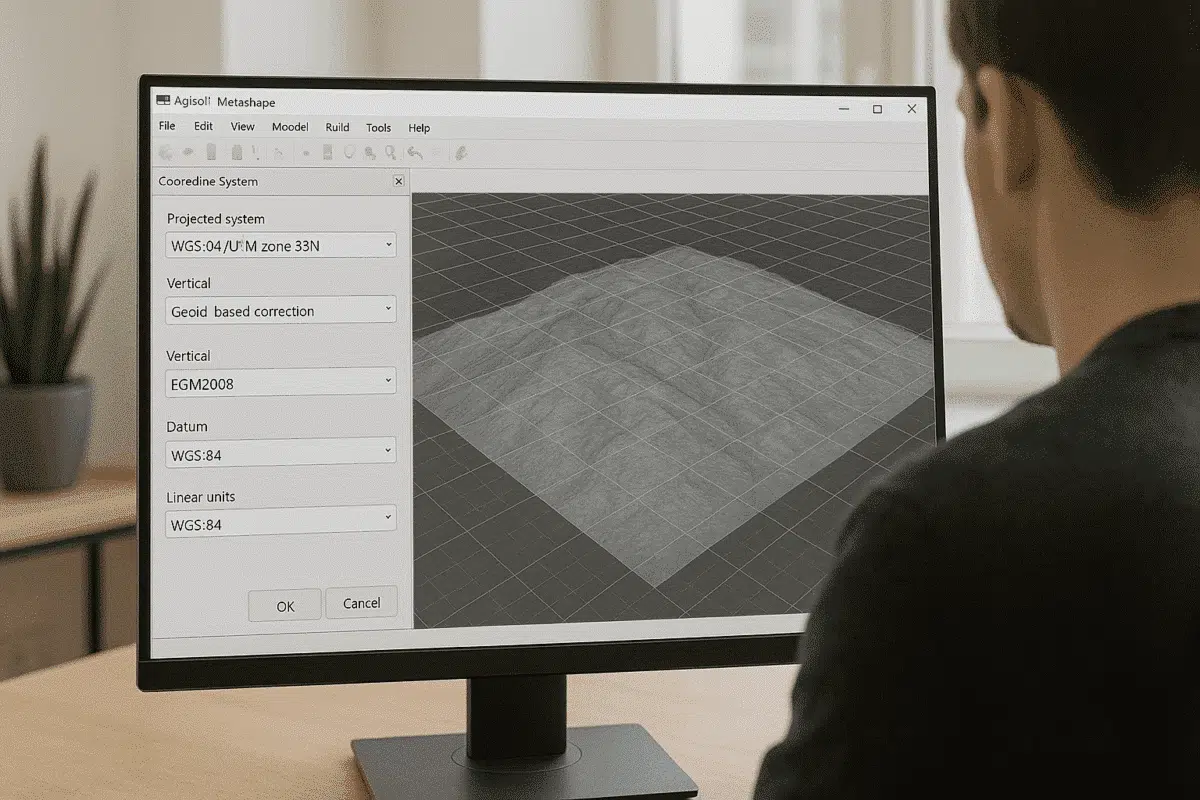
Agisoft Metashape Professional est largement utilisé pour la photogrammétrie, la modélisation 3D, la cartographie topographique et l’analyse géospatiale. L’une des étapes les plus importantes dans le traitement des données géoréférencées est le choix et la conversion correcte entre les
Cet article explique comment convertir les différents systèmes de coordonnées dans Agisoft Metashape, y compris WGS84 (latitude/longitude), UTM, les systèmes projetés basés sur EPSG, les coordonnées locales/sites et la hauteur au-dessus du géoïde. Vous apprendrez également à reprojeter des MNT, des orthomosaïques, des GCP et à exporter des données correctement formatées.
Comprendre les systèmes de coordonnées dans Metashape
Avant d’effectuer des conversions, il est essentiel de comprendre les types de systèmes de coordonnées utilisés en photogrammétrie :
1. Systèmes de coordonnées géographiques (SCG)
- Exprimé en latitude, longitude et hauteur ellipsoïdale.
- Exemple : WGS84 (EPSG:4326).
- Utilisé par les appareils GPS et les drones, en particulier les modèles DJI RTK.
2. Systèmes de coordonnées projetées (PCS)
- Convertir la surface courbe de la Terre en une carte plane.
- Les unités sont exprimées en mètres ou en pieds, ce qui est idéal pour l’arpentage et la cartographie.
- Exemple : Zone UTM 32N (EPSG:32632), Web Mercator, plan de l’État, etc.
3. Datums verticaux et systèmes altimétriques
- Hauteur ellipsoïdale (à partir du GNSS) vs hauteur orthométrique (hauteur au-dessus du géoïde/niveau moyen de la mer).
- Des modèles de géoïdes (EGM96, EGM2008, géoïdes nationaux) sont parfois nécessaires pour la conversion.
4. Systèmes de coordonnées locales
- Utilisé pour la numérisation en intérieur, la documentation du patrimoine, les chantiers de construction.
- N’est pas aligné sur les géodésiques globales – nécessite une transformation en CRS du monde réel si nécessaire.
Comment définir ou modifier le système de coordonnées dans Metashape ?
Étape 1 : Chargez vos données
- Importez des photos via le flux de travail > Add Photos.
- Importez les coordonnées des GCPs/fichiers via Tools > Import Markers.
- Veillez à ce que les métadonnées contiennent des données GPS EXIF ou des coordonnées externes.
Étape 2 : Définir le système de coordonnées du projet
- Ouvrez le volet de référence.
- Cliquez sur Settings > Coordinate System (…).
- Sélectionnez le CRS dans la liste EPSG ou dans un fichier .prj personnalisé.
- Si vous utilisez des hauteurs de géoïde, activez « Utiliser la hauteur au-dessus du géoïde » et chargez un fichier de géoïde .tif.
Étape 3 : Reprojeter les coordonnées de la photo ou du GCP
Lorsque vous changez de système de coordonnées, Metashape vous demande si vous le souhaitez :
- Convertir les coordonnées (transformer les valeurs existantes dans le nouveau système)
- Conserver les coordonnées (garder les valeurs numériques mais changer l’étiquette CRS)
Choisissez toujours Convertir lorsque vous passez de WGS84 (lat/long) à UTM mètres ou vice versa.
Conversion entre systèmes de coordonnées : Exemples pratiques
Exemple 1 : WGS84 (GPS) vers UTM pour les projets de cartographie
- Importer des images contenant des coordonnées GPS.
- Allez dans Paramètres de référence → Passez de EPSG:4326 (WGS84 ) à EPSG:32633 (WGS84 / UTM Zone 33N).
- Sélectionnez Convertir lorsque vous y êtes invité.
Désormais, toutes les positions des caméras et des GCP sont exprimées en mètres, ce qui permet d’effectuer des levés, d’obtenir des DEM et d’exporter des données CAO.
Exemple 2 : Application d’élévations basées sur le géoïde (RTK + hauteurs orthométriques)
- Téléchargez un modèle de géoïde (par exemple EGM96 .tif).
- Volet de référence > Settings > Cochez « Use Height Above Geoid » (utiliser la hauteur au-dessus du géoïde).
- Chargez le fichier de géoïde et appliquez-le.
Cela permet de convertir automatiquement la hauteur ellipsoïdale (h) en hauteur orthométrique (H = h – valeur du géoïde).
Exemple 3 : Travailler en coordonnées locales et convertir en CRS dans le monde réel
- Traiter le modèle en coordonnées locales (espace Metashape par défaut).
- Ajoutez des GCP avec des coordonnées réelles.
- Marquez les GCP sur les images et optimisez l’alignement.
- Metashape transforme le modèle pour qu’il corresponde aux coordonnées globales.
Conversion des systèmes de coordonnées pour les sorties (MNE, orthomosaïque, modèles 3D)
Exporter un MNE ou une orthomosaïque dans un CRS différent
- Allez sur File > Export DEM/Export Orthomosaic.
- Cliquez sur « Projection » et choisissez le SIR souhaité (code EPSG).
- Exporter sous forme de GeoTIFF, en préservant le géoréférencement.
Exportation d’un nuage de points ou d’un maillage avec reprojection
- Fichier > Exporter les points ou Exporter le modèle.
- Sélectionnez le format (LAS, TXT, DXF, OBJ, etc.).
- Activez l’option « Export in Project CRS » ou choisissez un nouveau CRS dans la liste déroulante.
Conseils pour des transformations de coordonnées précises
- Utilisez les codes EPSG corrects en fonction du pays et de la projection.
- Lorsque vous travaillez avec des systèmes nationaux (ED50 Italie, NAD83 USA), utilisez les transformations de données officielles.
- Veillez à ce que le système de coordonnées du GCP corresponde exactement au CRS du projet.
- Activez toujours « hauteur au-dessus du géoïde » si les GCP utilisent une hauteur orthométrique.
- Si vous utilisez des drones DJI RTK, sachez que l’altitude est généralement ellipsoïdale.
Conclusion : Conversion des coordonnées de base pour des résultats SIG précis
La conversion entre les systèmes de coordonnées dans Agisoft Metashape est essentielle pour aligner l’imagerie de drone, les GCP, les DEM et les ensembles de données SIG. Que vous transformiez des données GPS WGS84 en UTM pour l’arpentage, que vous appliquiez un modèle de géoïde pour l’altitude réelle au-dessus du niveau de la mer ou que vous exportiez un modèle dans des coordonnées adaptées à la CAO, l’utilisation du flux de travail correct garantit la précision et la compatibilité avec l’industrie.
En combinant la sélection correcte des CRS, l’intégration du géoïde et le placement précis des GCP, vous pouvez produire des modèles géospatiaux très fiables, prêts pour l’analyse, l’ingénierie et les rapports professionnels.
