

 English
 Italiano
 Français
 Español
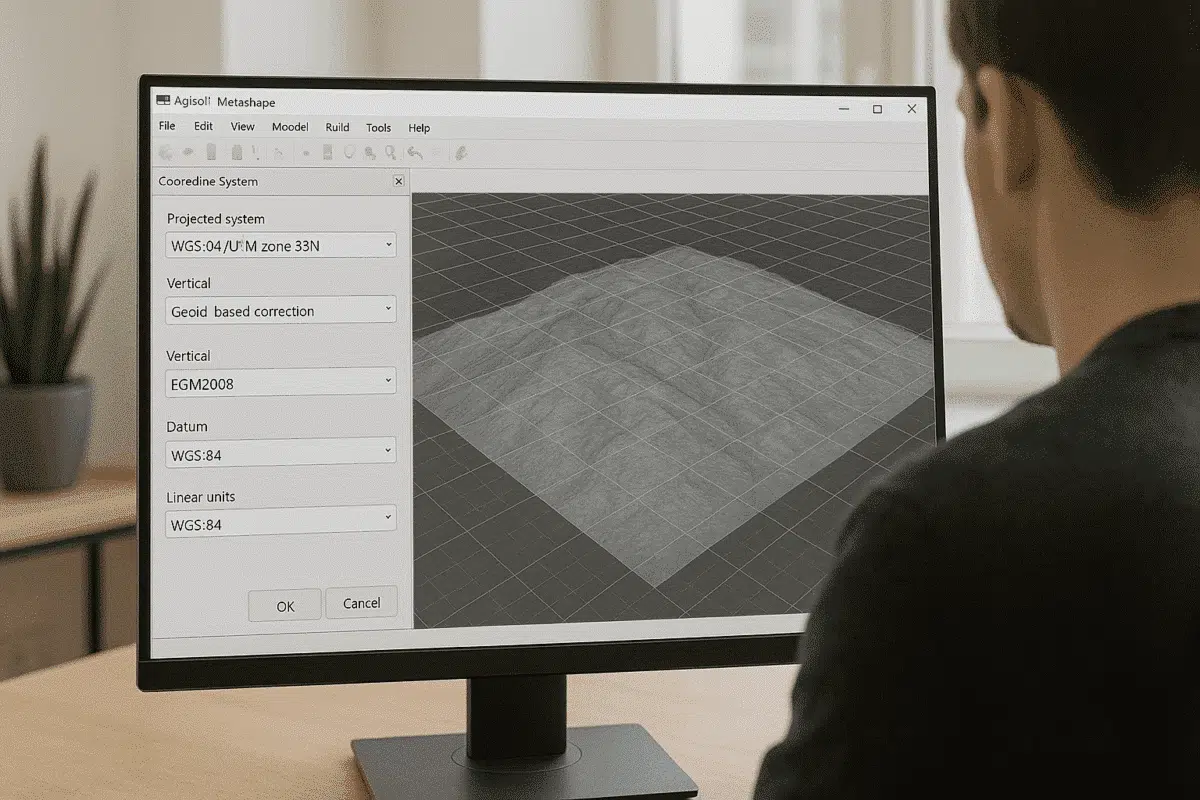
Agisoft Metashape Professional wird häufig für Photogrammetrie, 3D-Modellierung, topografische Kartierung und Geodatenanalyse verwendet. Einer der wichtigsten Schritte bei der Verarbeitung georeferenzierter Daten ist die Auswahl und korrekte Konvertierung zwischen Koordinatensystemen. Unabhängig davon, ob Sie mit RTK/PPK-Daten von Drohnen, Bodenkontrollpunkten (GCPs) oder GIS-Datensätzen arbeiten, stellt das Wissen um die Verwaltung von Koordinatensystemen in Metashape genaue Ergebnisse, zuverlässige Höhendaten und Kompatibilität mit anderer Software wie QGIS, ArcGIS, AutoCAD oder Civil 3D sicher.
In diesem Artikel wird erklärt, wie Sie in Agisoft Metashape zwischen verschiedenen Koordinatensystemen konvertieren, darunter WGS84 (Breiten-/Längengrad), UTM, EPSG-basierte projizierte Systeme, lokale/standortbezogene Koordinaten und Höhe über Geoid. Außerdem erfahren Sie, wie Sie DEMs, Orthomosaike und GCPs reprojizieren und korrekt formatierte Daten exportieren können.
Verständnis der Koordinatensysteme in Metashape
Bevor Sie Konvertierungen vornehmen, sollten Sie die verschiedenen Koordinatensysteme kennen, die in der Photogrammetrie verwendet werden:
1. Geografische Koordinatensysteme (GCS)
- Ausgedrückt in Breitengrad, Längengrad und ellipsoidischer Höhe.
- Beispiel: WGS84 (EPSG:4326).
- Wird von GPS-Geräten und Drohnen verwendet, insbesondere von DJI RTK-Modellen.
2. Projizierte Koordinatensysteme (PCS)
- Konvertieren Sie die gekrümmte Erdoberfläche in eine flache Karte.
- Die Einheiten sind in Meter oder Fuß, ideal für Vermessungen und Kartierungen.
- Beispiel: UTM Zone 32N (EPSG:32632), Web Mercator, State Plane, etc.
3. Vertikale Datumsangaben und Höhensysteme
- Ellipsoidische Höhe (von GNSS) vs. orthometrische Höhe (Höhe über dem Geoid/mittleren Meeresspiegel).
- Geoidmodelle (EGM96, EGM2008, nationale Geoide) werden manchmal für die Konvertierung benötigt.
4. Lokale Koordinatensysteme
- Zum Scannen von Innenräumen, zur Dokumentation des kulturellen Erbes und auf Baustellen.
- Nicht an globalen Geodäten ausgerichtet – erfordern bei Bedarf eine Transformation in reale CRS.
Wie Sie das Koordinatensystem in Metashape einstellen oder ändern
Schritt 1: Laden Sie Ihre Daten
- Importieren Sie Fotos über Workflow > Fotos hinzufügen.
- Importieren Sie GCPs/Datei-Koordinaten über Extras > Markierungen importieren.
- Stellen Sie sicher, dass die Metadaten GPS EXIF- oder externe Koordinatendaten enthalten.
Schritt 2: Definieren Sie das Projektkoordinatensystem
- Öffnen Sie das Referenz-Fenster.
- Klicken Sie auf Einstellungen > Koordinatensystem (…).
- Wählen Sie das CRS aus der EPSG-Liste oder die benutzerdefinierte .prj-Datei.
- Wenn Sie Geoidhöhen verwenden, aktivieren Sie “Höhe über Geoid verwenden” und laden Sie eine .tif-Geoiddatei.
Schritt 3: Foto oder GCP-Koordinaten neu projizieren
Wenn Sie das Koordinatensystem ändern, fragt Metashape, ob Sie das möchten:
- Koordinaten umrechnen (vorhandene Werte in das neue System transformieren)
- Koordinaten beibehalten (numerische Werte beibehalten, aber CRS-Beschriftung ändern)
Wählen Sie immer Konvertieren, wenn Sie von WGS84 (lat/long) zu UTM-Metern oder umgekehrt wechseln.
Konvertieren zwischen Koordinatensystemen: Praktische Beispiele
Beispiel 1: WGS84 (GPS) zu UTM für Kartierungsprojekte
- Importieren Sie Bilder mit GPS-Koordinaten.
- Gehen Sie zu Referenzeinstellungen → Ändern Sie von EPSG:4326 (WGS84) zu EPSG:32633 (WGS84 / UTM Zone 33N).
- Wählen Sie Konvertieren, wenn Sie dazu aufgefordert werden.
Jetzt sind alle Kamerapositionen und GCPs in Metern angegeben und eignen sich für Vermessungen, DEMs und CAD-Export.
Beispiel 2: Anwendung von Geoid-basierten Höhen (RTK + orthometrische Höhen)
- Laden Sie ein Geoidmodell herunter (z.B. EGM96 .tif).
- Referenzfenster > Einstellungen > Markieren Sie “Höhe über Geoid verwenden”.
- Geoid-Datei laden und anwenden.
Dies konvertiert automatisch die ellipsoidische Höhe (h) in die orthometrische Höhe (H = h – Geoidwert).
Beispiel 3: Arbeiten in lokalen Koordinaten und Konvertierung in die reale Welt CRS
- Modell in lokalen Koordinaten verarbeiten (Standard-Metashape-Raum).
- Fügen Sie GCPs mit realen Koordinaten hinzu.
- Markieren Sie GCPs auf Bildern und optimieren Sie die Ausrichtung.
- Metashape transformiert das Modell, damit es den globalen Koordinaten entspricht.
Konvertieren von Koordinatensystemen für Ausgaben (DEM, Orthomosaik, 3D-Modelle)
DEM oder Orthomosaik in ein anderes CRS exportieren
- Gehen Sie zu Datei > DEM exportieren/Orthomosaik exportieren.
- Klicken Sie auf “Projektion” und wählen Sie den gewünschten CRS (EPSG-Code).
- Export als GeoTIFF, wobei die Georeferenzierung erhalten bleibt.
Punktwolke oder Netz mit Reprojektion exportieren
- Datei > Punkte exportieren oder Modell exportieren.
- Wählen Sie das Format (LAS, TXT, DXF, OBJ, usw.).
- Aktivieren Sie “Export in Projekt-CRS” oder wählen Sie ein neues CRS aus dem Dropdown-Menü.
Tipps für exakte Koordinatentransformationen
- Verwenden Sie je nach Land und Projektion die richtigen EPSG-Codes.
- Wenn Sie mit nationalen Systemen arbeiten (ED50 Italien, NAD83 USA), verwenden Sie offizielle Datentransformationen.
- Stellen Sie sicher, dass das GCP-Koordinatensystem genau mit dem CRS des Projekts übereinstimmt.
- Aktivieren Sie immer “Höhe über Geoid”, wenn GCPs orthometrische Höhe verwenden.
- Wenn Sie DJI RTK-Drohnen verwenden, beachten Sie, dass die Höhe normalerweise ellipsoidisch ist.
Schlussfolgerung: Master-Koordinatenkonvertierung für genaue GIS-Ergebnisse
Die Konvertierung zwischen Koordinatensystemen in Agisoft Metashape ist für das Ausrichten von Drohnenbildern, GCPs, DEMs und GIS-Datensätzen unerlässlich. Ganz gleich, ob Sie WGS84-GPS-Daten für Vermessungszwecke in UTM umwandeln, ein Geoidmodell für die tatsächliche Höhe über dem Meeresspiegel anwenden oder ein Modell in CAD-freundliche Koordinaten exportieren, die Verwendung des richtigen Arbeitsablaufs gewährleistet Präzision und Branchenkompatibilität.
Durch die Kombination von richtiger CRS-Auswahl, Geoid-Integration und präziser GCP-Platzierung können Sie hochgradig zuverlässige Geodatenmodelle erstellen, die sich für Analysen, Ingenieurwesen und professionelle Berichte eignen.
